
01/05/2008
Adentrarse en el mundo del desarrollo de videojuegos con Unreal Engine es una aventura emocionante. Creas mundos, diseñas mecánicas y das vida a tus ideas. Sin embargo, en medio de este torbellino creativo, surge una pregunta fundamental que atormenta tanto a novatos como a veteranos: ¿dónde diablos ha guardado el motor mi proyecto? Esta duda, aparentemente simple, puede convertirse en una fuente de estrés, especialmente cuando necesitas hacer una copia de seguridad, mover tu trabajo a otro ordenador o, en el peor de los casos, intentar recuperar archivos después de un error. No te preocupes, no estás solo. En esta guía completa, desmitificaremos la gestión de proyectos en Unreal Engine, desde encontrar su ubicación hasta recuperarlos de situaciones críticas y adoptar las mejores prácticas para que nunca más pierdas ni un minuto de tu valioso trabajo.
- La Ubicación Predeterminada: Encontrando tu Tesoro Digital
- El Arte de Renombrar y Mover un Proyecto Sin Romper Nada
- El Salvador: Recuperando Trabajo desde los Autoguardados
- Tabla Comparativa de Métodos de Seguridad del Proyecto
- Buenas Prácticas para una Gestión de Proyectos Impecable
- Preguntas Frecuentes (FAQ)
La Ubicación Predeterminada: Encontrando tu Tesoro Digital
Cuando creas un nuevo proyecto en Unreal Engine, el motor tiene una ubicación por defecto donde almacena todo. Conocer esta ruta es el primer paso para tomar el control. A menos que lo hayas cambiado manualmente durante la creación del proyecto, lo encontrarás en la siguiente ruta según tu sistema operativo:
- Windows:
C:\Users\[TuNombreDeUsuario]\Documents\Unreal Projects\ - macOS:
/Users/[TuNombreDeUsuario]/Documents/Unreal Projects/
Dentro de la carpeta Unreal Projects, verás una carpeta separada para cada uno de tus proyectos. El archivo más importante dentro de cada una de estas carpetas es el que tiene la extensión .uproject. Este pequeño archivo es el corazón de tu creación; es el que debes abrir para cargar tu proyecto en el editor y contiene la configuración principal del mismo. Si alguna vez el Epic Games Launcher no muestra tu proyecto en la biblioteca, puedes hacer clic en 'Browse...' y seleccionar este archivo para abrirlo y añadirlo de nuevo a la lista.
El Arte de Renombrar y Mover un Proyecto Sin Romper Nada
Llega un momento en que el nombre inicial de tu proyecto, como "MiSuperJuego01", ya no le hace justicia. Quieres cambiarlo. Tu primer instinto podría ser simplemente renombrar la carpeta principal. ¡Detente! Hacer esto puede romper las referencias internas y causar un sinfín de problemas. Para renombrar o mover un proyecto de forma segura, sigue estos pasos:
- Cierra todo: Asegúrate de que tanto Unreal Editor como el Epic Games Launcher estén completamente cerrados.
- Renombra la carpeta raíz: Ve a la ubicación de tus proyectos y cambia el nombre de la carpeta principal del proyecto al nuevo nombre que desees.
- Renombra el archivo .uproject: Dentro de la carpeta que acabas de renombrar, busca el archivo
NombreAntiguo.uprojecty cámbiale el nombre para que coincida exactamente con el nuevo nombre de la carpeta:NombreNuevo.uproject. - Actualiza las referencias (Paso crucial): Haz clic derecho sobre el archivo
.uprojectrecién renombrado. En el menú contextual, busca y selecciona la opción "Generate Visual Studio project files". Aunque no uses C++ en tu proyecto, este proceso ayuda a actualizar las rutas y referencias internas para que el motor reconozca el cambio de nombre. - Abre y verifica: Haz doble clic en el archivo
.uprojectpara abrir el proyecto. Si todo se carga correctamente, ¡lo has logrado! El proyecto aparecerá ahora con su nuevo nombre en el Epic Games Launcher.
El proceso para mover un proyecto es aún más sencillo: simplemente corta y pega la carpeta completa del proyecto a su nueva ubicación (por ejemplo, un disco duro externo). Luego, abre el archivo .uproject desde la nueva ubicación para que el launcher actualice su registro.
El Salvador: Recuperando Trabajo desde los Autoguardados
Imagina el escenario: llevas horas trabajando en un nivel complejo, el editor se cierra inesperadamente y descubres que tus archivos originales se han corrompido o desaparecido. El pánico se apodera de ti. Antes de resignarte a rehacer todo, recuerda que Unreal Engine tiene un sistema de seguridad: los autoguardados.
El motor guarda copias de seguridad de tus assets (mapas, materiales, blueprints, etc.) a intervalos regulares en una carpeta específica. Para encontrarla, navega hasta la siguiente ruta dentro de tu proyecto:
[TuProyecto]\Saved\Autosaves\
Dentro de esta carpeta, encontrarás copias de tus archivos .uasset. Para restaurar un archivo, sigue estos pasos con mucho cuidado:
- Haz una copia de seguridad: Antes de tocar nada, copia la carpeta `Saved` completa en otro lugar. Esta es tu red de seguridad por si algo sale mal durante la restauración.
- Identifica el archivo: Busca en la carpeta `Autosaves` el archivo que necesitas recuperar. Suelen tener nombres que incluyen la fecha y hora, lo que te ayudará a encontrar la versión más reciente.
- Copia y reemplaza: Copia el archivo
.uassetdeseado desde la carpeta `Autosaves`. - Pégalo en su lugar original: Navega de vuelta a la carpeta principal de contenido de tu proyecto, que es la carpeta
Content. Encuentra la subcarpeta donde se encontraba originalmente el asset dañado o perdido y pega allí el archivo que copiaste. El sistema te pedirá que reemplaces el archivo existente; acepta. - Verifica en el editor: Abre tu proyecto en Unreal Engine y comprueba si el asset se ha restaurado correctamente.
Este método puede salvarte literalmente horas, o incluso días, de trabajo perdido. Es un conocimiento esencial para cualquier desarrollador que utilice Unreal Engine.
Tabla Comparativa de Métodos de Seguridad del Proyecto
Para tener una visión clara de tus opciones para proteger tu trabajo, aquí tienes una tabla comparativa:
| Método | Pros | Contras | Ideal para... |
|---|---|---|---|
| Autoguardado | Rápido, automático, integrado en el motor. Salva de cierres inesperados. | Puede no tener la última versión exacta. Recupera assets individuales, no el proyecto entero. | Recuperar trabajo en un asset específico perdido por un crash o un borrado accidental. |
| Copia de Seguridad Manual | Es una copia completa y funcional del proyecto en un punto específico. Control total sobre cuándo se hace. | Requiere disciplina y acción manual. Consume bastante espacio de almacenamiento. | Archivar versiones importantes, revertir cambios mayores o restaurar el proyecto completo. |
| Control de Versiones (Git/Perforce) | Historial completo de cambios, colaboración en equipo, creación de ramas para experimentar sin riesgo. Máxima seguridad. | Tiene una curva de aprendizaje. Requiere configuración inicial (Git LFS para archivos grandes). | Desarrollo profesional, trabajo en equipo y cualquier proyecto serio que no puedas permitirte perder. |
Buenas Prácticas para una Gestión de Proyectos Impecable
Prevenir es mejor que curar. Adoptar buenos hábitos desde el principio te ahorrará muchos dolores de cabeza en el futuro.
- Usa un Control de Versiones: No podemos enfatizar esto lo suficiente. Herramientas como Git (con la extensión Git LFS para manejar archivos grandes) o Perforce son el estándar de la industria. Te permiten revertir a cualquier cambio anterior, trabajar en equipo sin conflictos y tener una copia de seguridad remota de todo tu historial. Aprender a usarlo es una de las mejores inversiones de tiempo que puedes hacer.
- Mantén una Estructura de Carpetas Lógica: Dentro de la carpeta `Content` de tu proyecto, crea una estructura clara y consistente. Por ejemplo, carpetas separadas para `Blueprints`, `Maps`, `Materials`, `Meshes`, `Textures`, etc. Esto no solo te ayuda a encontrar las cosas más rápido, sino que también facilita la gestión y la colaboración.
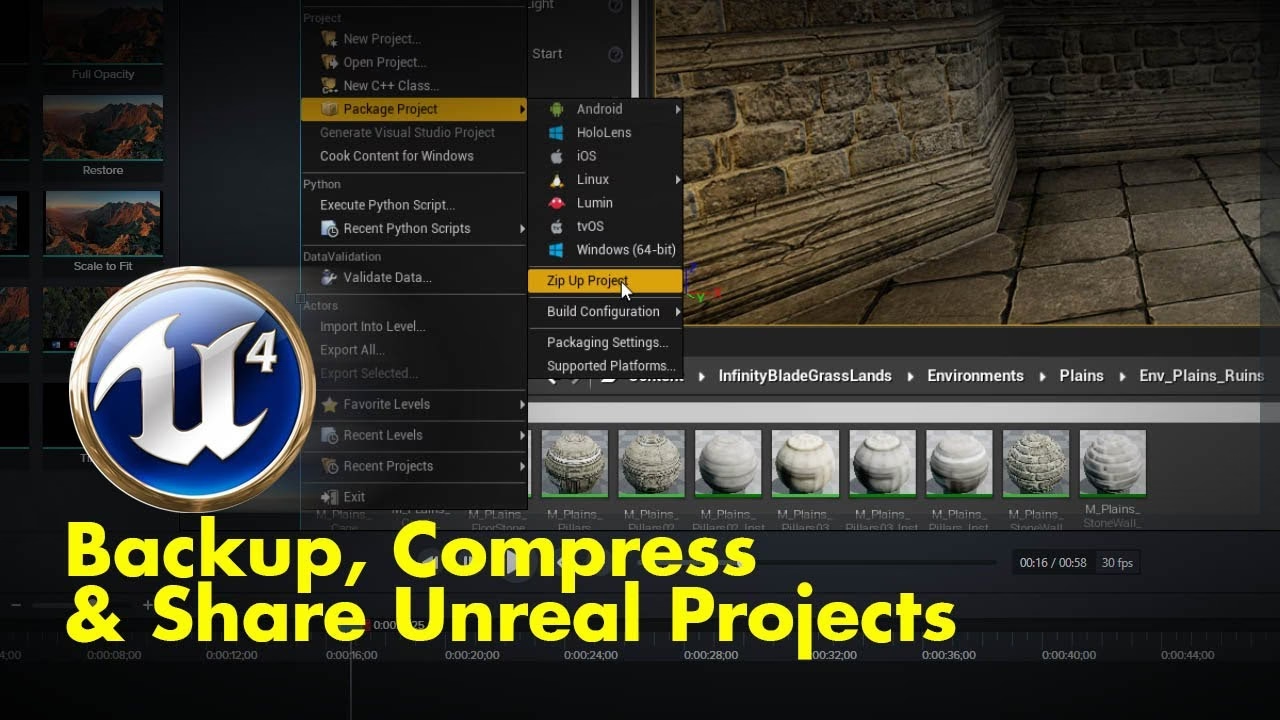
- Realiza Copias de Seguridad Regulares: Incluso si usas control de versiones, hacer una copia de seguridad completa del proyecto (comprimiéndolo en un archivo .zip) antes de una actualización del motor o de realizar un cambio masivo es una práctica muy recomendable.
Preguntas Frecuentes (FAQ)
¿Puedo tener mis proyectos de Unreal en un disco duro externo?
Sí, absolutamente. De hecho, es una práctica común para ahorrar espacio en el disco principal. Simplemente asegúrate de que el disco externo sea rápido, preferiblemente un SSD, para no sufrir largos tiempos de carga. Al crear un nuevo proyecto, puedes seleccionar la ubicación en el disco externo, o puedes mover un proyecto existente como se explicó anteriormente.
¿Qué es exactamente la carpeta `Intermediate`? ¿Puedo borrarla?
La carpeta `Intermediate` contiene archivos temporales generados por el motor durante el proceso de compilación. Son archivos que Unreal puede regenerar si no los encuentra. Sí, puedes borrarla (con el editor cerrado) para reducir el tamaño de tu proyecto, por ejemplo, antes de comprimirlo para una copia de seguridad. El motor la volverá a crear la próxima vez que abras el proyecto.
Mi proyecto no aparece en el Epic Games Launcher, ¿qué hago?
No te asustes. El launcher a veces solo muestra los proyectos que ha abierto recientemente. Simplemente haz clic en el botón 'Browse...' en la pestaña de la biblioteca, navega hasta la carpeta de tu proyecto y selecciona el archivo .uproject. Esto lo abrirá y lo agregará de nuevo a tu lista para un acceso rápido.
¿Por qué la carpeta de mi proyecto ocupa tanto espacio?
Los proyectos de Unreal pueden crecer rápidamente. Los principales culpables son los assets de alta resolución (texturas, modelos 3D) y las carpetas `Saved` e `Intermediate`. Como se mencionó, la carpeta `Intermediate` se puede limpiar. La carpeta `Saved` contiene autoguardados, logs y configuraciones de la ventana del editor, y también se puede limpiar si necesitas espacio (perderás los autoguardados y tu layout de ventanas se reseteará).
Dominar la gestión de tus proyectos es una habilidad tan importante como saber diseñar un nivel o programar un blueprint. Conocer dónde viven tus archivos, cómo manipularlos de forma segura y cómo recuperarlos de un desastre te dará la confianza para centrarte en lo que realmente importa: crear experiencias de juego increíbles.
Si quieres conocer otros artículos parecidos a Proyectos Unreal: Dónde se guardan y cómo gestionarlos puedes visitar la categoría Juegos.