
01/05/2008
En el vasto universo del desarrollo de software, el control de versiones es el pilar que sostiene la colaboración, la experimentación y la estabilidad. Dentro de este universo, Git reina como la herramienta predilecta, y su concepto más poderoso y fundamental es, sin duda, el trabajo con ramas. Las ramas, o 'branches' en inglés, son esencialmente líneas de tiempo paralelas en el desarrollo de un proyecto. Permiten que los equipos trabajen en nuevas funcionalidades, corrijan errores o experimenten con ideas arriesgadas en un entorno aislado, sin afectar la versión principal y estable del código. Dominar el flujo de trabajo con ramas es pasar de ser un simple usuario de Git a un verdadero arquitecto del código, capaz de gestionar proyectos complejos con agilidad y confianza.
Imagina que tu proyecto es el tronco de un gran árbol. La rama principal, comúnmente llamada master o main, es ese tronco robusto que representa la versión de producción, el código que tus usuarios utilizan. Cada vez que quieres desarrollar una nueva característica, en lugar de tallar directamente sobre el tronco principal (lo cual sería arriesgado), creas una nueva rama que brota de él. En esta nueva rama puedes trabajar libremente, hacer cambios, cometer errores y perfeccionar tu creación. Una vez que la nueva funcionalidad está lista y probada, puedes fusionarla de nuevo con el tronco principal, integrando tu trabajo de manera segura. Esta guía te llevará paso a paso a través de este proceso, desmitificando los comandos y estrategias para que puedas aprovechar todo el potencial de las ramas de Git.
¿Qué es una Rama en Git y Por Qué es Tan Crucial?
Como mencionamos, una rama en Git es una bifurcación en el historial de tu proyecto. Es un puntero móvil que apunta a uno de los commits de tu historial. Al principio, todos los proyectos de Git tienen una sola rama, la principal. Cada vez que realizas un commit, esta rama avanza, apuntando siempre al último cambio realizado.
La verdadera magia ocurre cuando decides crear una nueva rama. En ese momento, Git crea un nuevo puntero con un nombre diferente, pero que apunta exactamente al mismo commit que la rama original. A partir de ahí, si te mueves a la nueva rama y empiezas a hacer commits, solo este nuevo puntero avanzará, mientras que el puntero de la rama original se quedará donde estaba. Has creado una línea de desarrollo independiente.
Este aislamiento es increíblemente útil en múltiples escenarios:
- Nuevas Funcionalidades: Desarrolla una nueva característica compleja en su propia rama. Esto mantiene la rama principal limpia y siempre lista para producción. Si la característica toma semanas, no hay problema, la rama principal puede seguir recibiendo pequeñas correcciones mientras tanto.
- Corrección de Errores (Bug Fixes): ¿Apareció un error crítico en producción? Crea una rama a partir del código de producción, arréglalo, pruébalo y fusiónalo de vuelta. Todo esto puede suceder mientras el equipo de desarrollo sigue trabajando en nuevas funcionalidades en sus propias ramas.
- Experimentación: ¿Tienes una idea loca que podría romper todo o ser genial? Crea una rama experimental. Si la idea no funciona, simplemente puedes descartar la rama sin que haya afectado en lo más mínimo al proyecto principal.
Comandos Esenciales para el Manejo de Ramas
Para navegar por este árbol de desarrollo, Git nos proporciona un conjunto de comandos potentes y directos. A continuación, exploraremos los más importantes.
Listando tus Ramas: El Comando `git branch`
El primer paso es saber dónde estás. El comando `git branch`, ejecutado sin argumentos, te mostrará un listado de todas las ramas locales que existen en tu repositorio. La rama en la que te encuentras actualmente estará marcada con un asterisco (*).
git branch
En algunos sistemas, si la lista de ramas es muy larga, la terminal puede entrar en un modo de paginación. Si esto ocurre, simplemente presiona la tecla 'q' para salir y volver a la línea de comandos normal.
La Rama Principal: `master` vs. `main`
Históricamente, la rama por defecto en Git siempre se ha llamado `master`. Sin embargo, en un esfuerzo por utilizar una terminología más inclusiva, la comunidad de desarrollo y plataformas como GitHub han promovido el cambio a `main` como el nombre predeterminado para la rama principal. Funcionalmente, son idénticas. Es solo un nombre. Todo lo que aprendas en esta guía se aplica de la misma manera, ya sea que tu rama principal se llame `master`, `main` o cualquier otro nombre que decidas darle.
Creando una Nueva Rama
Para crear una nueva rama, utilizamos el comando `git branch` seguido del nombre que queremos darle. Por ejemplo, para crear una rama para una nueva funcionalidad de inicio de sesión:
git branch feature/login
Este comando crea la rama, pero no te mueve a ella. Simplemente has creado un nuevo puntero. Si ejecutas `git branch` de nuevo, verás la nueva rama en la lista, pero el asterisco seguirá en tu rama anterior.
Para empezar a trabajar en la nueva rama, necesitas moverte a ella. Esto se hace con el comando `git checkout`. Al ejecutarlo, Git modifica todos los archivos de tu directorio de trabajo para que coincidan con el estado del último commit de la rama a la que te estás moviendo. ¡Es como una máquina del tiempo instantánea!
git checkout feature/login
Existe un atajo muy útil que crea la rama y te mueve a ella en un solo paso, usando el flag `-b`:
git checkout -b feature/login
Este comando es equivalente a ejecutar `git branch feature/login` y luego `git checkout feature/login`. Es el método preferido por la mayoría de los desarrolladores por su brevedad.
Fusionando el Trabajo: El Poder de `git merge`
Una vez que has completado tu trabajo en una rama, querrás integrar esos cambios en otra, generalmente en la rama principal. Este proceso se llama fusión o 'merge'.
El comando `git merge` combina los historiales de dos o más ramas. Git buscará un ancestro común entre las ramas y creará un nuevo 'commit de fusión' que une los cambios de ambas líneas de desarrollo.
Para fusionar la rama `feature/login` en `main`, el proceso sería:
- Asegúrate de estar en la rama que va a recibir los cambios. En este caso, `main`.
git checkout main - Ejecuta el comando `merge` especificando la rama que quieres fusionar.
git merge feature/login
Al hacerlo, Git podría abrir un editor de texto (como Vim) para que escribas un mensaje para el commit de fusión. Si prefieres, puedes añadir el mensaje directamente con el flag `-m`:
git merge feature/login -m 'Fusiona la funcionalidad de login'
A veces, los cambios en ambas ramas entran en conflicto (por ejemplo, si se modificó la misma línea de un archivo de formas diferentes). En este caso, Git pausará la fusión y te pedirá que resuelvas los conflictos manualmente antes de poder completarla.
Colaborando con Ramas Remotas
Cuando trabajas en equipo, no solo gestionas ramas en tu máquina local, sino también en un repositorio remoto (como GitHub, GitLab o Bitbucket). Las ramas que creas son locales por defecto.
Publicando tu Rama: `git push`
Para que otros puedan ver y colaborar en tu rama, necesitas 'empujarla' (push) al repositorio remoto. La primera vez que subes una nueva rama, debes indicarle a Git a dónde debe ir:
git push -u origin feature/login
Aquí, `origin` es el nombre estándar para tu repositorio remoto. El flag `-u` (o `--set-upstream`) crea un enlace entre tu rama local y la nueva rama remota. Gracias a esto, las próximas veces que quieras subir cambios desde esa rama, solo necesitarás escribir `git push`.
Actualizando y Descargando Ramas Remotas
Para obtener la información más reciente sobre todas las ramas del repositorio remoto, sin fusionar nada todavía, puedes usar:
git fetch origin
Este comando descarga los nuevos datos pero no modifica tu espacio de trabajo local. Después de un `fetch`, puedes ver las ramas remotas de tus compañeros y decidir si quieres fusionarlas o revisarlas. Para empezar a trabajar en una rama que existe en el remoto pero no en tu máquina local, simplemente haz un `checkout` de ella:
git checkout otra-rama-remota
Git la creará automáticamente en tu local y la enlazará con su contraparte remota.
Tabla Comparativa de Comandos de Ramas
| Acción | Comando | Descripción |
|---|---|---|
| Listar ramas locales | git branch | Muestra todas las ramas locales. La activa tiene un *. |
| Crear una rama | git branch [nombre-rama] | Crea una nueva rama pero no se mueve a ella. |
| Cambiar de rama | git checkout [nombre-rama] | Actualiza el espacio de trabajo al estado de la rama especificada. |
| Crear y cambiar de rama | git checkout -b [nombre-rama] | Un atajo para crear una rama y moverse a ella inmediatamente. |
| Fusionar ramas | git merge [rama-a-fusionar] | Integra los cambios de la rama especificada en la rama actual. |
| Subir una rama nueva | git push -u origin [nombre-rama] | Publica una rama local en el repositorio remoto y la enlaza. |
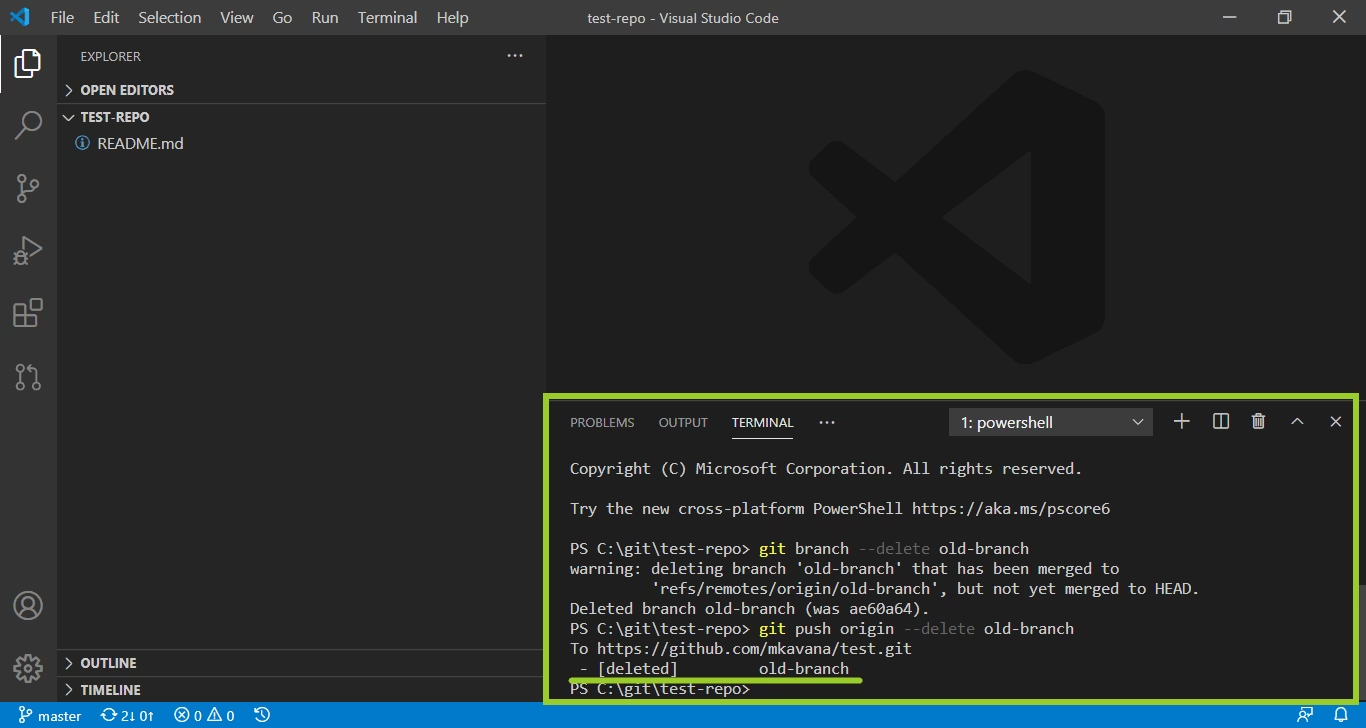
| Borrar rama local | git branch -d [nombre-rama] | Elimina una rama local que ya ha sido fusionada. |
| Borrar rama remota | git push origin --delete [nombre-rama] | Elimina una rama del repositorio remoto. |
Preguntas Frecuentes (FAQ)
¿Qué pasa si hay un conflicto durante un `merge`?
Un conflicto de fusión ocurre cuando Git no puede decidir automáticamente cómo combinar los cambios. Por ejemplo, si tú y otro desarrollador modificaron las mismas líneas de un archivo en ramas diferentes. Git detendrá el proceso y marcará los archivos en conflicto. Deberás abrirlos, editar el código para resolver las diferencias, y luego marcar el conflicto como resuelto con `git add` antes de finalizar el `merge`.
¿Es necesario borrar las ramas después de fusionarlas?
No es técnicamente necesario, pero es una muy buena práctica. Mantener el repositorio limpio de ramas ya fusionadas facilita la navegación y evita la confusión. Una vez que una rama de funcionalidad ha sido integrada en `main`, su propósito ha terminado y puede ser eliminada tanto localmente (`git branch -d`) como remotamente (`git push origin --delete`).
¿Cómo puedo renombrar una rama?
Para renombrar la rama en la que te encuentras actualmente, puedes usar el flag `-m` (de 'move'):git branch -m nuevo-nombre-rama
Si quieres renombrar una rama diferente a la actual, la sintaxis es:git branch -m nombre-antiguo nuevo-nombre
Conclusión
Las ramas son mucho más que una simple característica de Git; son la base de los flujos de trabajo modernos y colaborativos. Te otorgan la libertad de innovar y la seguridad de mantener un código base estable. Al principio, la idea de múltiples líneas de tiempo puede parecer compleja, pero con la práctica de los comandos que hemos explorado —`branch`, `checkout`, `merge`, `push`—, te sentirás cada vez más cómodo. Te animamos a experimentar: crea ramas para cada pequeña tarea, fusiónalas, deséchalas. Cuanto más utilices este poderoso sistema, más entenderás cómo puede mejorar drásticamente la organización de tus proyectos y facilitar el trabajo en equipo, convirtiéndote en un desarrollador más eficiente y ordenado.
Si quieres conocer otros artículos parecidos a Git Branch: Domina las Ramas de tu Proyecto puedes visitar la categoría Juegos.