
06/12/2010
Cada vez que enciendes tu ordenador, una serie de procesos complejos se ejecutan en cuestión de segundos, mucho antes de que veas el logo de tu sistema operativo. El director de orquesta de este arranque inicial es un componente fundamental pero a menudo desconocido: la BIOS. Este software, el primero en ejecutarse, es el encargado de despertar el hardware y asegurarse de que todo esté en orden para que el resto del sistema pueda funcionar. Comprender qué es y cómo funciona no solo saciará tu curiosidad tecnológica, sino que también te dará herramientas poderosas para diagnosticar y solucionar problemas.
¿Qué es Exactamente la BIOS?
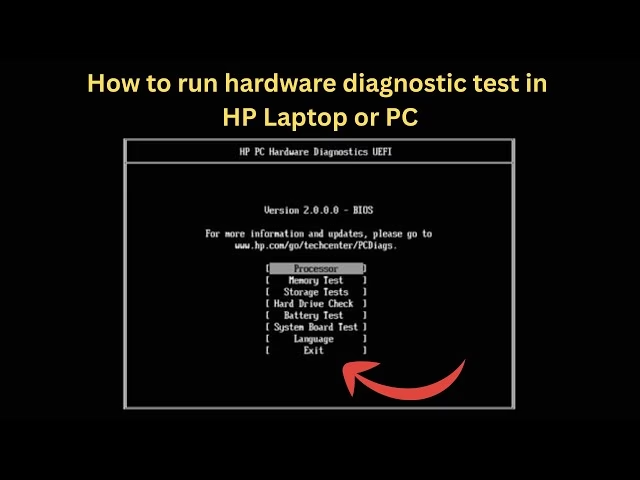
La BIOS (Sistema Básico de Entrada/Salida, por sus siglas en inglés: Basic Input/Output System) es un firmware almacenado en un chip especial de solo lectura (ROM) en la placa base de tu ordenador. Piensa en ella como el programa de arranque fundamental de tu PC. Su misión principal es inicializar y probar todos los componentes de hardware del sistema, como el procesador, la memoria RAM, el teclado, el ratón y las unidades de almacenamiento, para luego pasarle el control al sistema operativo.
Al estar en un chip de memoria no volátil, la configuración de la BIOS no se pierde cuando apagas el ordenador. Es la pieza de software que une el mundo físico (tus componentes) con el mundo digital (tu sistema operativo).
Las Cuatro Funciones Clave de la BIOS
La BIOS tiene una misión dividida en cuatro tareas fundamentales que garantizan que tu ordenador arranque de manera correcta y estable. Cada una de estas funciones es un eslabón crítico en la cadena del proceso de arranque.
1. POST (Power-On Self-Test)
La Autoprueba de Encendido, o POST, es lo primero que hace la BIOS al encender el PC. Es un chequeo médico completo para tu hardware. Durante esta fase, la BIOS verifica que los componentes esenciales estén presentes y funcionen correctamente. Comprueba la CPU, la memoria RAM, la tarjeta gráfica y el teclado, entre otros. Si todo está en orden, el proceso continúa. Sin embargo, si el POST detecta un error crítico (por ejemplo, que no hay memoria RAM instalada), detendrá el arranque y te notificará. Esta notificación suele ser una serie de pitidos (los famosos "códigos de pitidos" o "beep codes"), donde cada secuencia corresponde a un error específico. Consultar el manual de tu placa base te permitirá descifrar estos pitidos y saber exactamente qué componente está fallando.
2. Cargador de Arranque (Bootstrap Loader)
Una vez que el POST se completa con éxito, la BIOS necesita encontrar un sistema operativo para cargar. Aquí es donde entra en juego el cargador de arranque. La BIOS busca en los dispositivos de almacenamiento conectados (discos duros, SSD, unidades USB, etc.), siguiendo un orden de prioridad que puedes configurar. Cuando encuentra un dispositivo con un sistema operativo válido, la BIOS ejecuta un pequeño programa en ese dispositivo que, a su vez, se encarga de cargar el resto del sistema operativo en la memoria. En ese momento, la BIOS ha cumplido su misión principal y le cede el control total a Windows, Linux o macOS.
3. Controladores de la BIOS
La BIOS también proporciona un conjunto básico de controladores (drivers) que actúan como una interfaz de bajo nivel entre el sistema operativo y el hardware. Esto era especialmente crucial en sistemas operativos más antiguos como MS-DOS. Hoy en día, los sistemas operativos modernos como Windows 10 u 11 cargan sus propios controladores, que son mucho más avanzados. Sin embargo, todavía dependen de los controladores básicos de la BIOS para las tareas iniciales, como recibir la entrada del teclado o mostrar información en la pantalla antes de que el sistema operativo se haya cargado por completo.
4. Configuración del CMOS (CMOS Setup)
Esta es la parte de la BIOS con la que puedes interactuar. El CMOS Setup es un programa de configuración que te permite modificar los ajustes del hardware y del sistema. Aquí puedes cambiar la fecha y la hora del sistema, establecer contraseñas de arranque, cambiar el orden de los dispositivos de arranque, activar o desactivar componentes integrados en la placa base y ajustar parámetros de rendimiento. Estos ajustes se guardan en una pequeña cantidad de memoria llamada CMOS RAM, que se mantiene alimentada por una pequeña pila en la placa base, asegurando que tu configuración persista incluso cuando el PC está apagado.
Una Técnica Avanzada: ¿Qué es el Shadowing?
Para optimizar la velocidad, los fabricantes desarrollaron una técnica llamada Shadowing. El firmware de la BIOS está almacenado en chips ROM, que son considerablemente más lentos que la memoria RAM del sistema. El Shadowing consiste en copiar el código de la BIOS desde la lenta ROM a una porción de la rápida RAM durante el arranque. A esta porción de RAM se le conoce como Shadow RAM. De esta manera, cuando el sistema necesita acceder a las funciones de la BIOS, lo hace desde la memoria RAM, que es mucho más rápida, lo que resulta en una mejora general del rendimiento del sistema, especialmente durante las operaciones de bajo nivel.
Cómo Acceder a la BIOS: Tu Centro de Control
Acceder a la BIOS es esencial para la configuración avanzada y la solución de problemas. El proceso es simple, pero requiere actuar con rapidez durante el encendido.
- Reinicia tu ordenador (o enciéndelo si estaba apagado).
- Justo cuando la primera pantalla aparece (normalmente el logo del fabricante), presiona repetidamente la tecla designada para entrar en la configuración de la BIOS.
- Esta tecla varía según el fabricante, pero las más comunes son Supr (Del), F2, F1, F10 o Esc.
Aquí tienes una tabla de referencia rápida con las teclas más comunes para los principales fabricantes:
| Fabricante | Teclas Comunes para Acceder a la BIOS/UEFI |
|---|---|
| ASUS | F2, Supr (Del) |
| MSI | Supr (Del) |
| Gigabyte | Supr (Del) |
| Dell | F2, F12 |
| HP | Esc, F10 |
| Lenovo | F1, F2, Fn + F2, o el botón "Novo" |
| Acer | F2, Supr (Del) |
Una vez dentro, podrás navegar por los menús usando el teclado (y el ratón en las interfaces UEFI más modernas) para realizar los cambios que necesites.
La BIOS como Herramienta de Diagnóstico
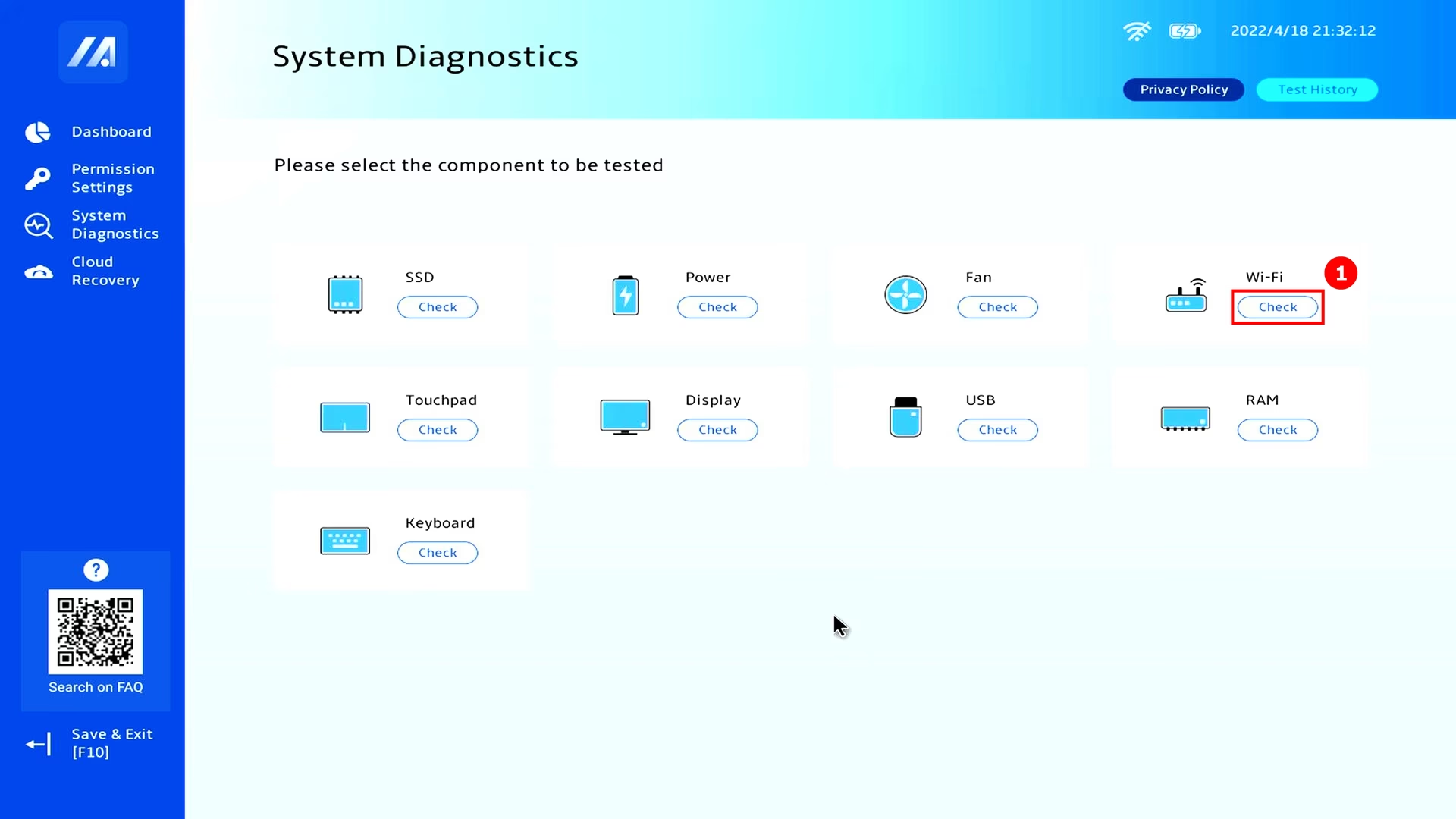
Una de las utilidades más prácticas de la BIOS para el usuario promedio es su capacidad para ayudar a diagnosticar problemas. Imagina que enciendes tu portátil y ves líneas extrañas o artefactos en la pantalla. ¿Es un problema de Windows, un driver defectuoso o la pantalla está físicamente rota?
Para averiguarlo, puedes entrar en la BIOS. Como la BIOS se ejecuta antes que el sistema operativo, si el problema visual persiste dentro de la pantalla de configuración de la BIOS, puedes estar casi seguro de que la causa es un fallo de hardware (la pantalla, el cable de la pantalla o la tarjeta gráfica). Si, por el contrario, la pantalla de la BIOS se ve perfectamente, el problema probablemente resida en el software, como un controlador de gráficos corrupto en Windows.
Preguntas Frecuentes (FAQ)
¿Cuál es la diferencia entre BIOS y UEFI?
UEFI (Unified Extensible Firmware Interface) es el sucesor moderno de la BIOS tradicional. Prácticamente todos los ordenadores nuevos vienen con UEFI en lugar de la BIOS clásica. UEFI ofrece ventajas significativas, como tiempos de arranque mucho más rápidos, soporte para discos duros de más de 2.2 TB, una interfaz gráfica más amigable que se puede controlar con el ratón y funciones de seguridad mejoradas como "Secure Boot", que ayuda a proteger contra malware durante el arranque.
¿Es peligroso cambiar la configuración de la BIOS?
Sí, puede serlo si no sabes lo que estás haciendo. Cambiar ajustes incorrectos, especialmente los relacionados con voltajes o frecuencias del procesador (overclocking), puede causar inestabilidad en el sistema o incluso dañar permanentemente algún componente. Si no estás seguro, es mejor no tocar nada. Si cometes un error, la mayoría de las BIOS tienen una opción para "Cargar Valores Predeterminados Optimizados" (Load Optimized Defaults), que restaurará una configuración segura y funcional.
¿Necesito actualizar mi BIOS?
Generalmente, la respuesta es no. A diferencia del software normal, una actualización de la BIOS no suele ofrecer nuevas características. Solo debes considerar actualizarla si estás experimentando un problema específico (como incompatibilidad con un nuevo procesador o memoria RAM) que una nueva versión de la BIOS soluciona explícitamente. El proceso de actualización es arriesgado; un fallo de energía durante el proceso puede dejar tu placa base inutilizable (lo que se conoce como "brickearla").
Si quieres conocer otros artículos parecidos a BIOS: La Guía Definitiva para Entender tu PC puedes visitar la categoría Hardware.