
02/04/2005
¡Felicidades por tu nueva Wacom Intuos! Has dado un paso gigante para llevar tus proyectos creativos, ya sea ilustración, diseño gráfico, edición de fotos o incluso para mejorar tu experiencia en ciertos juegos, a un nivel completamente nuevo. Sin embargo, sabemos que el primer encuentro con una tableta gráfica puede generar algunas dudas. ¿Cómo se conecta? ¿Qué es eso de los drivers? ¿Cómo configuro los botones? No te preocupes, estás en el lugar correcto. En esta guía completa, te llevaremos de la mano a través de todo el proceso, desde sacar la tableta de la caja hasta personalizarla para que se adapte perfectamente a tu flujo de trabajo. Olvídate de los manuales confusos y prepárate para empezar a crear en cuestión de minutos.
Primeros Pasos: Conexión por Cable USB
El método más sencillo y directo para empezar a usar tu Wacom Intuos es mediante la conexión USB. Este método no solo transfiere los datos, sino que también alimenta de energía a tu tableta, por lo que no tendrás que preocuparte por la batería. Es ideal para sesiones de trabajo largas y para asegurar una conexión sin la más mínima latencia.
Paso 1: Conexión Física
Lo primero es lo primero. Desempaca tu tableta y localiza el cable USB incluido. Conecta un extremo al puerto correspondiente en tu Wacom Intuos y el otro a un puerto USB disponible en tu ordenador, ya sea Windows o Mac. Verás cómo una luz LED en la tableta se enciende, indicando que ha recibido energía y está lista para el siguiente paso.
Paso 2: La Importancia del Driver
Aquí llega el paso más crucial: la instalación del driver. Un driver o controlador es un pequeño software que actúa como traductor entre tu tableta y tu sistema operativo, permitiendo que se entiendan a la perfección. Sin él, tu ordenador no sabrá cómo interpretar los movimientos y la presión del lápiz.
Para descargarlo, visita el sitio web oficial de Wacom, busca la sección de soporte o descargas y selecciona el modelo de tu Intuos. Descarga el controlador más reciente compatible con tu sistema operativo (Windows o macOS). Una vez descargado, ejecuta el archivo de instalación y sigue las instrucciones que aparecen en pantalla. Es un proceso guiado y muy intuitivo.
Paso 3: Reinicio y Registro
Si eres usuario de Windows, es muy recomendable que reinicies tu ordenador una vez finalizada la instalación del driver para asegurar que todos los cambios se apliquen correctamente. Los usuarios de Mac generalmente pueden omitir este paso.
Al finalizar la instalación, el asistente de configuración de Wacom se iniciará. Este es el momento perfecto para crear tu Wacom ID o iniciar sesión si ya tienes una cuenta. Registrar tu producto es fundamental, ya que te dará acceso al software gratuito que viene incluido con tu compra, como programas de dibujo y edición de fotos. ¡No te saltes este paso para aprovechar al máximo tu inversión!
La Libertad Inalámbrica: Conexión por Bluetooth
Si tu modelo de Wacom Intuos es compatible con Bluetooth, puedes disfrutar de un espacio de trabajo más limpio y sin cables. La configuración es ligeramente diferente a la de USB, pero igual de sencilla.
Configuración Bluetooth en macOS
- Desconecta el cable USB: Si tenías la tableta conectada por cable, asegúrate de desconectarla.
- Activa el Bluetooth: Ve a 'Preferencias del Sistema' en tu Mac, entra en la sección de 'Bluetooth' y asegúrate de que esté activado.
- Modo de emparejamiento: Mantén presionado el botón de encendido (el botón central) de tu Intuos durante unos 2 segundos. La luz LED comenzará a parpadear en color azul, indicando que está visible y buscando dispositivos para conectarse.
- Conecta: En la lista de dispositivos Bluetooth de tu Mac, aparecerá 'Wacom Intuos'. Haz clic en 'Conectar' y ¡listo! Tu tableta ya está vinculada de forma inalámbrica.
Configuración Bluetooth en Windows
- Desconecta el cable USB: Al igual que en Mac, el primer paso es asegurarte de que la tableta no esté conectada por cable.
- Activa el Bluetooth: Abre la 'Configuración' de Windows, ve a 'Dispositivos' y selecciona la pestaña 'Bluetooth y otros dispositivos'. Activa el interruptor de Bluetooth.
- Modo de emparejamiento: Presiona y mantén el botón de encendido de tu Intuos por 2 segundos hasta que el LED parpadee en azul.
- Empareja el dispositivo: Haz clic en 'Agregar Bluetooth u otro dispositivo' en Windows. En la nueva ventana, selecciona 'Bluetooth'. Tu PC buscará dispositivos cercanos. Cuando aparezca 'Wacom Intuos', selecciónalo y haz clic en 'Emparejar'. En pocos segundos, la conexión estará establecida.
Personalización: Haz que la Intuos Trabaje para Ti
Ahora que tu tableta está conectada, es hora de la parte divertida: ajustarla a tus necesidades. Todo esto se gestiona desde el 'Wacom Desktop Center' o las 'Propiedades de la Tableta Wacom'.
Domina las ExpressKeys
Las ExpressKeys son los botones físicos de tu tableta. Por defecto, vienen con funciones preasignadas, pero su verdadero poder reside en la personalización. Puedes asignarles los atajos de teclado que más utilizas en tus programas favoritos. ¿Usas mucho 'Ctrl+Z' (Deshacer)? Asígnalo a un botón. ¿Cambias constantemente el tamaño del pincel? ¡También puedes asignarlo! Piensa en las acciones que más repites y ponlas al alcance de tu mano para agilizar tu trabajo de forma increíble.
Ajustes del Lápiz: Tu Pincel Digital
El lápiz es el corazón de la experiencia. En la pestaña 'Lápiz' de las propiedades, puedes configurar aspectos clave:
- Sensibilidad a la presión: Ajusta la curva de presión para definir cuánta fuerza necesitas aplicar para pasar de un trazo fino a uno grueso. Experimenta con una configuración más suave o más firme hasta encontrar la que se sienta más natural para ti. Esta sensibilidad a la presión es lo que diferencia a una tableta gráfica de un ratón.
- Botones del lápiz: El lápiz tiene uno o dos botones laterales. Comúnmente se usan para simular el clic derecho o para funciones como 'Desplazar/Panorámica', pero puedes personalizarlos para cualquier otra herramienta, como el cuentagotas o la goma de borrar.
Mapeo: Tu Lienzo Digital
La pestaña 'Mapeo' te permite definir cómo se corresponde el área activa de la tableta con tu pantalla. Por defecto, toda el área de la tableta se mapea a toda tu pantalla. Sin embargo, si trabajas con múltiples monitores, puedes hacer que la tableta controle solo uno de ellos. También puedes reducir el área activa de la tableta si prefieres hacer movimientos de muñeca más cortos. Es una herramienta muy poderosa para optimizar tu ergonomía.
Tabla Comparativa de Conexiones
| Característica | Conexión USB | Conexión Bluetooth |
|---|---|---|
| Movilidad | Limitada por la longitud del cable | Total libertad de movimiento |
| Batería | No requiere (se alimenta por USB) | Requiere carga periódica |
| Latencia | Mínima, prácticamente inexistente | Muy baja, imperceptible para la mayoría de usos |
| Configuración Inicial | Plug and play tras instalar el driver | Requiere emparejamiento inicial |
Mantenimiento Básico: Cuidando tus Herramientas
Tu Wacom Intuos es una herramienta de precisión, y un pequeño cuidado puede alargar su vida útil y mantener la experiencia de uso como el primer día. La parte que más sufre desgaste son las puntas del lápiz, también conocidas como 'nibs'.
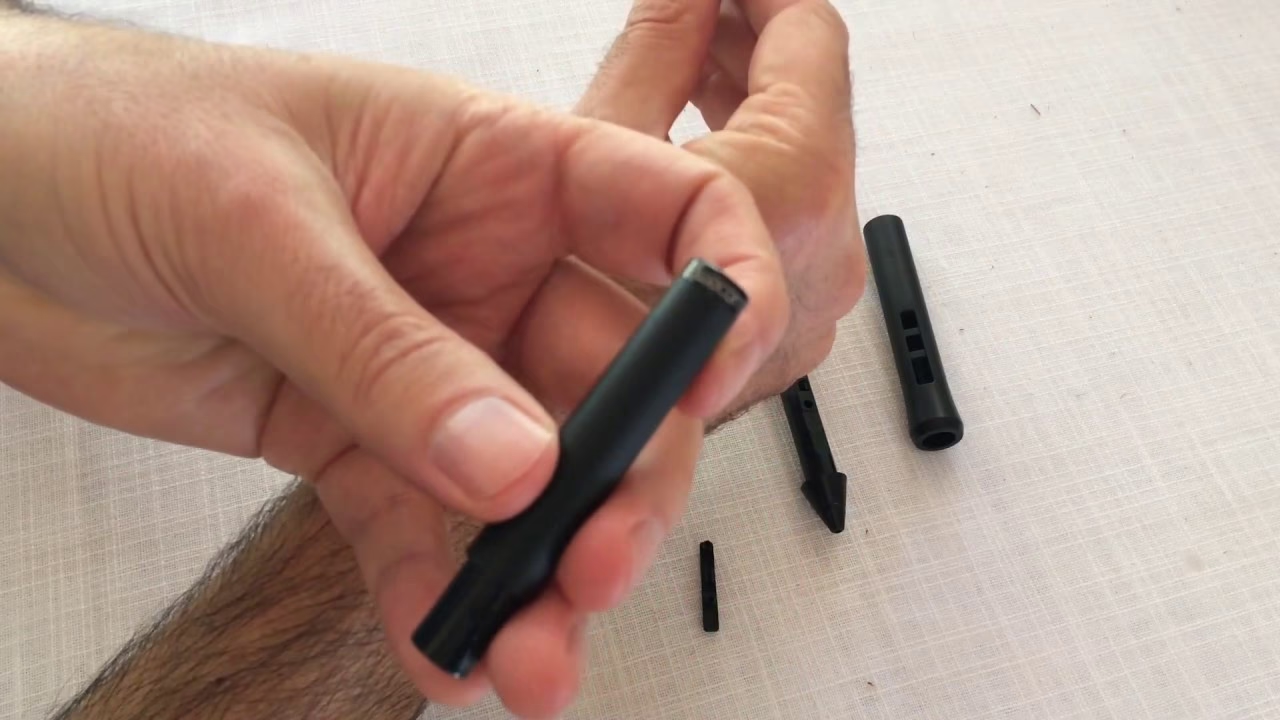
Con el uso, la punta de plástico se irá desgastando, volviéndose más plana o afilada. Esto es normal. Cuando sientas que el lápiz no se desliza tan suavemente o veas que la punta está muy corta, es hora de cambiarla. Tu Wacom Intuos incluye puntas de repuesto ingeniosamente guardadas dentro del propio lápiz. Simplemente desenrosca la parte trasera del lápiz para acceder a ellas. Usa la misma tapa trasera, que tiene un pequeño orificio metálico, como una herramienta para sujetar y extraer la punta vieja. Luego, simplemente inserta una nueva hasta que haga tope. ¡Así de fácil!
Preguntas Frecuentes (FAQ)
- ¿Qué hago si mi ordenador no detecta la tableta?
- Primero, verifica que el cable USB esté bien conectado en ambos extremos. Prueba en otro puerto USB. Si sigue sin funcionar, el problema suele ser el driver. Desinstala completamente el controlador de Wacom desde el panel de control (Windows) o aplicaciones (Mac), reinicia el ordenador y vuelve a instalar la última versión desde la web oficial.
- El cursor del lápiz tiembla o se mueve de forma errática, ¿cómo lo soluciono?
- Este problema puede deberse a interferencias electrónicas. Aleja de la tableta otros dispositivos como teléfonos móviles, altavoces u otras tabletas. También, asegúrate de que el driver esté actualizado. Si el problema persiste, intenta recalibrar el lápiz desde las propiedades de la tableta.
- ¿Puedo usar mi Wacom Intuos en más de un ordenador?
- ¡Por supuesto! Puedes usar tu tableta en tantos ordenadores como quieras. Solo necesitas instalar los drivers de Wacom en cada uno de ellos. Si has personalizado tus ExpressKeys y otros ajustes, puedes usar la utilidad de copia de seguridad del Wacom Desktop Center para guardar tu configuración y restaurarla en otros equipos.
- ¿Con qué frecuencia debo cambiar las puntas del lápiz?
- No hay una respuesta única, ya que depende enteramente de tu uso: la presión que aplicas al dibujar, las horas que la usas y la textura de la superficie de la tableta. Un buen indicador es la sensación al dibujar. Si se siente rasposa o la punta se ve visiblemente deformada, es momento de cambiarla. Algunos artistas las cambian cada pocos meses, mientras que a otros les duran más de un año.
Con esta guía, ya tienes todos los conocimientos necesarios para configurar, personalizar y mantener tu Wacom Intuos. Ahora te toca a ti explorar, experimentar y, lo más importante, crear. ¡Disfruta de tu nueva herramienta y lleva tus ideas al siguiente nivel!
Si quieres conocer otros artículos parecidos a Guía Definitiva para Configurar tu Wacom Intuos puedes visitar la categoría Hardware.