
26/06/2015
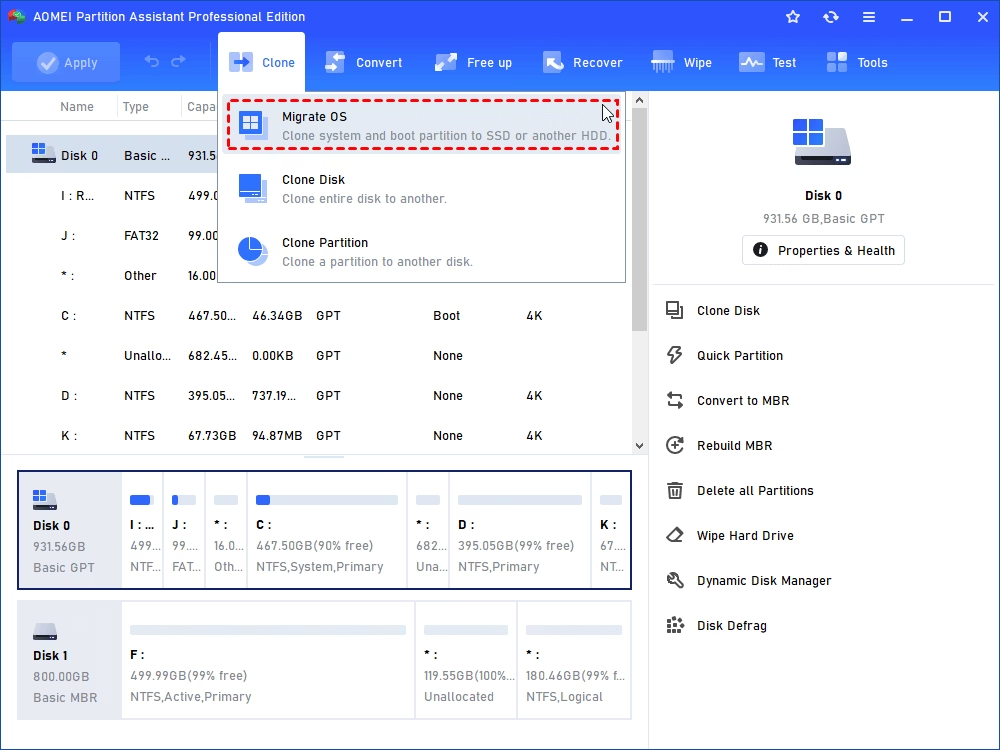
Actualizar tu ordenador con una unidad de estado sólido, o SSD, es una de las mejoras más significativas que puedes realizar para potenciar su rendimiento. Los tiempos de arranque se reducen drásticamente, los programas se abren en un instante y la sensación general del sistema es mucho más ágil y receptiva. El camino habitual implica instalar el SSD, conectar los cables y reinstalar Windows desde cero, un proceso tedioso que conlleva configurar todo de nuevo, copiar archivos importantes desde copias de seguridad y volver a instalar todas tus aplicaciones. Afortunadamente, existe una alternativa mucho más cómoda: clonar tu antiguo disco duro.
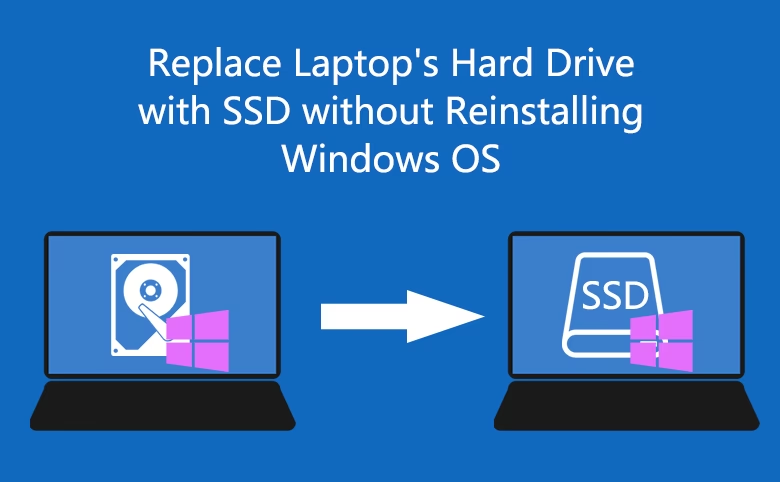
La clonación crea una copia exacta, bit a bit, de tu disco principal en el nuevo SSD. Es un proceso relativamente rápido y sencillo que puedes dejar funcionando durante la noche. Al despertar, simplemente cambias las unidades y tu sistema arrancará en el nuevo SSD con todos tus archivos, programas y configuraciones exactamente como los dejaste. En esta guía te mostraremos cómo hacerlo de forma segura y eficiente.
¿Por qué Clonar tu Disco Duro a un SSD? Las Ventajas Clave
Si bien una instalación limpia de Windows tiene sus méritos, como eliminar archivos basura acumulados, la clonación ofrece beneficios de conveniencia que son difíciles de ignorar. La principal ventaja es el ahorro de tiempo y esfuerzo. No tendrás que pasar horas buscando claves de licencia de software, reinstalando controladores, configurando tus preferencias en cada aplicación o restaurando tus documentos personales. Todo se transfiere automáticamente.
Además, para los jugadores, esto significa no tener que volver a descargar gigabytes de datos de juegos. Tus partidas guardadas, mods y configuraciones se mantendrán intactos. Para profesionales, el entorno de trabajo se conserva a la perfección, permitiendo continuar con los proyectos sin interrupción. Comparemos las dos tecnologías para entender mejor el salto de rendimiento.
Tabla Comparativa: HDD vs. SSD
| Característica | Disco Duro Mecánico (HDD) | Unidad de Estado Sólido (SSD) |
|---|---|---|
| Tecnología | Platos magnéticos giratorios y un cabezal de lectura/escritura. | Chips de memoria flash (NAND). Sin partes móviles. |
| Velocidad de Lectura/Escritura | Lenta (Típicamente 50-150 MB/s). | Muy rápida (Típicamente 500 MB/s para SATA, más de 7000 MB/s para NVMe). |
| Tiempo de Arranque del Sistema | 30-60 segundos o más. | 10-20 segundos. |
| Resistencia a Golpes | Baja, las partes móviles son frágiles. | Alta, al no tener partes móviles es mucho más duradero. |
| Ruido | Audible debido al giro de los platos y el movimiento del cabezal. | Silencioso. |
Antes de Empezar: Preparativos Esenciales
Antes de sumergirte en el proceso de clonación, hay dos consideraciones cruciales que debes tener en cuenta para asegurar que todo salga bien.
1. La Capacidad del Nuevo SSD
Esta es la regla de oro: el espacio total utilizado en tu disco duro antiguo debe ser menor que la capacidad total de tu nuevo SSD. Por ejemplo, si tienes un disco duro de 1 TB con 600 GB de datos, necesitarás un SSD de al menos 600 GB para que la clonación funcione. Si tu nuevo SSD es más pequeño que los datos que quieres transferir, el proceso fallará. Para liberar espacio, puedes:
- Desinstalar programas y juegos que ya no utilices.
- Eliminar archivos grandes como películas, series o archivos temporales.
- Mover tus bibliotecas de fotos, música o documentos a una unidad de almacenamiento externa.
2. Conexión del Nuevo SSD
La forma de conectar tu nuevo SSD varía dependiendo de si tienes un PC de sobremesa o un portátil.
- En un PC de sobremesa: Es el escenario más sencillo. Simplemente abre la torre, busca una bahía de unidad libre y conecta el nuevo SSD a un puerto SATA disponible en la placa base y a un conector de alimentación de la fuente.
- En un portátil: La situación se complica, ya que la mayoría de los portátiles solo tienen espacio para una unidad. Para clonar, necesitarás un adaptador externo. Las opciones más comunes son un cable adaptador de USB a SATA o una carcasa externa para unidades de 2.5 pulgadas. Conectarás el SSD a este adaptador y luego al portátil a través de un puerto USB. El proceso de clonación puede ser más lento debido a las limitaciones de velocidad del USB, pero vale totalmente la pena.
Guía Paso a Paso para Clonar tu Disco con Macrium Reflect
Para este tutorial, usaremos Macrium Reflect, una herramienta de clonación y creación de imágenes de disco muy potente y fiable que ofrece una edición gratuita perfecta para nuestras necesidades.
Paso 1: Instalar Macrium Reflect
Dirígete al sitio web oficial de Macrium Reflect y descarga la edición gratuita (Free). El instalador es un poco peculiar: primero descarga un pequeño agente que luego procederá a descargar los archivos de instalación completos. No te preocupes, es el procedimiento normal. Sigue las indicaciones en pantalla hasta que la aplicación esté completamente instalada y ábrela.
Paso 2: Iniciar el Proceso de Clonación
Una vez abierto Macrium Reflect, verás una lista de todas las unidades de disco conectadas a tu sistema. Tu disco duro principal (generalmente el disco C:) debería estar seleccionado por defecto. Justo debajo de la representación gráfica de tu disco, haz clic en el enlace que dice "Clonar este disco...".
Paso 3: Seleccionar el Disco de Destino y Gestionar las Particiones
Aparecerá una nueva ventana. En la sección inferior, haz clic en "Seleccione un disco en el que clonar...". En la lista que aparece, elige tu nuevo SSD. Ahora viene la parte más importante: transferir las particiones.
Las particiones son divisiones de tu disco que Windows necesita para arrancar y funcionar correctamente. Es vital clonarlas todas. Podrías intentar hacer clic en "Copiar las particiones seleccionadas", pero a veces esto puede dar un error de espacio si la última partición es muy grande.
El método más seguro es arrastrar y soltar cada partición, una por una, desde el disco de origen (arriba) al disco de destino (abajo). Empieza por las particiones pequeñas del principio (suelen ser particiones de recuperación o del sistema EFI) y deja la partición principal (la más grande, tu unidad C:) para el final. Al arrastrar la última partición, Macrium Reflect la ajustará automáticamente para que ocupe el resto del espacio disponible en el SSD. Cuando todas las particiones estén en su sitio en el SSD, haz clic en "Siguiente".
Paso 4: Revisar y Ejecutar la Clonación
Macrium Reflect te mostrará una pantalla de resumen con todas las operaciones que va a realizar. Tómate un momento para revisarla y asegurarte de que el disco de origen y el de destino son los correctos. Una vez confirmado, haz clic en "Finalizar". Se te pedirá que guardes la configuración como un archivo de respaldo; puedes omitir esto. El proceso de clonación comenzará.
La duración dependerá de la cantidad de datos a transferir y de la velocidad de conexión. Clonar desde un HDD a un SSD a través de SATA puede llevar varias horas. Si usas un adaptador USB, podría tardar aún más. Es una buena idea iniciar el proceso antes de irte a dormir.
Finalizando la Instalación y Configuración Post-Clonación
Una vez que la clonación haya terminado con éxito, es hora de hacer el cambio físico y asegurarse de que todo funciona correctamente.
1. Instalar el SSD y Verificar el Arranque
Apaga completamente tu ordenador. Si estás en un PC de sobremesa, desconecta los cables SATA y de alimentación de tu antiguo disco duro y conéctalos al nuevo SSD en el mismo lugar. Si estás en un portátil, abre el compartimento de la unidad, retira el disco duro antiguo y coloca el nuevo SSD en su lugar. Cierra todo y enciende el ordenador.
Tu sistema debería arrancar directamente desde el nuevo SSD sin problemas. Para verificarlo, abre el Explorador de archivos, haz clic derecho en la unidad C: y selecciona "Propiedades". La capacidad mostrada debe coincidir con la de tu nuevo SSD.
Si el sistema no arranca o lo hace desde el disco antiguo (si lo has dejado conectado en un PC), deberás entrar en la BIOS/UEFI de tu ordenador (generalmente presionando F2, F12 o Supr durante el inicio) y cambiar el orden de arranque para que el nuevo SSD sea la primera opción.
2. Formatear el Disco Antiguo (Opcional)
Una vez que hayas confirmado que tu sistema arranca y funciona perfectamente desde el SSD, puedes reutilizar tu antiguo disco duro como una unidad de almacenamiento secundaria. Para ello, búscalo en la herramienta "Administración de discos" de Windows. Haz clic derecho en cada una de las particiones del disco antiguo y selecciona "Eliminar volumen" hasta que todo el disco aparezca como "No asignado". Luego, haz clic derecho en el espacio no asignado y elige "Nuevo volumen simple" para formatearlo y asignarle una letra de unidad.
Mantenimiento y Optimización de tu Nuevo SSD
Para asegurar que tu SSD funcione al máximo rendimiento y tenga una larga vida útil, hay algunas comprobaciones finales que debes hacer.
La función TRIM es esencial para los SSD. Le dice a la unidad qué bloques de datos ya no están en uso y pueden ser borrados internamente, manteniendo así la velocidad de escritura a lo largo del tiempo. Para verificar si está activada, abre el Símbolo del sistema como administrador y escribe: fsutil behavior query DisableDeleteNotify. Si el resultado es DisableDeleteNotify = 0, TRIM está activado y todo está correcto. Si es 1, puedes activarlo con el comando: fsutil behavior set DisableDeleteNotify 0.
Además, la mayoría de los fabricantes de SSD (como Samsung, Crucial, Western Digital) ofrecen su propio software de gestión. Estas herramientas, como Samsung Magician, te permiten actualizar el firmware del SSD, optimizar su rendimiento y monitorizar su estado de salud. Es muy recomendable instalarla.
Preguntas Frecuentes (FAQ)
- ¿Perderé mis archivos o programas al clonar?
- No. La clonación es una copia exacta de tu disco original. Todos tus archivos, programas, configuraciones y el propio sistema operativo se transferirán al nuevo SSD sin cambios.
- ¿Qué pasa si mi nuevo SSD es más pequeño que mi disco duro?
- La clonación directa no funcionará si el espacio total de datos en el disco duro supera la capacidad del SSD. Deberás eliminar archivos de tu disco duro hasta que los datos ocupen menos espacio que la capacidad total del SSD antes de poder clonar.
- ¿Es mejor clonar o hacer una instalación limpia de Windows?
- Depende de tus prioridades. Clonar es mucho más rápido y conveniente, ya que conserva todo tu entorno. Una instalación limpia es ideal si tu sistema actual tiene problemas de rendimiento, virus o simplemente quieres empezar de cero, pero requiere mucho más trabajo de configuración posterior.
- ¿Mi PC será realmente mucho más rápido con un SSD?
- Absolutamente. Es una de las mejoras de hardware con el impacto más notable en la experiencia de usuario. El sistema operativo, los programas y los juegos cargarán en una fracción del tiempo que tardaban con un disco duro mecánico.
Si quieres conocer otros artículos parecidos a Clona tu HDD a un SSD: Guía Completa y Fácil puedes visitar la categoría Hardware.