
12/11/2022
En el universo del gaming, cada fotograma por segundo cuenta y cada milisegundo de respuesta puede significar la diferencia entre la victoria y la derrota. Para alcanzar el máximo rendimiento, solemos enfocarnos en tarjetas gráficas potentes y procesadores de última generación. Sin embargo, hay un factor silencioso y crítico que a menudo pasamos por alto: la temperatura del CPU. Un procesador sobrecalentado no solo reduce drásticamente el rendimiento de tus juegos, sino que también puede acortar la vida útil de tus componentes. Comprender, monitorear y controlar el calor de tu CPU es una habilidad fundamental para cualquier gamer que se tome en serio su pasión y su inversión. En esta guía completa, desglosaremos todo lo que necesitas saber para mantener tu PC fría, estable y lista para cualquier batalla.
- ¿Por Qué es Crucial Monitorear la Temperatura de tu CPU?
- Causas Comunes del Sobrecalentamiento del CPU
- Cómo Medir la Temperatura de tu CPU: Herramientas y Métodos
- El Software Imprescindible para Monitorear Temperaturas
- Mantén tu CPU a Raya: Consejos para Bajar la Temperatura
- ¿Cuál es la Temperatura Ideal para un CPU al Jugar?
- Preguntas Frecuentes (FAQ)
- Conclusión
¿Por Qué es Crucial Monitorear la Temperatura de tu CPU?
El CPU, o Unidad Central de Procesamiento, es el cerebro de tu ordenador. Durante sesiones de juego intensas, este componente trabaja a su máxima capacidad, procesando millones de cálculos por segundo para dar vida a los mundos virtuales que tanto disfrutamos. Esta actividad genera una cantidad considerable de calor como subproducto. Si este calor no se disipa eficientemente, la temperatura interna del procesador se dispara, desencadenando una serie de problemas.
El Fantasma del 'Thermal Throttling'
El principal enemigo del rendimiento causado por el calor es el 'thermal throttling' o estrangulamiento térmico. Se trata de un mecanismo de autoprotección que tienen todos los procesadores modernos. Cuando la temperatura alcanza un umbral de seguridad predefinido por el fabricante, el CPU reduce automáticamente su velocidad de reloj (su rendimiento) para generar menos calor y evitar daños permanentes. ¿El resultado para ti? Caídas de FPS, tirones inexplicables (stuttering) y una experiencia de juego frustrante y poco fluida, justo cuando más necesitas la potencia de tu equipo.
Longevidad de tus Componentes
El calor excesivo y constante es el enemigo número uno de la electrónica. La exposición prolongada a altas temperaturas degrada los delicados circuitos internos no solo del CPU, sino también de los componentes cercanos en la placa base, como los VRM (Módulos Reguladores de Voltaje). Mantener tu CPU en un rango de temperatura seguro asegura una mayor vida útil para todo tu sistema, protegiendo tu valiosa inversión a largo plazo.
Causas Comunes del Sobrecalentamiento del CPU
Identificar la raíz del problema es el primer paso para solucionarlo. Varias razones pueden estar detrás de un CPU excesivamente caliente:
- Acumulación de Polvo: Con el tiempo, el polvo se acumula en los disipadores y ventiladores, actuando como una manta aislante que impide la correcta disipación del calor.
- Pasta Térmica Degradada: La pasta térmica es un compuesto que facilita la transferencia de calor entre el CPU y su disipador. Con los años, esta pasta se seca y pierde efectividad, creando bolsas de aire que atrapan el calor.
- Sistema de Refrigeración Insuficiente: El disipador de serie que viene con muchos procesadores puede ser insuficiente para cargas de trabajo intensas como el gaming o si has realizado overclocking.
- Mala Ventilación del Gabinete: Un gabinete sin un flujo de aire adecuado (pocos ventiladores o mal posicionados) se convierte en un horno, recirculando el aire caliente en lugar de expulsarlo.
- Overclocking: Forzar al CPU a trabajar a velocidades más altas de las especificadas de fábrica aumenta su voltaje y, por consiguiente, genera mucho más calor.
Cómo Medir la Temperatura de tu CPU: Herramientas y Métodos
Afortunadamente, verificar la temperatura de tu procesador es un proceso sencillo. Tienes varias opciones, desde herramientas integradas en el sistema hasta software especializado mucho más completo.
Método 1: Desde la BIOS/UEFI
La forma más básica de comprobar la temperatura es entrando en la BIOS de tu placa base (generalmente presionando las teclas Supr, F2 o F10 durante el arranque). En el apartado de 'Hardware Monitor' o 'System Health', verás una lectura directa de la temperatura del CPU. La ventaja es que es una lectura pura, sin la carga del sistema operativo. La desventaja es que solo te muestra la temperatura en reposo (idle), no bajo la carga de un juego.
Método 2: Herramientas de Software (La Mejor Opción)
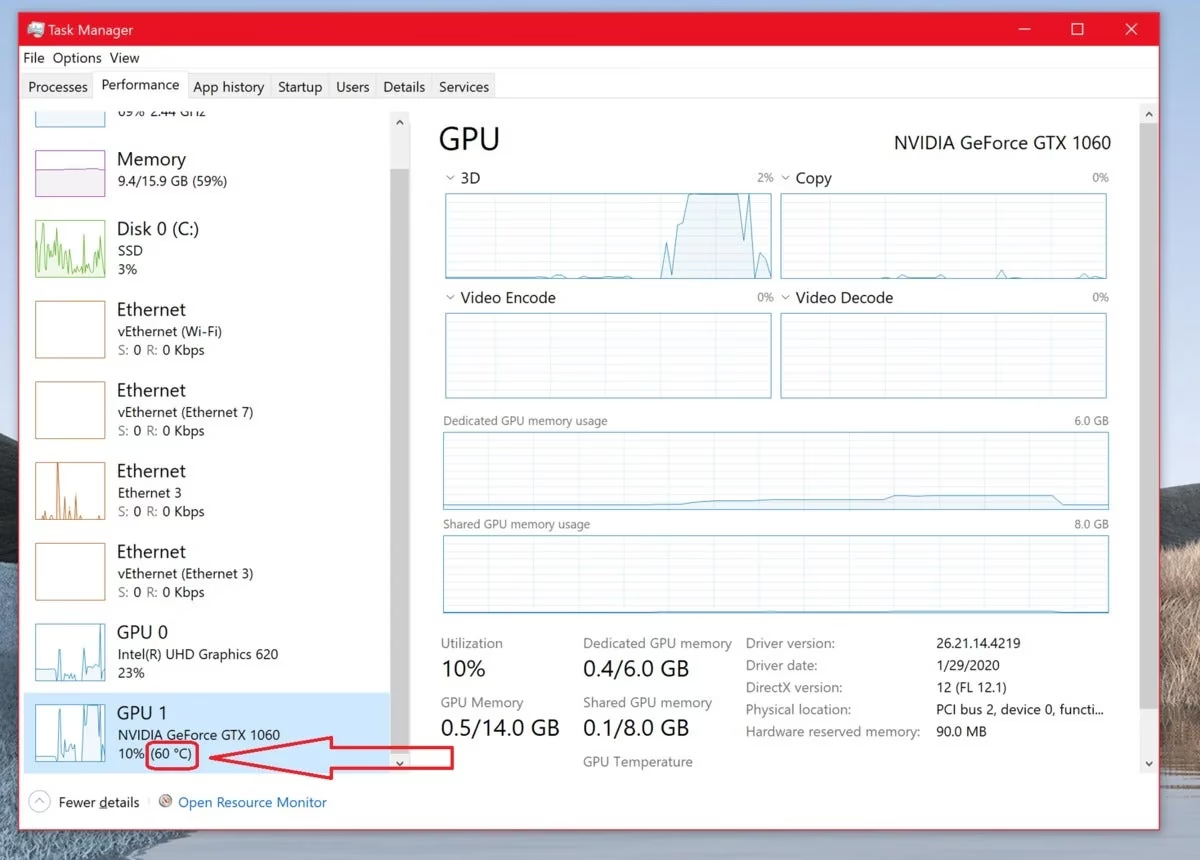
La forma más práctica y recomendada es utilizar software de monitoreo. Estos programas se ejecutan en segundo plano mientras juegas y te proporcionan datos en tiempo real, no solo de la temperatura, sino también de la carga, velocidad de reloj y mucho más.
El Software Imprescindible para Monitorear Temperaturas
Existen muchas herramientas excelentes y gratuitas. Aquí te presentamos una tabla comparativa con las más populares y recomendadas para gamers.
| Software | Ideal para... | Características Clave | Gratuito |
|---|---|---|---|
| MSI Afterburner | Gamers y Overclockers | Overlay en pantalla (OSD) personalizable, monitoreo de CPU y GPU, control de ventiladores. | Sí |
| Core Temp | Monitoreo simple de CPU | Ligero, muestra temperatura por núcleo, protección contra sobrecalentamiento. | Sí |
| HWMonitor | Diagnóstico completo | Muestra voltajes, velocidades de ventilador y temperaturas de múltiples componentes. | Sí |
| GPU-Z | Especializado en GPU | Información detallada de la tarjeta gráfica, sensores en tiempo real. | Sí |
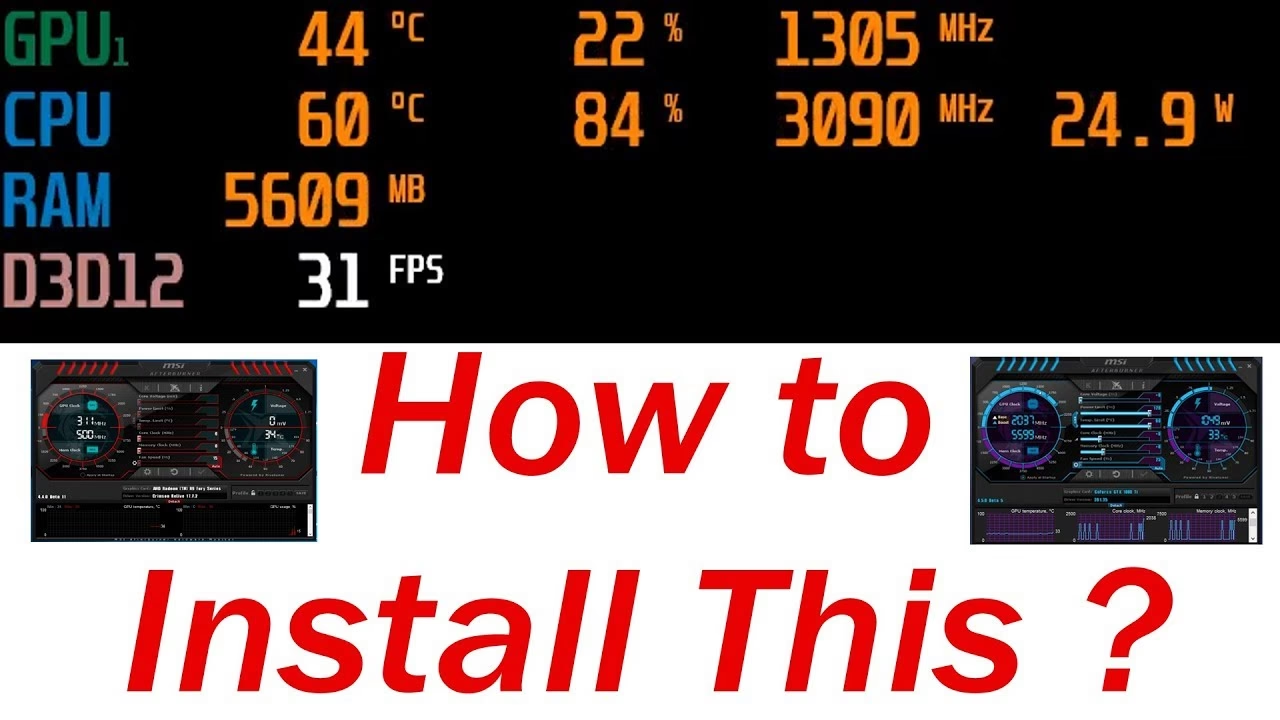
Para los gamers, MSI Afterburner (que funciona con cualquier marca de hardware, no solo MSI) es el rey indiscutible gracias a su capacidad de mostrar un overlay en tiempo real sobre tus juegos. Podrás ver la temperatura de tu CPU y GPU, su porcentaje de uso, los FPS y mucho más sin tener que salir del juego.
Mantén tu CPU a Raya: Consejos para Bajar la Temperatura
Si has detectado que tu CPU se calienta más de la cuenta, ¡no te preocupes! Aquí tienes una serie de pasos prácticos para mejorar su refrigeración:
- Limpieza Profunda: Apaga y desconecta tu PC. Ábrelo y utiliza aire comprimido para eliminar todo el polvo acumulado en los ventiladores, disipadores y filtros del gabinete.
- Mejora el Flujo de Aire: Asegúrate de que tu gabinete tenga al menos un ventilador frontal metiendo aire fresco y uno trasero sacando aire caliente. Una buena gestión de cables también ayuda a no obstruir el paso del aire.
- Reaplica la Pasta Térmica: Si tu PC tiene más de 2-3 años, es muy probable que la pasta térmica esté seca. Limpiar la antigua y aplicar una nueva de buena calidad puede reducir la temperatura varios grados de forma instantánea.
- Actualiza el Disipador del CPU: Si sigues usando el disipador de serie, considera invertir en un disipador de torre por aire o una refrigeración líquida AIO (All-In-One). La diferencia en rendimiento térmico es abismal.
- Ajusta la Curva de los Ventiladores: Desde la BIOS o con software específico, puedes configurar tus ventiladores para que giren más rápido a medida que la temperatura del CPU aumenta, mejorando la refrigeración de forma proactiva.
¿Cuál es la Temperatura Ideal para un CPU al Jugar?
No hay una única respuesta, ya que varía según el modelo de procesador. Sin embargo, podemos establecer unos rangos generales para tener una referencia clara:
- En reposo (Idle): Entre 30°C y 50°C.
- Bajo carga (Gaming): Entre 60°C y 85°C. Este es el rango ideal y seguro para la mayoría de CPUs modernos durante el juego.
- Zona de Peligro: Por encima de 90°C - 95°C. A estas temperaturas, es muy probable que experimentes thermal throttling y estés arriesgando la integridad de tu componente a largo plazo.
Preguntas Frecuentes (FAQ)
¿Es malo que mi CPU alcance los 85°C al jugar?
No necesariamente. 85°C está en el límite alto de lo que se considera seguro para la mayoría de procesadores bajo una carga intensa. Mientras no se mantenga ahí constantemente y no supere esa cifra, es aceptable. Sin embargo, si puedes bajarla a un rango de 70-80°C, tu sistema te lo agradecerá.
¿Con qué frecuencia debo limpiar mi PC o cambiar la pasta térmica?
Se recomienda una limpieza de polvo cada 3-6 meses, dependiendo de cuán polvoriento sea tu entorno. La pasta térmica debería reaplicarse cada 2-4 años, o antes si notas que las temperaturas han empezado a subir sin otra causa aparente.
¿El monitoreo de temperatura afecta el rendimiento de los juegos?
El impacto es prácticamente nulo. Programas como Core Temp o HWMonitor consumen una cantidad insignificante de recursos. Incluso MSI Afterburner con su overlay en pantalla tiene un impacto mínimo que no notarás en tus FPS.
¿La temperatura de la GPU es tan importante como la de la CPU?
Absolutamente. La GPU (Unidad de Procesamiento Gráfico) es el componente que más trabaja y más calor genera durante el juego. Los principios son los mismos: también sufre de thermal throttling y su vida útil se ve afectada por el calor. Es vital monitorear ambas temperaturas.
Conclusión
El control de la temperatura del CPU no es un tema reservado para entusiastas del overclocking; es una práctica esencial para cualquier gamer que desee obtener el máximo rendimiento y durabilidad de su equipo. Ignorar el calor es permitir que un ladrón silencioso te robe FPS y acorte la vida de tu PC. Al adoptar el hábito de monitorear las temperaturas y seguir los consejos de mantenimiento y optimización, te aseguras de que tu máquina de guerra funcione siempre en condiciones óptimas, fría, estable y lista para ofrecerte la experiencia de juego inmersiva y fluida que mereces. No dejes que el calor te gane la partida.
Si quieres conocer otros artículos parecidos a Guía de Temperatura de CPU para Gaming puedes visitar la categoría Hardware.