
27/11/2022
La exploración es uno de los pilares fundamentales de Minecraft. Aventurarse en lo desconocido, descubrir biomas exóticos, encontrar estructuras misteriosas y, finalmente, volver a casa sano y salvo es una experiencia inigualable. Para lograrlo, una herramienta es absolutamente indispensable: el mapa. Sin embargo, un mapa básico cubre un área muy pequeña, lo que nos obliga a fabricar decenas de ellos para cartografiar un territorio extenso. Afortunadamente, existe una manera de solucionar esto. Cuando hablamos de "hacer un mapa más grande", podemos referirnos a dos cosas: expandir los límites del mundo o aumentar el área visible en el mapa que llevamos en la mano. Hoy nos centraremos en lo segundo, un proceso conocido como alejar el zoom, que te permitirá tener una visión mucho más amplia de tus dominios en un solo objeto.
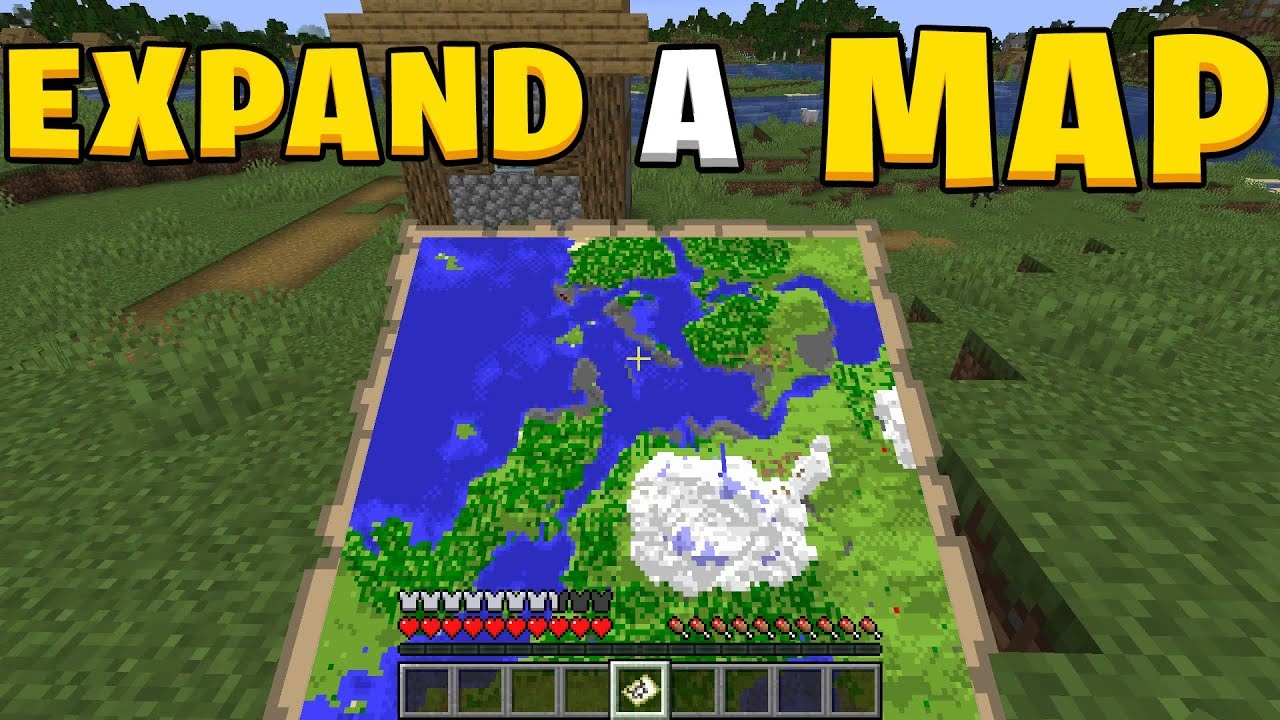
En esta guía completa, te enseñaremos todo lo que necesitas saber para convertirte en un maestro cartógrafo. Desde los materiales necesarios hasta el proceso paso a paso, pasando por consejos avanzados y respuestas a las preguntas más comunes. Prepárate para dejar de perderte y empezar a dominar el arte de la orientación en Minecraft.
Materiales Esenciales: Tu Kit de Cartógrafo
Antes de poder expandir un mapa, necesitas reunir algunos materiales clave. No te preocupes, la mayoría son fáciles de conseguir. Aquí tienes la lista completa y cómo obtener cada uno de ellos.
- Mesa de Cartografía: Esta es la estación de trabajo principal para todo lo relacionado con los mapas. Es mucho más eficiente que la mesa de crafteo tradicional para estas tareas. Para fabricarla, necesitarás 4 tablones de madera (de cualquier tipo) y 2 hojas de papel.
- Papel: El consumible clave para el proceso de expansión. Necesitarás al menos 4 hojas de papel por cada mapa que quieras llevar a su tamaño máximo. El papel se fabrica a partir de 3 unidades de caña de azúcar, colocadas en una fila horizontal en la mesa de crafteo. La caña de azúcar suele crecer cerca de fuentes de agua.
- Un Mapa para Empezar: Obviamente, necesitas un mapa que expandir. Puedes crear un "Mapa Vacío" con 8 hojas de papel rodeando una brújula en el centro. Recomendamos encarecidamente usar una brújula, ya que esto hará que tu posición aparezca marcada en el mapa, facilitando enormemente la navegación.
- Brújula (Opcional pero recomendado): Se fabrica con 4 lingotes de hierro y 1 polvo de Redstone. Sin ella, tu mapa no mostrará tu ubicación actual.
Guía Detallada: Cómo Agrandar tu Mapa Paso a Paso
Una vez que hayas reunido todos los materiales, el proceso es bastante sencillo gracias a la Mesa de Cartografía. Sigue estos pasos para llevar tu mapa al siguiente nivel.
Paso 1: Fabrica y Coloca tu Mesa de Cartografía
Combina tus 4 tablones de madera y 2 hojas de papel en una mesa de crafteo para crear la Mesa de Cartografía. Una vez creada, colócala en un lugar accesible de tu base. Al hacer clic derecho sobre ella, se abrirá su interfaz, que es muy simple: tiene dos ranuras de entrada a la izquierda y una ranura de salida a la derecha.
Paso 2: Activa tu Mapa Inicial (Nivel 0/4)
Si has creado un "Mapa Vacío", primero debes activarlo. Para ello, simplemente sostenlo en tu mano y haz clic derecho (o el botón de acción correspondiente en tu consola). El mapa se dibujará instantáneamente, mostrando el área de 128x128 bloques a tu alrededor. Este es tu mapa base, o de Nivel 0/4.
Paso 3: Realiza la Primera Expansión (Nivel 1/4)
Abre la interfaz de la Mesa de Cartografía. Coloca tu mapa recién creado (Nivel 0/4) en la ranura superior izquierda. Luego, coloca una hoja de papel en la ranura inferior izquierda. ¡Voilà! En la ranura de la derecha aparecerá un nuevo mapa. Este es tu mapa de Nivel 1/4. Recógelo.
Paso 4: Repite el Proceso para un Zoom Máximo
Lo genial de este sistema es que puedes repetir el proceso. Toma tu nuevo mapa de Nivel 1/4 de la ranura de salida y colócalo de nuevo en la ranura superior. Añade otra hoja de papel en la ranura inferior y obtendrás un mapa de Nivel 2/4. Puedes hacer esto un total de cuatro veces, consumiendo una hoja de papel por cada nivel, hasta alcanzar el mapa de Nivel 4/4, el más grande posible.
Paso 5: ¡A Explorar! Rellena los Espacios en Blanco
Al recoger tu mapa expandido, notarás algo importante: gran parte de él estará en blanco. Solo la sección correspondiente a tu mapa original estará dibujada. Esto es normal. El mapa ahora cubre un área mucho mayor, y para rellenarla, debes explorar. Equípate con tu nuevo mapa y viaja a las zonas que aparecen vacías. A medida que te muevas por el mundo, el mapa se irá dibujando en tiempo real, revelando el terreno, los ríos, los bosques y las estructuras que encuentres.
Comprendiendo los Niveles de Zoom y Escala
Cada vez que expandes el mapa, cambias su escala. Esto significa que cada píxel en el mapa representa un área más grande del mundo real. Comprender esto es clave para saber qué tan grande es el territorio que estás cartografiando.
| Nivel de Zoom | Papel Acumulado | Escala | Área Cubierta (Bloques) |
|---|---|---|---|
| 0/4 (Base) | 0 | 1:1 | 128 x 128 |
| 1/4 | 1 | 1:2 | 256 x 256 |
| 2/4 | 2 | 1:4 | 512 x 512 |
| 3/4 | 3 | 1:8 | 1024 x 1024 |
| 4/4 (Máximo) | 4 | 1:16 | 2048 x 2048 |
Como puedes ver, un mapa completamente expandido cubre una gigantesca área de más de dos mil por dos mil bloques, lo que es ideal para tener una visión general de tu mundo sin necesidad de cargar con múltiples mapas.
Funciones Adicionales de la Mesa de Cartografía
La Mesa de Cartografía no solo sirve para expandir mapas. Tiene otras funciones muy útiles que todo explorador debería conocer.
- Clonación de Mapas: ¿Juegas con amigos y quieres que todos tengan una copia del mapa que has explorado? Coloca tu mapa completo en la ranura superior y un "Mapa Vacío" en la inferior. Podrás crear tantas copias como mapas vacíos tengas.
- Bloqueo de Mapas: Si quieres preservar un mapa en un estado concreto y evitar que se actualice con los cambios del terreno (por ejemplo, antes de construir una gran base), puedes bloquearlo. Coloca tu mapa en la ranura superior y un panel de cristal en la inferior. El mapa resultante será una copia idéntica pero que ya no se actualizará.
Preguntas Frecuentes (FAQ)
Aquí respondemos algunas de las dudas más comunes que surgen al trabajar con mapas en Minecraft.
¿Qué pasa si uso un mapa sin brújula?
El mapa funcionará y se expandirá de la misma manera, pero no mostrará el pequeño punto blanco que indica tu posición. Esto hace que la navegación sea mucho más difícil, ya que no tendrás una referencia de dónde te encuentras dentro del mapa.
¿Cuántas veces puedo agrandar un mapa?
Puedes expandir un mapa un máximo de cuatro veces, llevándolo desde el Nivel 0/4 hasta el Nivel 4/4.
¿Por qué mi mapa expandido no está completo?
La expansión solo aumenta el "lienzo" del mapa. Para rellenar las nuevas secciones, debes viajar físicamente a esas áreas del mundo con el mapa en tu mano.
¿Puedo reducir el zoom de un mapa que ya he expandido?
No, el proceso de expansión es irreversible. Una vez que has aumentado el nivel de zoom de un mapa, no puedes volver a un nivel inferior. Si necesitas un mapa más detallado de una zona, tendrás que crear uno nuevo desde cero en esa ubicación.
¿Este método funciona en todas las versiones de Minecraft?
El uso de la Mesa de Cartografía es el método moderno y eficiente presente en Minecraft: Java Edition (desde la versión 1.14 en adelante) y en las versiones más recientes de Bedrock Edition (Pocket, Windows 10, Xbox, PlayStation, Switch). En versiones muy antiguas, el proceso se realizaba en la mesa de crafteo rodeando el mapa con 8 hojas de papel, un método mucho más costoso.
Dominar la cartografía en Minecraft transforma por completo la experiencia de exploración. Pasar de gestionar un inventario lleno de pequeños mapas a tener una visión panorámica de tu mundo en un solo objeto es un salto de calidad increíble. Así que ya sabes, ¡coge tu caña de azúcar, fabrica papel y empieza a trazar los límites de tu propio imperio!
Si quieres conocer otros artículos parecidos a Guía para expandir mapas en Minecraft puedes visitar la categoría Juegos.