
23/06/2012
En el vasto universo del gaming, la sinergia entre plataformas es clave para una experiencia completa. Dos de los gigantes más importantes, Steam y Twitch, ofrecen la posibilidad de conectar sus cuentas, abriendo un abanicar de posibilidades y beneficios para los jugadores. Muchos usuarios realizan esta vinculación y luego olvidan si el proceso se completó correctamente. Si te estás preguntando "¿cómo sé si mi cuenta de Steam está conectada a Twitch?", has llegado al lugar indicado. En este artículo, no solo te guiaremos para verificar esa conexión, sino que también exploraremos en profundidad por qué deberías hacerlo y cómo sacarle el máximo provecho.
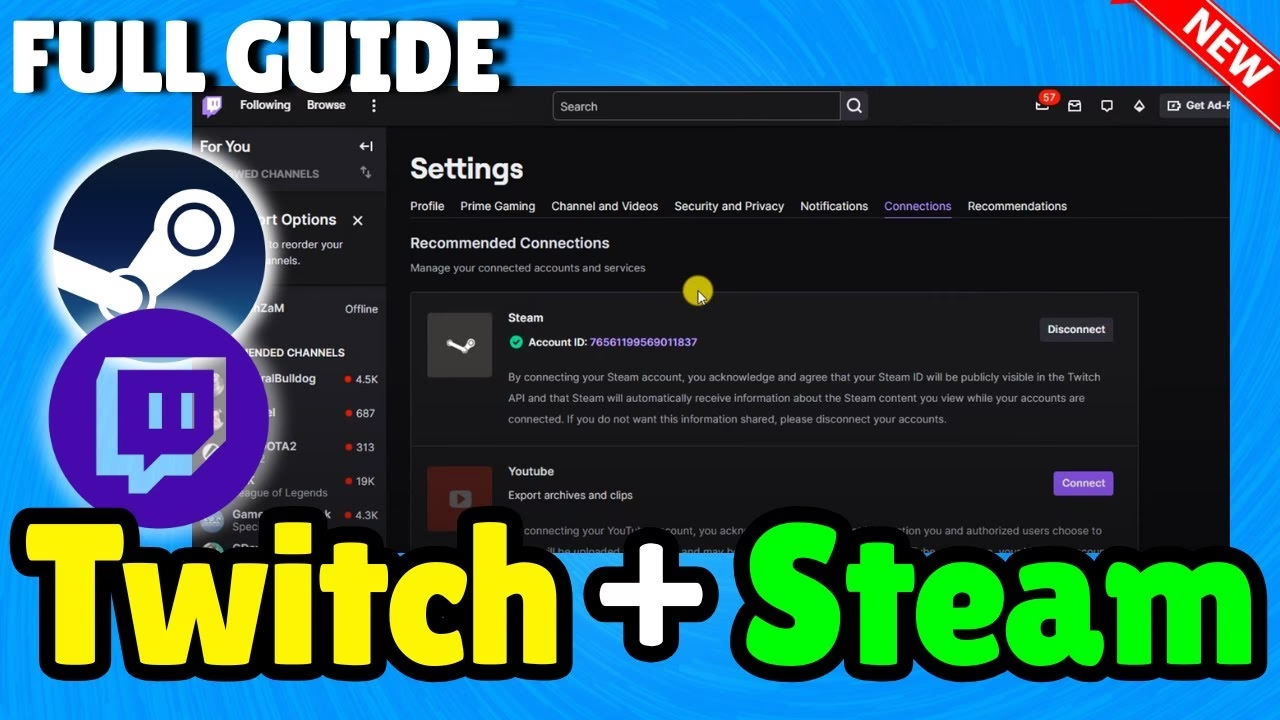
Cómo Verificar la Conexión Entre Steam y Twitch
El proceso para confirmar si tus cuentas ya están vinculadas es increíblemente sencillo y rápido. No necesitas abrir el cliente de Steam ni navegar por menús complejos. Toda la gestión se realiza directamente desde la plataforma de streaming, Twitch. Sigue estos pasos:
- Paso 1: Inicia sesión en Twitch. Abre tu navegador web preferido y dirígete a Twitch.tv. Asegúrate de haber iniciado sesión con la cuenta que deseas verificar.
- Paso 2: Accede a la Configuración. Haz clic en tu foto de perfil, ubicada en la esquina superior derecha de la pantalla. Se desplegará un menú; selecciona la opción "Configuración".
- Paso 3: Navega a la Pestaña de Conexiones. Dentro del menú de Configuración, verás varias pestañas en la parte superior (Perfil, Prime Gaming, Canal y videos, etc.). Haz clic en la que dice "Conexiones".
- Paso 4: Busca Steam en la lista. En esta página, Twitch te mostrará todas las cuentas de terceros que has vinculado, como Riot Games, Ubisoft, Twitter, etc. Desplázate por la lista y busca el ícono y el nombre de "Steam".
Si encuentras "Steam" en esta lista con un mensaje que indica que está conectado, ¡enhorabuena! Tus cuentas ya están vinculadas y listas para recibir beneficios. Si, por el contrario, Steam aparece en una sección de "Otras conexiones" con un botón de "Conectar" a su lado, significa que tus cuentas no están vinculadas.
Guía Paso a Paso para Vincular tus Cuentas
Si descubriste que tus cuentas no están conectadas, no te preocupes. El proceso para vincularlas es igual de simple y es fundamental para no perderte de increíbles recompensas. A continuación, te explicamos cómo hacerlo:
- Desde la misma pestaña de "Conexiones" en la configuración de Twitch, localiza Steam y haz clic en el botón gris que dice "Conectar".
- Serás redirigido a una página de inicio de sesión oficial de Steam. Es crucial que te asegures de que la URL sea la correcta (debería empezar con `https://steamcommunity.com/`) para garantizar la seguridad de tu cuenta. Nunca introduzcas tus datos en sitios sospechosos.
- Introduce tu nombre de usuario y contraseña de Steam.
- Si tienes activada la autenticación de dos factores, conocida como Steam Guard, se te pedirá que introduzcas el código que aparece en tu aplicación móvil de Steam o que recibas por correo electrónico. Este es un paso de seguridad vital que protege tu cuenta de accesos no autorizados.
- Una vez que hayas iniciado sesión correctamente, Steam te pedirá que confirmes que deseas permitir que Twitch acceda a cierta información básica de tu cuenta. Revisa los permisos y haz clic en "Iniciar sesión" o "Autorizar".
- ¡Listo! Serás redirigido de vuelta a Twitch, y ahora en la página de "Conexiones", deberías ver Steam listado como una cuenta conectada.
Beneficios Reales de Conectar Steam y Twitch
Ahora que sabes cómo verificar y realizar la conexión, hablemos de lo más emocionante: ¿qué ganas con todo esto? La respuesta principal se resume en una palabra mágica para cualquier gamer: ¡recompensas!
Twitch Drops: El Beneficio Estrella
El principal y más popular beneficio son los Twitch Drops. Se trata de un sistema que recompensa a los espectadores por ver retransmisiones de sus juegos favoritos. Los desarrolladores organizan campañas de Drops para promocionar sus juegos, celebrar eventos o simplemente para premiar a su comunidad.
¿Cómo funcionan? Muy simple:
- El desarrollador anuncia una campaña de Drops para su juego (por ejemplo, Rust, Warframe, Path of Exile, New World, entre muchos otros).
- Te indican qué streamers debes ver y durante cuánto tiempo para conseguir una recompensa específica (skins, objetos del juego, acceso a betas, etc.).
- Con tus cuentas de Steam y Twitch vinculadas, todo lo que tienes que hacer es ver a uno de los streamers participantes durante el tiempo requerido.
- Una vez que cumplas el requisito, recibirás una notificación en Twitch. Deberás ir a tu inventario de Drops en Twitch para reclamar la recompensa.
- Gracias a la conexión, esa recompensa se añadirá automáticamente a tu cuenta de Steam y estará disponible la próxima vez que inicies el juego.
Sin esta vinculación, aunque veas miles de horas de streams, nunca podrás recibir estos objetos en tu inventario de Steam.
Integración Directa en Juegos
Algunos juegos llevan la integración un paso más allá. Pueden usar la conexión para mostrar tu estado de Twitch en el juego, permitir que tus espectadores interactúen con tu partida de formas únicas o desbloquear logros y contenido exclusivo simplemente por haber conectado las cuentas.
Tabla Comparativa: Cuenta Vinculada vs. No Vinculada
Para que quede aún más claro, aquí tienes una tabla con las diferencias clave:
| Característica | Cuenta Vinculada | Cuenta No Vinculada |
|---|---|---|
| Acceso a Twitch Drops | Sí, puedes recibir objetos en el juego. | No, es imposible recibir recompensas. |
| Recompensas Exclusivas por Eventos | Elegible para todas las promociones. | Te pierdes de todo el contenido promocional. |
| Integración Especial en Juegos | Sí, en títulos compatibles. | No, la experiencia de juego es estándar. |
| Acceso a Betas Cerradas | Algunas betas se distribuyen vía Drops. | No puedes acceder por este método. |
Preguntas Frecuentes (FAQ)
¿Es seguro vincular mi cuenta de Steam a Twitch?
Sí, es completamente seguro siempre y cuando realices el proceso a través de la página oficial de Twitch. La redirección te llevará al sitio auténtico de Steam para que inicies sesión. Nunca confíes en enlaces de terceros o correos electrónicos sospechosos que te pidan realizar esta acción.
¿Puedo desvincular mis cuentas en cualquier momento?
¡Por supuesto! Si por cualquier motivo deseas deshacer la conexión, simplemente vuelve a la sección de "Conexiones" en la configuración de Twitch, busca Steam y haz clic en el botón "Desconectar". El proceso es instantáneo.
No recibo mis Twitch Drops, ¿qué puedo hacer?
Primero, asegúrate de haber reclamado el Drop en tu inventario de Twitch. A veces, hay que hacer clic en un botón para finalizar el proceso. Si ya lo reclamaste y no aparece en el juego, prueba a desvincular y volver a vincular tus cuentas. Esto suele solucionar la mayoría de los problemas de sincronización. Si el problema persiste, contacta con el soporte del desarrollador del juego.
¿Puedo conectar una cuenta de Steam a varias cuentas de Twitch?
No. La vinculación es de uno a uno. Una cuenta de Steam solo puede estar conectada a una única cuenta de Twitch a la vez, y viceversa.
Conclusión: Una Conexión Imprescindible
Verificar y mantener la conexión entre tus cuentas de Steam y Twitch es más que una simple configuración técnica; es una puerta de entrada a un ecosistema de recompensas y a una experiencia de juego más rica e integrada. El proceso es rápido, seguro y los beneficios, especialmente los Twitch Drops, son demasiado buenos como para dejarlos pasar. Tómate dos minutos para revisar tu configuración de Twitch hoy mismo y asegúrate de no perderte ni una sola recompensa.
Si quieres conocer otros artículos parecidos a ¿Tu Steam está conectado a Twitch? Guía completa puedes visitar la categoría Guías.