
25/11/2007
Si eres un jugador de PC, es casi seguro que has oído hablar de DirectX. Es ese componente mágico que parece ser crucial para que tus juegos favoritos funcionen, pero a menudo opera en segundo plano, siendo un completo desconocido para muchos. Sin embargo, llega un momento en la vida de todo gamer en que un juego no se inicia, muestra un error extraño o simplemente no rinde como debería. En muchas de esas ocasiones, la respuesta está en DirectX. Conocer la versión que tienes instalada no es solo un dato para expertos; es una herramienta fundamental para diagnosticar problemas, asegurar la compatibilidad y exprimir hasta la última gota de rendimiento de tu tarjeta gráfica. En esta guía completa, te llevaremos de la mano para que descubras no solo qué versión de DirectX tienes, sino también para que entiendas por qué es tan vital para tu experiencia de juego.
¿Qué es Exactamente DirectX y por qué Debería Importarme?
Antes de sumergirnos en los cómo, es fundamental entender el qué. Imagina que tu juego es un director de orquesta que quiere crear una sinfonía visual y sonora espectacular. Tu hardware (la tarjeta gráfica y la de sonido) son los músicos, cada uno un virtuoso con su instrumento. DirectX es el traductor universal y el director asistente que se asegura de que las órdenes del juego lleguen de forma clara, rápida y eficiente a cada músico. Sin él, la comunicación sería un caos.
Técnicamente, DirectX es un conjunto de Interfaces de Programación de Aplicaciones (APIs) desarrollado por Microsoft. Su principal objetivo es permitir que el software, especialmente los videojuegos, se comunique directamente con el hardware de tu PC. Esto permite aprovechar al máximo las capacidades de aceleración multimedia de tu equipo. Se compone de varias piezas clave:
- Direct3D: El componente estrella, responsable de renderizar todos los gráficos en 3D que ves en pantalla, desde los modelos de personajes hasta los vastos paisajes.
- DirectDraw: Gestiona los gráficos en 2D, como menús e interfaces de usuario.
- DirectSound: Procesa todo el audio del juego, desde los efectos de sonido hasta la banda sonora.
- DirectInput: Maneja la entrada de datos de periféricos como teclados, ratones y mandos.
Cada nueva versión de DirectX trae consigo mejoras, optimizaciones y nuevas características que los desarrolladores pueden utilizar para crear juegos más realistas e inmersivos. Por eso, saber tu versión es crucial para entender las capacidades de tu sistema.
El Método Más Rápido y Fiable: La Herramienta de Diagnóstico de DirectX (dxdiag)
Microsoft incluye una herramienta increíblemente útil y directa para obtener toda la información que necesitas sobre DirectX y tu hardware multimedia. Usarla es el método preferido por técnicos y jugadores por igual.
Paso a Paso para usar dxdiag:
- Abrir el cuadro de diálogo "Ejecutar": La forma más rápida de hacerlo es presionar simultáneamente las teclas Windows + R en tu teclado. Aparecerá una pequeña ventana en la esquina inferior izquierda de tu pantalla.
- Lanzar la herramienta: En el cuadro de texto de la ventana "Ejecutar", escribe
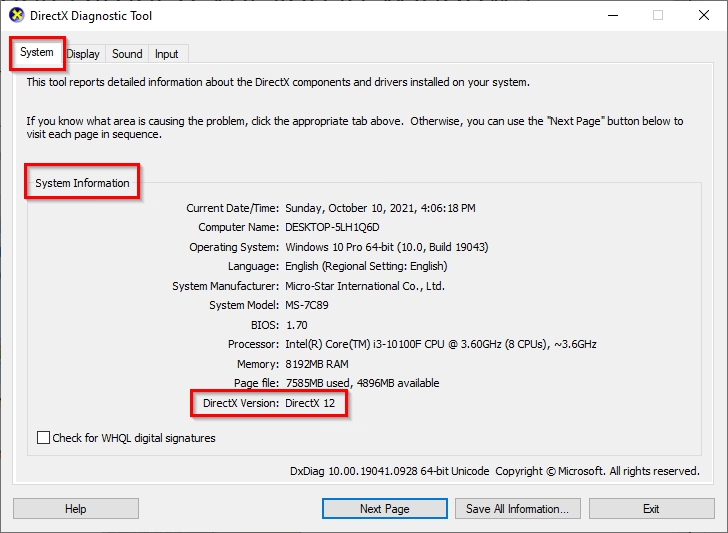
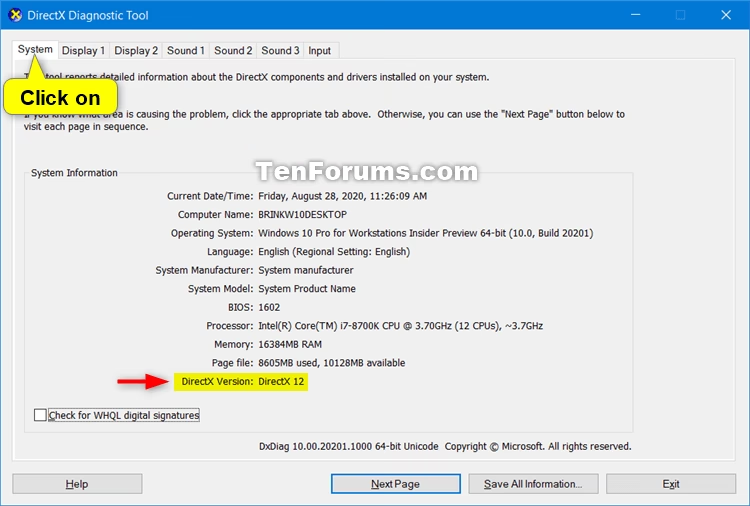
dxdiagy presiona la tecla Enter o haz clic en "Aceptar". - Analizar la información: Se abrirá la "Herramienta de diagnóstico de DirectX". Puede que la primera vez te pregunte si quieres comprobar si tus controladores están firmados digitalmente; puedes aceptar sin problemas. En la primera pestaña, llamada "Sistema", mira hacia la parte inferior de la lista de información. Allí, verás claramente una línea que dice "Versión de DirectX", seguida de la versión que tienes instalada (por ejemplo, DirectX 12).
¡Y ya está! Así de simple. La herramienta dxdiag también te ofrece información valiosa en otras pestañas como "Pantalla" (sobre tu tarjeta gráfica y sus controladores) y "Sonido", lo que la convierte en tu primer recurso para solucionar problemas gráficos o de audio.
¿Juego Antiguo, PC Nuevo? El Dilema de la Retrocompatibilidad
Una pregunta muy común es: "Mi PC tiene DirectX 12, pero un juego clásico que quiero jugar me pide DirectX 9. ¿Qué hago?". La buena noticia es que DirectX está diseñado para ser retrocompatible. Esto significa que tener la versión 12 instalada en tu Windows 10 u 11 ya incluye, en su mayoría, las funcionalidades de versiones anteriores como la 11, 10 y 9. En la mayoría de los casos, el juego debería funcionar sin problemas.
Sin embargo, a veces, algunos juegos más antiguos buscan archivos de librerías (.dll) muy específicos de esas versiones antiguas que no se incluyen por defecto en las instalaciones modernas de Windows. Si te encuentras con un error que menciona un archivo .dll faltante (como d3dx9_43.dll), no te preocupes. No necesitas desinstalar DirectX 12 ni instalar una versión antigua, lo cual es imposible.
Solución: Instalador de Runtimes de DirectX para el Usuario Final
Microsoft proporciona una solución perfecta para esto. Se trata del "Instalador Web de Runtimes de DirectX para el Usuario Final". Este pequeño programa no degrada tu versión de DirectX. Lo que hace es escanear tu sistema en busca de librerías heredadas de DirectX 9, 10 y 11 que puedan faltar y las instala.
- Busca en la web oficial de Microsoft el "DirectX End-User Runtime Web Installer".
- Descarga y ejecuta el archivo .exe.
- Sigue las instrucciones en pantalla. El instalador detectará y añadirá solo los archivos que tu sistema necesite.
- Una vez finalizada la instalación, reinicia tu PC. Este paso es crucial para que los cambios surtan efecto.
Después de reiniciar, tu juego antiguo debería funcionar perfectamente, mientras tu sistema sigue disfrutando de todas las ventajas de tener DirectX 12 para los títulos más modernos. Si vuelves a ejecutar `dxdiag`, seguirá mostrando DirectX 12, lo cual es completamente normal y correcto.
Tabla Comparativa de Métodos de Verificación
Aunque dxdiag es el rey, existen otras formas de obtener esta información. Aquí tienes una rápida comparación:
| Método | Facilidad de Uso | Información Proporcionada |
|---|---|---|
| Herramienta de Diagnóstico (dxdiag) | Muy Alta | Versión de DirectX, detalles de hardware gráfico y de sonido, controladores. |
| Información del Sistema (msinfo32) | Media | Menos directo, pero ofrece un resumen exhaustivo de todo el sistema. |
| Símbolo del sistema (CMD) | Alta (para usuarios de terminal) | Es simplemente otra forma de lanzar la herramienta `dxdiag`. |
Preguntas Frecuentes (FAQ)
¿Cómo actualizo mi versión de DirectX?
En Windows 10 y Windows 11, DirectX se actualiza automáticamente a través de Windows Update. No hay un instalador independiente para las versiones más recientes como DirectX 12 Ultimate. La mejor manera de asegurarte de tener la última versión es mantener tu sistema operativo siempre actualizado.
¿Puedo instalar DirectX 12 en Windows 7?
No. DirectX 12 está intrínsecamente ligado a la arquitectura de sistemas operativos más modernos como Windows 10 y 11. Aunque existen algunos parches no oficiales para ciertos juegos, la compatibilidad total y el soporte oficial solo existen en los sistemas operativos más recientes.
La herramienta dxdiag no se abre o da un error, ¿qué puedo hacer?
Este problema suele deberse a archivos de sistema corruptos o a problemas con los controladores de la tarjeta gráfica. Intenta primero actualizar los controladores de tu GPU desde la web del fabricante (NVIDIA, AMD o Intel). Si eso no funciona, puedes usar la herramienta Comprobador de archivos de sistema de Windows (ejecutando sfc /scannow en un Símbolo del sistema como administrador) para reparar posibles archivos dañados.
¿Tener la última versión de DirectX mejora el rendimiento de todos mis juegos?
No necesariamente. La mejora de rendimiento y las nuevas características visuales de una versión de DirectX (como el Ray Tracing en DirectX 12 Ultimate) solo pueden ser aprovechadas por juegos que han sido específicamente diseñados para usar esa versión. Un juego antiguo diseñado para DirectX 9 no se beneficiará de las nuevas funciones de DirectX 12, pero gracias a la retrocompatibilidad, debería funcionar correctamente.
En conclusión, dominar el conocimiento sobre tu versión de DirectX te empodera como usuario y jugador de PC. Te permite tomar el control, solucionar problemas de compatibilidad que antes parecían insuperables y asegurarte de que tu costoso hardware está siendo aprovechado al máximo. La próxima vez que un juego te pida una versión específica de DirectX, ya no tendrás dudas: con unos pocos clics, tendrás toda la información que necesitas al alcance de tu mano.
Si quieres conocer otros artículos parecidos a Guía Definitiva: ¿Qué Versión de DirectX Tengo? puedes visitar la categoría Guías.