
07/08/2018
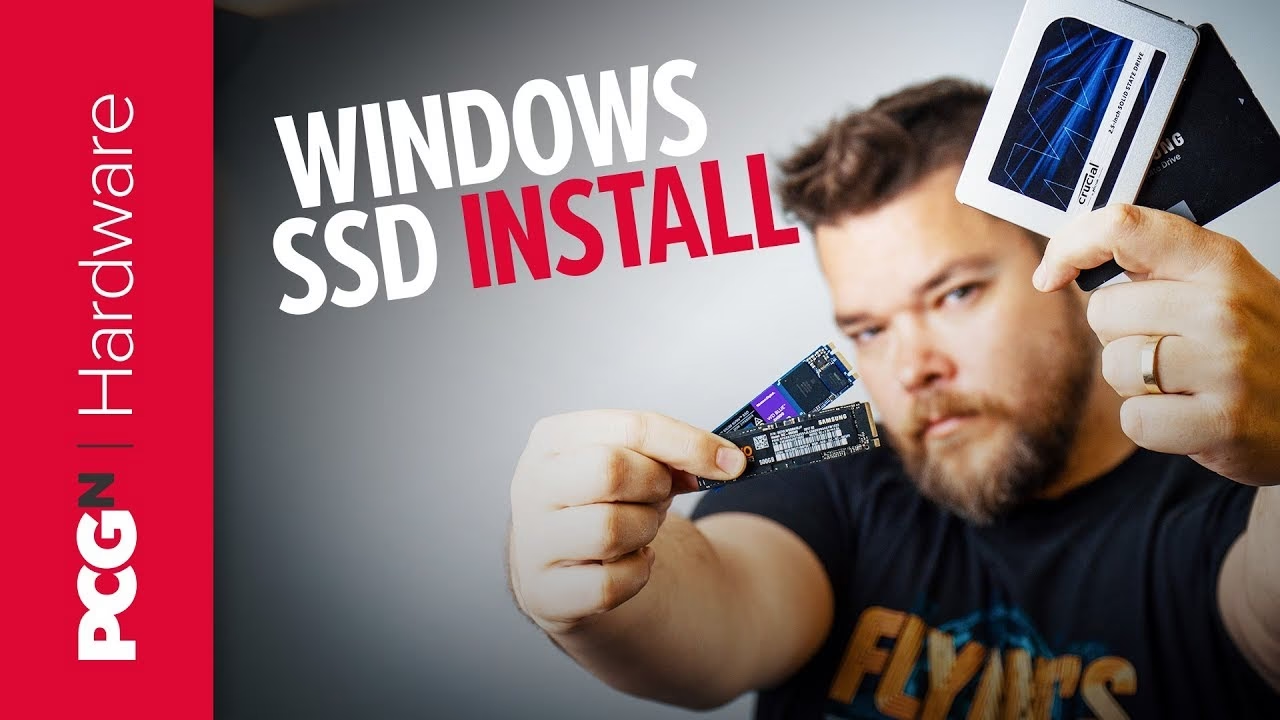
En el mundo del gaming, cada segundo cuenta. Desde el arranque del sistema hasta la carga de un nuevo nivel en tu juego favorito, la velocidad es un factor determinante en la experiencia del usuario. Muchos jugadores ya utilizan unidades de estado sólido (SSD) para instalar sus juegos, pero el verdadero cambio de juego, la mejora de rendimiento más notable, se consigue cuando el propio sistema operativo reside en una de estas unidades ultrarrápidas. Si alguna vez te has preguntado si puedes instalar Windows en un SSD y cómo hacerlo, has llegado al lugar correcto. Esta guía te llevará de la mano para que transformes tu PC en una máquina mucho más ágil y reactiva.
¿Por Qué Instalar Windows en un SSD Cambiará tu Experiencia de Juego?
Antes de sumergirnos en el proceso técnico, es fundamental entender por qué este cambio es tan significativo. Un disco duro tradicional (HDD) funciona con platos giratorios y un cabezal de lectura/escritura, similar a un tocadiscos. Un SSD, en cambio, utiliza memoria flash, sin partes móviles. Esta diferencia arquitectónica se traduce en ventajas abrumadoras:
- Tiempos de arranque drásticamente reducidos: Tu PC pasará de tardar minutos en arrancar a estar listo para la acción en cuestión de segundos.
- Carga de aplicaciones y juegos instantánea: Olvídate de esperar mientras se carga el software. Los programas y, lo que es más importante, los juegos, se iniciarán mucho más rápido.
- Mejora en los tiempos de carga dentro del juego: Esas molestas pantallas de carga entre niveles o al viajar rápidamente por un mapa de mundo abierto se reducirán significativamente. Juegos como 'Cyberpunk 2077' o 'Starfield' se benefician enormemente de esto.
- Mayor capacidad de respuesta del sistema: Todo se siente más fluido. Navegar por archivos, abrir menús, realizar múltiples tareas... la agilidad general de tu sistema operativo mejorará de forma palpable.
En resumen, instalar Windows en un SSD no solo acelera los juegos, sino que revitaliza toda la experiencia de uso de tu ordenador.
Tabla Comparativa: SSD vs. HDD para Gaming y Sistema Operativo
| Característica | SSD (Unidad de Estado Sólido) | HDD (Disco Duro Mecánico) |
|---|---|---|
| Tiempo de Arranque del SO | Muy Rápido (5-20 segundos) | Lento (45-120+ segundos) |
| Carga de Juegos | Rápido | Lento |
| Multitarea y Respuesta General | Excelente | Aceptable a Lento |
| Precio por Gigabyte | Más alto | Más bajo |
| Resistencia a Golpes | Alta (sin partes móviles) | Baja (sensible a impactos) |
| Ruido | Silencioso | Genera ruido y vibración |
Guía Paso a Paso: Instalación Limpia de Windows en tu Nuevo SSD
La forma más recomendada de realizar este proceso es mediante una instalación limpia. Esto significa instalar una copia nueva de Windows desde cero en el SSD, asegurando el máximo rendimiento y evitando problemas derivados de la clonación de un sistema antiguo. Sigue estos pasos:
1. Preparativos Esenciales
Antes de tocar un solo tornillo, asegúrate de tener todo lo necesario:
- Tu nuevo SSD: Asegúrate de que tenga suficiente capacidad. Para el sistema operativo y algunos juegos clave, se recomienda un mínimo de 500 GB, aunque 1 TB es el punto ideal actualmente.
- Copia de seguridad de tus datos: Este proceso borrará los datos del disco donde instales Windows. Guarda todos tus archivos importantes (documentos, fotos, partidas guardadas) en un disco duro externo o en la nube.
- Medio de instalación de Windows: Necesitarás una unidad USB de al menos 8 GB para crear un instalador de Windows. Puedes crearla fácilmente con la "Herramienta de Creación de Medios" oficial de Microsoft.
- Clave de producto de Windows: Si tu copia de Windows no está vinculada a tu cuenta de Microsoft, ten a mano tu clave de producto.
2. Instalación Física del SSD
Con el ordenador apagado y desconectado de la corriente, abre el gabinete. Conecta el SSD a un puerto SATA de la placa base y a un conector de alimentación de la fuente de poder. Un consejo profesional: desconecta temporalmente tus otros discos duros (HDD). Esto evita que instales Windows accidentalmente en el disco equivocado y simplifica el proceso.
3. Configuración de la BIOS/UEFI
Conecta tu USB de instalación de Windows, enciende el PC y entra en la BIOS/UEFI. Esto se hace generalmente presionando una tecla específica durante el arranque (como SUPR, F2, F10 o F12). Una vez dentro:
- Busca la sección "Boot" o "Arranque".
- Cambia el orden de arranque para que la unidad USB sea la primera opción.
- Asegúrate de que el modo SATA esté configurado en "AHCI", que es el modo óptimo para los SSD.
- Guarda los cambios y sal. El ordenador se reiniciará y arrancará desde la unidad USB.
4. El Proceso de Instalación de Windows
Ahora verás el instalador de Windows. Sigue las instrucciones en pantalla:
- Selecciona tu idioma y formato de teclado.
- Haz clic en "Instalar ahora".
- Introduce tu clave de producto o selecciona "No tengo una clave de producto" si se activará digitalmente más tarde.
- Elige la versión de Windows que corresponda a tu licencia (ej. Windows 11 Home).
- Acepta los términos de licencia.
- En el tipo de instalación, selecciona "Personalizada: Instalar solo Windows (avanzado)".
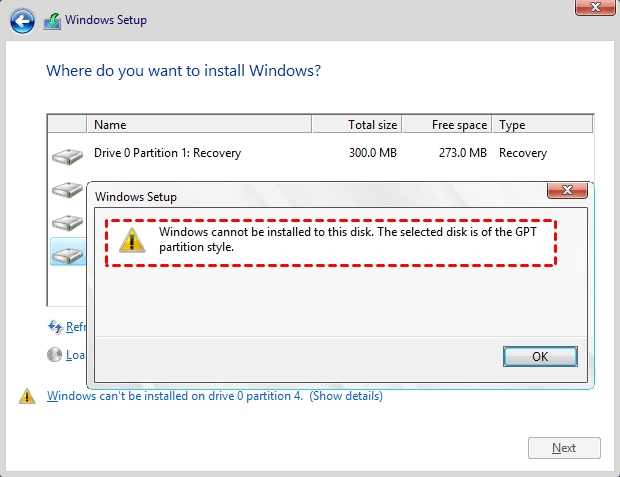
- Verás una lista de unidades. Como solo tienes el SSD conectado, debería aparecer como "Espacio sin asignar en la unidad 0". Selecciónalo y haz clic en "Siguiente".
- Windows se encargará de crear las particiones necesarias y comenzará la instalación. El proceso tardará unos minutos y el PC se reiniciará varias veces.
5. Pasos Finales
Una vez finalizada la instalación, Windows te guiará a través de la configuración inicial (región, cuenta de Microsoft, etc.). Cuando llegues al escritorio, apaga el PC, vuelve a conectar tu antiguo disco duro (HDD) y enciende el ordenador. Ahora tu sistema arrancará desde el veloz SSD, y tu HDD estará disponible como una unidad secundaria para almacenar juegos, archivos y otros datos.
¿Y si quiero instalar Windows en un SSD secundario?
El escenario que planteas, donde ya tienes un sistema funcional y añades un SSD como unidad secundaria para instalarle Windows, es perfectamente viable. Esto es útil para crear un sistema de arranque dual o para migrar sin perder el acceso inmediato al sistema antiguo. El proceso es muy similar al de una instalación limpia, con una salvedad clave en la preparación del disco.
Primero, conecta físicamente el nuevo SSD a tu ordenador mientras este funciona con normalidad. Windows debería detectarlo. Luego, abre la herramienta "Administración de discos" (puedes buscarla en el menú Inicio). Verás tu nuevo SSD, probablemente como un espacio "No asignado". Haz clic derecho sobre él, selecciona "Nuevo volumen simple" y sigue el asistente para darle formato (NTFS) y asignarle una letra de unidad. Una vez que el SSD esté visible como una unidad en "Este equipo", procede con los pasos de la instalación limpia (reiniciar desde el USB, etc.). La única diferencia crucial será en el paso 4.7: cuando llegues a la pantalla de selección de unidad, verás tanto tu disco antiguo como el nuevo SSD. Asegúrate de seleccionar la partición que acabas de crear en el nuevo SSD. Al finalizar, tu PC te dará la opción de elegir con qué sistema operativo arrancar cada vez que lo enciendas.
Preguntas Frecuentes (FAQ)
¿Perderé mis datos al instalar Windows en un SSD?
Sí, el proceso de instalación limpia formatea la unidad donde se instala Windows, borrando todo su contenido. Por eso es absolutamente crucial hacer una copia de seguridad de todos los archivos importantes antes de empezar.
¿Puedo mover mi Windows actual al SSD sin reinstalar?
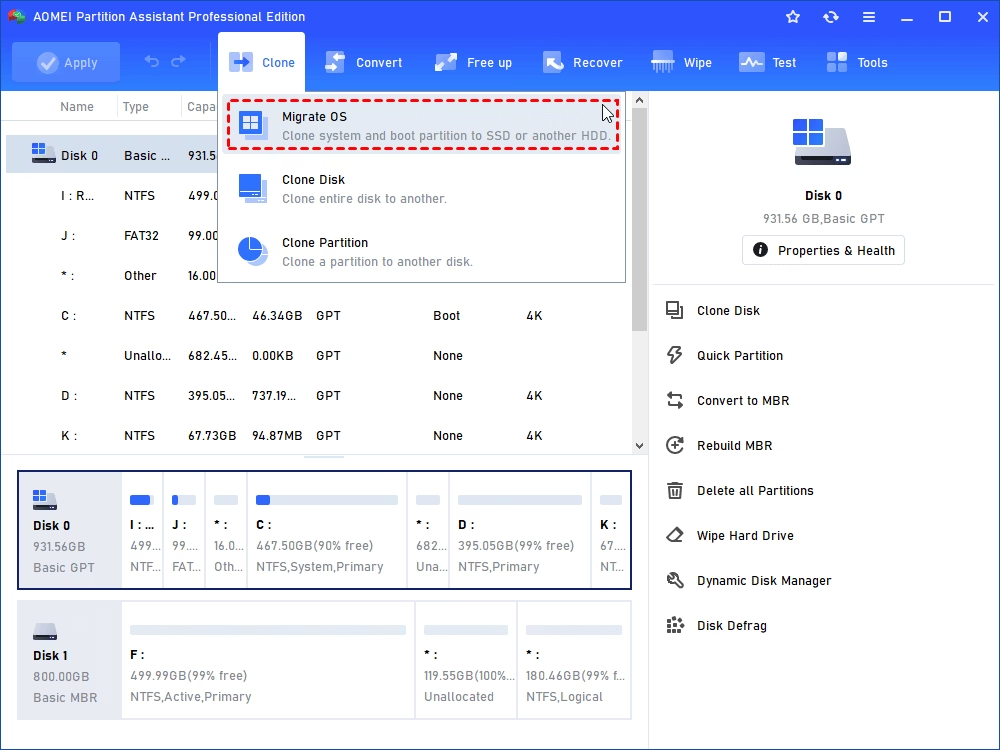
Sí, es posible mediante un proceso llamado "clonación". Se utilizan programas como Macrium Reflect o Clonezilla para crear una copia exacta de tu disco antiguo en el nuevo SSD. Sin embargo, para obtener el mejor rendimiento y evitar posibles problemas de configuración, siempre se recomienda una instalación limpia.
¿Qué tamaño de SSD necesito para Windows y algunos juegos?
Windows 11 por sí solo ocupa unos 25-30 GB. Sumando programas esenciales y actualizaciones, la base puede llegar a 60 GB. Con juegos modernos que superan fácilmente los 100 GB cada uno, un SSD de 250 GB se queda corto rápidamente. Lo mínimo recomendable hoy en día es 500 GB, pero si tu presupuesto lo permite, optar por 1 TB o 2 TB te dará tranquilidad a largo plazo.
¿Mejorarán los FPS de mis juegos con un SSD?
Directamente, no. Los fotogramas por segundo (FPS) dependen principalmente de tu tarjeta gráfica (GPU) y tu procesador (CPU). Sin embargo, un SSD mejora drásticamente los tiempos de carga y puede eliminar el "stuttering" o tirones en juegos de mundo abierto que ocurren cuando el juego intenta cargar texturas y assets desde un disco duro lento. La experiencia de juego será mucho más fluida y agradable.
Si quieres conocer otros artículos parecidos a Instala Windows en un SSD: Guía para Gamers puedes visitar la categoría Hardware.