
01/05/2017
Muchos ordenadores modernos, especialmente los portátiles, vienen equipados con dos unidades de procesamiento gráfico (GPU): una integrada en la placa base y otra dedicada, mucho más potente. Por defecto, Windows intenta gestionar de forma inteligente cuál de las dos usar para cada aplicación, buscando un equilibrio entre rendimiento y consumo de energía. Sin embargo, este sistema automático no siempre es perfecto. Es posible que tu juego favorito o tu software de edición de video no esté aprovechando la GPU dedicada, resultando en un rendimiento mediocre. Afortunadamente, tienes el control total para cambiar esto. En este artículo te guiaremos a través de varios métodos para forzar a cualquier programa a utilizar la tarjeta gráfica que tú elijas, liberando así todo el potencial de tu máquina.
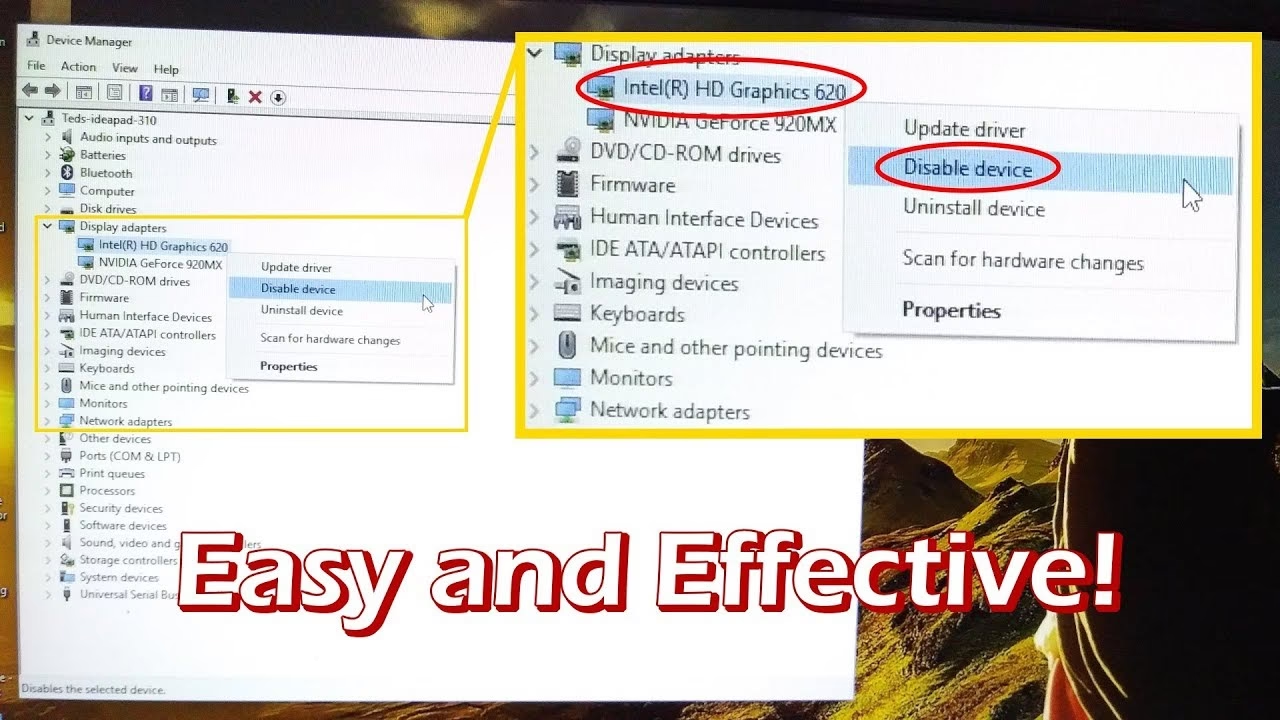
Entendiendo la Dualidad: GPU Integrada vs. GPU Dedicada
Antes de sumergirnos en la configuración, es crucial entender por qué tu sistema tiene dos procesadores gráficos. No es un error, sino una característica de diseño pensada para la eficiencia.
- GPU Integrada: Como su nombre indica, está integrada directamente en el procesador (CPU). Su principal ventaja es su bajo consumo de energía. Es perfecta para tareas cotidianas como navegar por internet, ver videos, escribir documentos o gestionar el escritorio de Windows. Prioriza la duración de la batería sobre la potencia bruta.
- GPU Dedicada: Es un componente de hardware completamente separado, con su propia memoria de video (VRAM) y núcleos de procesamiento. Marcas como NVIDIA y AMD son los principales fabricantes. Está diseñada para una sola cosa: ofrecer el máximo rendimiento en tareas gráficamente intensivas. Es esencial para jugar a videojuegos modernos, renderizar modelos 3D, editar video en alta resolución y cualquier otra aplicación que requiera un gran poder de cálculo gráfico.
El problema surge cuando Windows, en su intento de ahorrar energía, asigna una aplicación exigente a la GPU integrada, creando un cuello de botella que limita severamente el rendimiento.
Primer Paso: Confirma qué Tarjetas Gráficas Tienes
¿No estás seguro de si tu equipo tiene una GPU dedicada? Hay formas sencillas de verificarlo sin necesidad de abrir el ordenador.
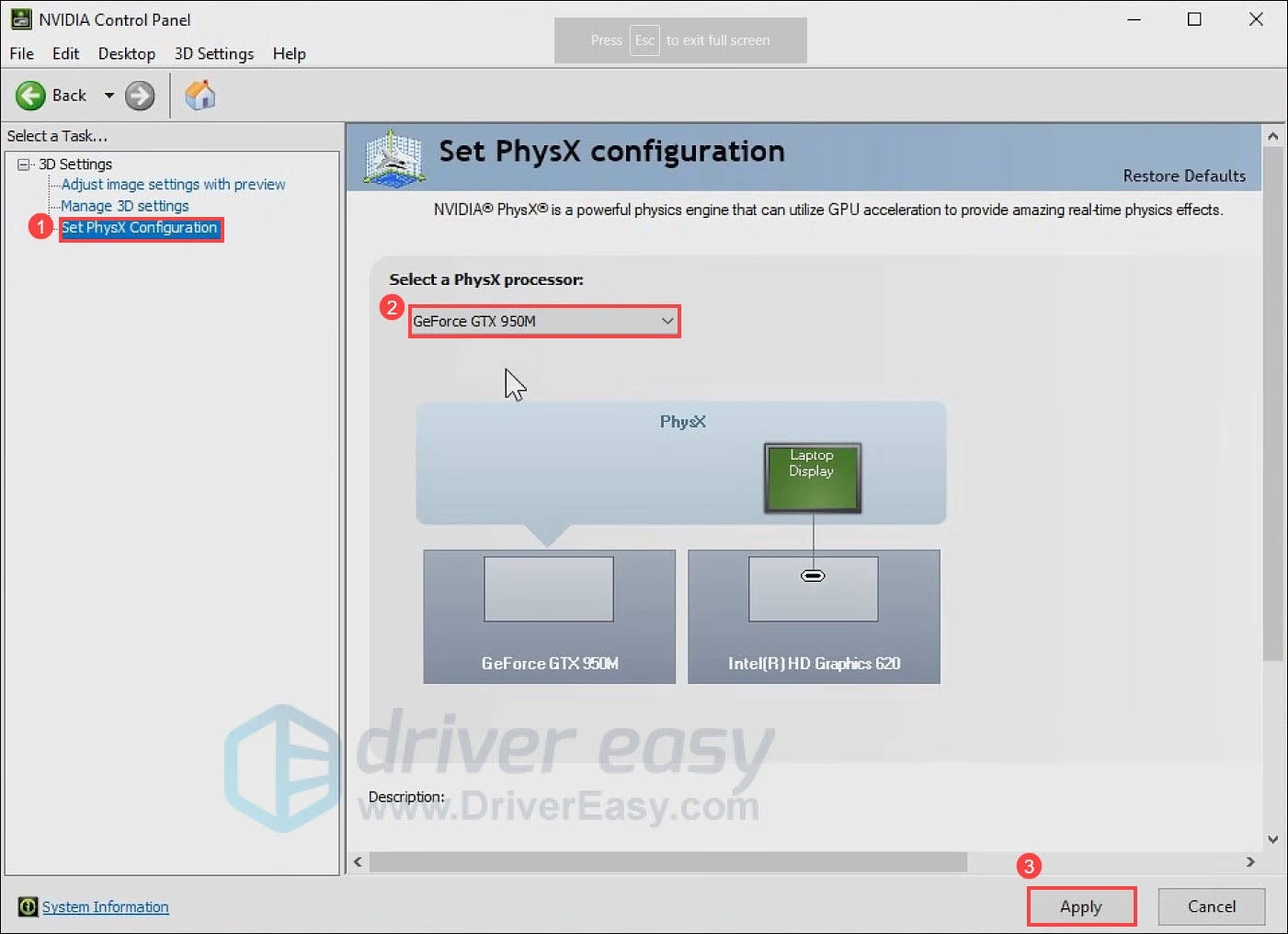
Método 1: El Administrador de Tareas
Esta es la forma más rápida y visual de comprobarlo.
- Presiona Ctrl + Shift + Esc para abrir el Administrador de Tareas.
- Ve a la pestaña de "Rendimiento".
- En la columna de la izquierda, desplázate hacia abajo. Verás entradas para cada GPU. Normalmente se listan como "GPU 0" (la integrada) y "GPU 1" (la dedicada). Al hacer clic en cada una, podrás ver el nombre del fabricante y el modelo.
Método 2: Herramienta de Diagnóstico de DirectX (dxdiag)
- Presiona la Tecla de Windows + R para abrir el cuadro de diálogo "Ejecutar".
- Escribe
dxdiagy presiona Enter. - En la ventana que aparece, ve a la pestaña "Pantalla". Aquí verás la información de tu GPU integrada. Si tienes una segunda GPU, aparecerá una pestaña adicional llamada "Representar" o "Pantalla 2" con los detalles de tu tarjeta dedicada.
Cómo Forzar el Uso de la GPU Dedicada: Guía Paso a Paso
Ahora que sabes lo que tienes, es hora de ponerlo a trabajar. Te mostraremos los métodos más efectivos, desde el más general integrado en Windows hasta los específicos de cada fabricante.
Método Principal: Usando la Configuración de Gráficos de Windows
Este método es el más recomendado y funciona para la mayoría de las aplicaciones en Windows 10 y Windows 11, independientemente del fabricante de tu GPU.
- Abre el menú de Inicio y haz clic en el ícono de engranaje para ir a Configuración.
- Selecciona la categoría "Sistema".
- En el menú de la izquierda, haz clic en "Pantalla".
- Desplázate hacia abajo hasta encontrar y hacer clic en "Configuración de gráficos".
- En la siguiente pantalla, bajo la sección "Preferencia de rendimiento de gráficos", asegúrate de que esté seleccionada la opción "Aplicación de escritorio". Haz clic en el botón "Examinar".
- Se abrirá un explorador de archivos. Ahora debes navegar hasta la carpeta de instalación del programa que quieres configurar. Generalmente se encuentran en
C:\Program FilesoC:\Program Files (x86). Busca el archivo ejecutable principal del programa (el que tiene la extensión.exe). - Una vez seleccionado, el programa aparecerá en la lista de la página de Configuración de gráficos. Haz clic en él y luego en el botón "Opciones".
- Aparecerá una ventana emergente con tres opciones:
- Permitir que Windows decida: El modo predeterminado.
- Ahorro de energía: Forzará el uso de la GPU integrada.
- Alto rendimiento: Forzará el uso de la GPU dedicada.
- Selecciona "Alto rendimiento" y haz clic en "Guardar".
¡Listo! La próxima vez que inicies esa aplicación, Windows la ejecutará utilizando tu potente tarjeta gráfica dedicada. Puedes repetir este proceso para todos los juegos y programas que lo necesiten.
Método Específico: Panel de Control de NVIDIA
Si tienes una tarjeta gráfica NVIDIA, su panel de control te ofrece una gestión aún más granular.
- Haz clic derecho en un espacio vacío de tu escritorio y selecciona "Panel de control de NVIDIA".
- En el menú de la izquierda, ve a "Controlar la configuración 3D".
- Verás dos pestañas a la derecha: "Configuración global" y "Configuración de programa". Es recomendable usar "Configuración de programa" para evitar que aplicaciones sencillas consuman recursos innecesariamente.
- En la pestaña "Configuración de programa", haz clic en el menú desplegable para seleccionar el programa que deseas personalizar. Si no aparece en la lista, haz clic en "Agregar" para buscarlo manualmente.
- Una vez seleccionado el programa, en el segundo menú desplegable ("Seleccionar el procesador de gráficos preferido para este programa"), elige "Procesador NVIDIA de alto rendimiento".
- Haz clic en "Aplicar" en la esquina inferior derecha para guardar los cambios.
Método Específico: AMD Radeon Software
Los usuarios de AMD tienen una herramienta similar para gestionar sus gráficos.
- Haz clic derecho en un espacio vacío del escritorio y abre "AMD Radeon Software".
- Navega a la pestaña "Juegos" o busca la sección de configuración de gráficos.
- Busca una opción llamada "Gráficos intercambiables" (Switchable Graphics).
- Desde aquí, puedes agregar una aplicación (si no se detecta automáticamente) y asignarle un perfil.
- Elige el perfil de "Alto rendimiento" para la aplicación deseada para asegurar que utilice la GPU dedicada de AMD.
Tabla Comparativa de Métodos
| Método | Facilidad de Uso | Nivel de Control | Ideal para... |
|---|---|---|---|
| Configuración de Windows | Alta | Por aplicación | La mayoría de los usuarios, es el método universal y más sencillo. |
| Panel de Control de NVIDIA | Media | Por aplicación y global, con ajustes avanzados. | Usuarios con GPU NVIDIA que desean un control más detallado. |
| AMD Radeon Software | Media | Por aplicación y global, con perfiles de rendimiento. | Usuarios con GPU AMD que buscan optimizar sus juegos y aplicaciones. |
Verificación: ¿Está Funcionando?
Después de realizar los cambios, es buena idea confirmar que la aplicación está usando la GPU correcta. La forma más fiable es, de nuevo, el Administrador de Tareas.
- Abre la aplicación que has configurado.
- Abre el Administrador de Tareas (Ctrl + Shift + Esc) y ve a la pestaña "Procesos".
- Busca el proceso de tu aplicación. Puede que necesites hacer clic derecho en las cabeceras de las columnas (como Nombre, CPU, Memoria) y seleccionar "Motor de GPU" para que se muestre esta columna.
- Esta columna te mostrará qué GPU está utilizando cada proceso activo. Por ejemplo, "GPU 1 - 3D" indicará que está usando la GPU dedicada para tareas de renderizado.
Preguntas Frecuentes (FAQ)
¿Forzar la GPU dedicada agotará más rápido la batería de mi portátil?
Sí, absolutamente. Una GPU dedicada consume significativamente más energía que una integrada. Por eso es recomendable aplicar estos ajustes solo para aplicaciones específicas que lo necesiten, y no de forma global. Cuando no estés jugando o realizando tareas intensivas, es mejor dejar que el sistema utilice la GPU integrada para maximizar la duración de la batería.
¿Es malo que mi GPU esté al 100% de uso mientras juego?
No, por lo general es una buena señal. Un uso del 90-100% en la GPU dedicada mientras juegas significa que no hay cuellos de botella y que la tarjeta gráfica está siendo utilizada a su máximo potencial para ofrecerte la mayor cantidad de fotogramas por segundo (FPS) posible. Deberías preocuparte si el uso es bajo y el rendimiento del juego también lo es, ya que podría indicar un problema en otro componente (como la CPU) o una mala optimización.
¿Qué temperatura es demasiado alta para una GPU?
Las temperaturas de funcionamiento varían según el modelo, pero una regla general es que las temperaturas en reposo deberían estar entre 30-50°C. Durante una sesión de juego intensa, pueden subir a 70-85°C. Si tu GPU supera constantemente los 90-95°C, se considera una temperatura alta que puede provocar una reducción del rendimiento (thermal throttling) para proteger el hardware e incluso acortar su vida útil. En ese caso, deberías revisar la refrigeración de tu equipo.
Si quieres conocer otros artículos parecidos a Forzar el Uso de tu Tarjeta Gráfica Dedicada puedes visitar la categoría Hardware.