
05/08/2016
Nada es más frustrante que estar en medio de una partida intensa, a punto de realizar una acción crucial, o finalizando un trabajo importante, y que el clic izquierdo de tu mouse decida, sin previo aviso, declararse en huelga. A veces responde, a veces no, o peor aún, realiza un doble clic cuando solo querías uno. Esta situación, tan común como exasperante, puede tener su origen tanto en un fallo físico del dispositivo (hardware) como en un conflicto en la configuración de tu sistema (software). Afortunadamente, diagnosticar el problema es más sencillo de lo que parece, y en este artículo te guiaremos paso a paso para que encuentres la causa y, lo más importante, la solución.
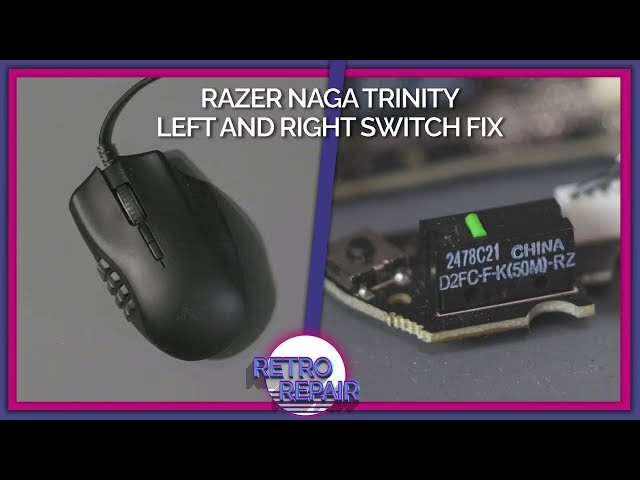
¿Problema de Hardware o Software? La Prueba Definitiva
Antes de sumergirte en menús de configuración o empezar a desarmar tu periférico, hay una prueba increíblemente simple y efectiva que te dirá casi con un 100% de certeza dónde reside el problema. Este método es el primer paso que siempre debes seguir:
La prueba del segundo ordenador.
El procedimiento es muy sencillo:
- Desconecta el mouse de tu ordenador actual.
- Conéctalo a otro ordenador o portátil. Puede ser el de un amigo, un familiar o uno del trabajo.
- Si es un mouse inalámbrico, conecta su receptor USB (dongle) en el otro equipo o emparéjalo por Bluetooth.
- Una vez conectado, úsalo durante unos minutos. Abre carpetas, selecciona texto, juega un poco. Prueba exhaustivamente el clic izquierdo.
Los resultados de esta prueba te llevarán por uno de dos caminos:
- El problema persiste en el otro ordenador: Si el clic izquierdo sigue fallando, registrando clics de forma intermitente, o haciendo doble clic en la otra máquina, el diagnóstico es claro. Tienes un problema de hardware. El interruptor físico debajo del botón ha llegado al final de su vida útil o está dañado.
- El problema desaparece en el otro ordenador: Si tu mouse funciona a la perfección en el segundo equipo, ¡felicidades! El dispositivo está físicamente bien. El culpable es un problema de software o configuración en tu ordenador principal.
Para estar aún más seguro, puedes realizar una prueba inversa: conecta un segundo mouse que sepas que funciona correctamente a tu ordenador principal. Si este segundo mouse no presenta ningún problema, refuerza la teoría del fallo de hardware en tu mouse original. Si, por el contrario, ambos ratones fallan de la misma manera en tu PC, es una confirmación rotunda de que el problema es de software.
Cuando el Culpable es el Hardware: Opciones y Soluciones
Si la prueba definitiva ha señalado un fallo físico, no te desesperes. Entender por qué ocurre te ayudará a decidir qué hacer. Los botones de un mouse, especialmente los de marcas económicas, tienen una vida útil limitada, medida en millones de clics. Modelos de gama alta, como algunos de gaming, están diseñados para soportar hasta 50 millones de pulsaciones o más, pero incluso ellos no son inmortales. Con el tiempo, el mecanismo interno se desgasta, pierde tensión o acumula suciedad, provocando los fallos que experimentas.
1. Revisa la Garantía
Antes de pensar en gastar dinero o en sacar el destornillador, haz memoria. ¿Tu mouse todavía está en garantía? La mayoría de los fabricantes ofrecen entre uno y dos años de garantía. Contacta con el servicio de atención al cliente de la marca. Lo más probable es que te pidan realizar algunas pruebas y, si confirman el fallo, te repararán el dispositivo o, más comúnmente, te enviarán uno nuevo sin coste alguno. Es la mejor opción si está disponible.
2. La Opción Pragmática: Comprar un Mouse Nuevo
Si la garantía ha expirado, la solución más rápida y sencilla es comprar un nuevo mouse. Para la mayoría de los usuarios, especialmente si el mouse era un modelo económico, esta es la ruta más lógica. El tiempo y el esfuerzo de una reparación a menudo no compensan el bajo coste de un reemplazo.
3. Para los Aventureros: La Reparación DIY (Hazlo Tú Mismo)
Si tienes un mouse caro, un modelo al que le tienes un cariño especial, o simplemente te gusta cacharrear, puedes intentar repararlo tú mismo. Esta vía requiere paciencia y algo de maña. El problema suele ser uno de los siguientes:
- Acumulación de polvo y suciedad: A veces, simplemente abrir el mouse y limpiar el mecanismo del interruptor con aire comprimido o un bastoncillo con alcohol isopropílico puede solucionar el problema.
- Muelle del interruptor desgastado: En algunos casos, el pequeño muelle metálico dentro del microinterruptor (microswitch) ha perdido su tensión. Hay tutoriales en YouTube que muestran cómo abrir estos pequeños componentes y volver a tensar el muelle con cuidado.
- Microinterruptor defectuoso: La solución más duradera es reemplazar el microinterruptor por completo. Esto requiere habilidades de soldadura, ya que tendrás que desoldar el componente defectuoso de la placa de circuito (PCB) y soldar uno nuevo. Puedes comprar paquetes de microinterruptores de alta calidad (como los Omron) por muy poco dinero en tiendas de electrónica.
Busca en internet el modelo de tu mouse seguido de frases como "reparar clic izquierdo" o "left click fix" para encontrar guías y vídeos específicos.
Soluciones de Software: Pasos para Descartar Fallos del Sistema
Si tu mouse funciona perfectamente en otro PC, el problema está en tu sistema. Aquí te mostramos las configuraciones más comunes que pueden causar un comportamiento errático del clic izquierdo.
1. Comprobar la Configuración de Botones Primario y Secundario
Windows permite intercambiar los botones izquierdo y derecho, una función pensada para personas zurdas. Es posible que esta opción se haya activado por error.
- En Windows 10/11: Ve a
Configuración > Bluetooth y dispositivos > Mouse. Busca la opción "Botón primario del mouse" y asegúrate de que esté seleccionado "Izquierdo". - En Windows 7: Ve a
Panel de control > Hardware y sonido > Mouse. En la pestaña "Botones", asegúrate de que la casilla "Intercambiar botones primario y secundario" no esté marcada.
2. Desactivar la Función "ClickLock" o "Bloqueo de Clic"
Existe una función de accesibilidad llamada ClickLock que, si está activa, puede hacer que el sistema interprete un clic corto como si estuvieras manteniendo el botón presionado. Esto puede ser muy confuso si no sabes que está activado.
- Tanto en Windows 10/11 como en Windows 7, la ruta es la misma:
Panel de control > Hardware y sonido > Mouse. En la pestaña "Botones", busca la opción "Activar Bloqueo de clic" o "Turn on ClickLock" y asegúrate de que la casilla esté desmarcada.
3. Actualizar o Reinstalar los Controladores (Drivers)
Aunque es menos común, un controlador corrupto o desactualizado podría causar problemas. El sistema operativo suele gestionar esto automáticamente, pero una comprobación manual no hace daño.
- Haz clic derecho en el botón de Inicio y selecciona "Administrador de dispositivos".
- Expande la categoría "Mouse y otros dispositivos señaladores".
- Encuentra tu mouse en la lista (puede aparecer con su nombre específico o como "Mouse compatible con HID").
- Haz clic derecho sobre él y selecciona "Actualizar controlador". Elige la opción para buscar controladores automáticamente.
- Si eso no funciona, puedes probar a "Desinstalar dispositivo". Tras desinstalarlo, desconecta y vuelve a conectar el mouse. Windows debería reinstalar los controladores genéricos automáticamente.
Tabla Comparativa: Diagnóstico Rápido
| Síntoma | Causa Probable | Solución Rápida |
|---|---|---|
| El clic falla o hace doble clic en CUALQUIER ordenador. | Hardware (desgaste del interruptor). | Reclamar garantía, comprar uno nuevo o repararlo. |
| El clic solo falla en MI ordenador. | Software (configuración del sistema o drivers). | Revisar configuración de botones, ClickLock y drivers. |
| El puntero se mueve, pero ningún botón funciona. | Podría ser software o un fallo más grave de hardware. | Probar en otro PC. Si sigue sin funcionar, es un fallo de hardware. |
Preguntas Frecuentes (FAQ)
- ¿Por qué mi mouse hace doble clic cuando solo pulso una vez?
- Este es el síntoma más clásico del desgaste del microinterruptor físico. El mecanismo interno ya no hace un contacto limpio, provocando un "rebote" que el sistema interpreta como dos clics rápidos. Es, en el 99% de los casos, un problema de hardware.
- ¿Puede un virus o malware causar que el clic del mouse no funcione?
- Es extremadamente improbable. El malware suele tener otros objetivos más lucrativos. Si bien un sistema gravemente infectado puede comportarse de forma errática, es muy raro que afecte únicamente al clic izquierdo de un mouse. No obstante, realizar un análisis con tu antivirus nunca está de más como última medida.
- ¿Vale la pena reparar un mouse barato?
- Generalmente, no. El coste de tu tiempo, las herramientas necesarias (si no las tienes) y los componentes de repuesto pueden superar fácilmente el precio de un mouse nuevo y básico. La reparación DIY tiene más sentido para modelos de gama media-alta o gaming que superan los 50 euros.
Conclusión: El Veredicto Final
Enfrentarse a un clic izquierdo que no responde es una molestia, pero el camino hacia la solución es claro. La gran mayoría de las veces, especialmente si el mouse ya tiene un tiempo, el problema radica en el desgaste físico del dispositivo. La prueba de conectarlo a otro ordenador es tu mejor herramienta de diagnóstico. Si confirma un fallo de hardware, valora la garantía o la compra de un reemplazo. Si, por suerte, el problema es de software, las soluciones son gratuitas y rápidas de aplicar. No dejes que un pequeño interruptor defectuoso arruine tu productividad o tu diversión.
Si quieres conocer otros artículos parecidos a Solución: Clic izquierdo del mouse no funciona puedes visitar la categoría Hardware.