
03/02/2013
Estás en medio de una partida intensa, explorando un vasto mundo abierto o simplemente navegando por la web, y de repente, lo notas. Un pequeño punto en tu pantalla que no cambia de color. No importa lo que se muestre, ese diminuto cuadrado permanece ahí, inmutable, captando toda tu atención. Has encontrado un píxel defectuoso, una pequeña imperfección que puede ser increíblemente molesta. Pero no te preocupes, no todo está perdido. Aunque el término "píxel muerto" suena definitivo, a menudo se confunde con un "píxel atascado", que sí tiene posibilidades de ser revivido. En esta guía completa, te enseñaremos a diagnosticar el problema y te daremos las herramientas y técnicas para intentar devolverle la vida a tu pantalla.
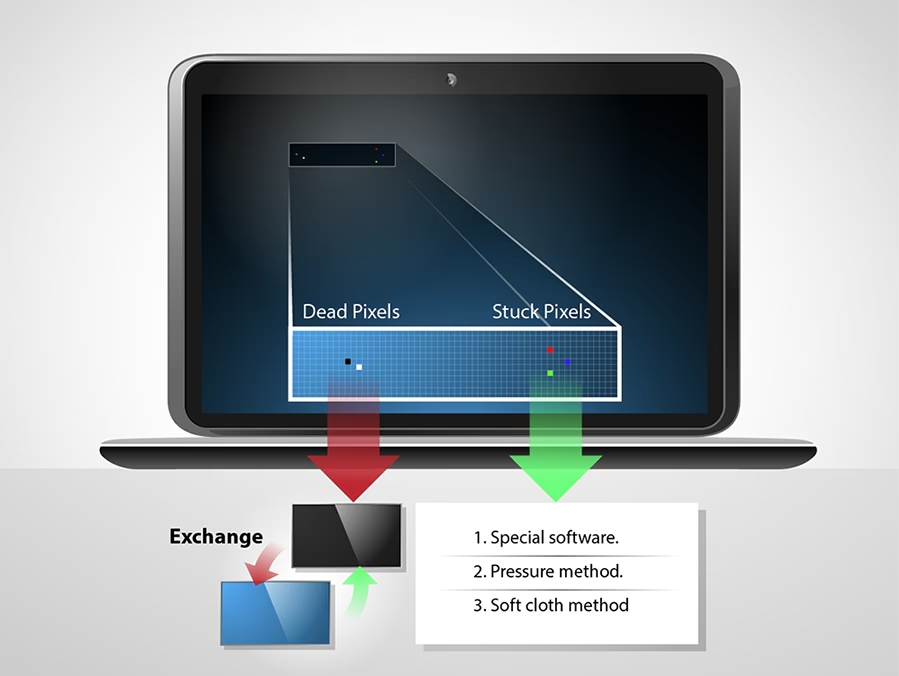
¿Píxel Muerto o Píxel Atascado? La Diferencia es Crucial
Antes de intentar cualquier tipo de reparación, es fundamental entender a qué te enfrentas. No todos los píxeles defectuosos son iguales, y su naturaleza determina la probabilidad de éxito de la reparación.
- Píxel Atascado (Stuck Pixel): Un píxel atascado es aquel que permanece encendido constantemente. Se manifestará como un punto de un color sólido, generalmente rojo, verde o azul (los tres subpíxeles que componen un píxel completo). Esto ocurre porque el píxel recibe energía, pero no está procesando correctamente la información para cambiar de color. La buena noticia es que estos son los candidatos más probables para una reparación exitosa.
- Píxel Muerto (Dead Pixel): Un píxel muerto, por otro lado, es un punto permanentemente negro. Esto indica que el transistor que alimenta ese píxel ha fallado por completo y no recibe energía. Como resultado, el píxel no se ilumina en absoluto. Desafortunadamente, reparar un píxel muerto es prácticamente imposible a través de métodos caseros, ya que se trata de un fallo de hardware irreparable.
- Píxel Caliente (Hot Pixel): Es una variante menos común que siempre aparece de color blanco. Al igual que un píxel atascado, está permanentemente encendido, pero todos sus subpíxeles están activados al máximo, creando el color blanco. También puede ser reparado con las mismas técnicas que un píxel atascado.
Paso 1: Detecta al Culpable en tu Pantalla
Para arreglar el problema, primero debes encontrarlo con precisión. Mirar fijamente la pantalla puede no ser suficiente, especialmente en monitores de alta resolución. La mejor manera de localizar píxeles defectuosos es mostrar colores sólidos a pantalla completa. Un píxel atascado de color rojo será invisible sobre un fondo rojo, pero destacará inmediatamente sobre un fondo azul o negro. Existen varias herramientas online y aplicaciones que facilitan este proceso.
Una de las más sencillas es usar sitios web como JScreenFix o aplicaciones portátiles como InjuredPixels. Estas herramientas ciclan a través de colores primarios (rojo, verde, azul), así como blanco y negro, a pantalla completa, permitiéndote escanear tu monitor en busca de cualquier punto que no coincida con el color de fondo.
Paso 2: Soluciones de Software para Revivir Píxeles
El método más seguro y recomendado para empezar es utilizar un software especializado. Estas herramientas funcionan bajo un principio simple: bombardear el píxel atascado con un rápido ciclo de colores. Esta estimulación intensa puede, en muchos casos, "desatascar" el subpíxel y hacer que vuelva a funcionar correctamente. Es como un masaje de color a nivel microscópico.
Aquí tienes una tabla comparativa de algunas de las herramientas más populares:
| Herramienta | Plataforma | Tipo | Característica Principal |
|---|---|---|---|
| JScreenFix | Web (Navegador) | Gratuito | No requiere instalación. Arrastras un cuadrado parpadeante sobre el píxel. |
| PixelHealer | Windows | Gratuito | Aplicación portátil y personalizable. Permite cambiar colores e intervalos. |
| Filehorse Pixel Repair | Windows | Gratuito | Ligero y fácil de usar, con localizador de píxeles integrado. |
| Rizonesoft Pixel Repair | Windows | Gratuito | Interfaz simple con múltiples modos de color para cubrir toda la pantalla. |
| Pixel Doctor Pro | Android | De Pago | Diseñado para móviles, también trata el "screen burn-in". |
El proceso de uso es similar para la mayoría: ejecutas la herramienta, colocas la ventana de colores parpadeantes directamente sobre el píxel defectuoso y la dejas funcionar durante al menos 20-30 minutos. A veces, puede ser necesario repetir el proceso varias veces. Ten paciencia, ya que los resultados no siempre son inmediatos.
Paso 3: El Método Manual (Úsalo con Extrema Precaución)
Si las soluciones de software no han funcionado, existe un método físico que algunos usuarios han reportado como exitoso. Sin embargo, este método conlleva riesgos y podría dañar tu pantalla permanentemente si no se hace con cuidado. Procede bajo tu propia responsabilidad.
La teoría detrás de este método es que la presión física puede ayudar a redistribuir el cristal líquido dentro del subpíxel que no está funcionando correctamente. Sigue estos pasos al pie de la letra:
- Apaga el monitor: Es crucial que la pantalla esté apagada antes de aplicar cualquier tipo de presión.
- Consigue un paño húmedo y suave: Utiliza un paño de microfibra (como los que se usan para limpiar gafas) ligeramente humedecido. Esto es para evitar rayar la pantalla.
- Localiza el píxel: Con la pantalla apagada, necesitarás recordar la ubicación exacta del píxel atascado.
- Aplica presión suave: Envuelve la punta de un objeto romo (como un lápiz con la punta de goma o simplemente tu dedo) en el paño húmedo. Aplica una presión suave y firme directamente sobre el píxel atascado. No presiones en ningún otro lugar, ya que podrías crear más píxeles defectuosos.
- Enciende el monitor: Mientras mantienes la presión, enciende el ordenador y el monitor.
- Libera la presión: Una vez que el sistema operativo haya cargado y la pantalla esté mostrando una imagen, retira suavemente la presión.
Con un poco de suerte, el píxel podría haber vuelto a la normalidad. Si no, puedes intentar el proceso un par de veces más, pero no insistas demasiado para no causar un daño mayor.
Preguntas Frecuentes (FAQ)
¿Se puede reparar un píxel muerto (negro)?
Lamentablemente, un píxel muerto genuino (de color negro) no puede ser reparado con estos métodos. Su transistor no recibe energía, lo que es un fallo físico. La única solución real para un píxel muerto es reemplazar el panel de la pantalla, lo cual suele ser costoso y requiere ayuda profesional.
¿Los píxeles defectuosos se extienden?
Generalmente, un píxel atascado o muerto es un fallo aislado y no se propaga. Sin embargo, si empiezas a notar que aparecen más píxeles defectuosos en la misma zona, podría ser un indicio de un problema mayor con el panel de la pantalla, que podría estar fallando. En ese caso, es aconsejable contactar al fabricante o a un técnico.
¿Qué causa los píxeles defectuosos?
La causa más común son pequeños defectos durante el proceso de fabricación del panel LCD/OLED. Con millones de píxeles en una sola pantalla, la probabilidad de que uno o dos fallen es estadísticamente posible. Otra causa puede ser un daño físico en la pantalla, como un golpe o una presión excesiva.
¿Es normal tener uno o dos píxeles muertos?
Muchos fabricantes tienen una política sobre píxeles defectuosos (ISO 13406-2) que considera un cierto número de ellos como aceptable y no cubierto por la garantía. Esto puede ser frustrante, especialmente en un dispositivo nuevo. Siempre es bueno revisar la política de garantía del fabricante antes de hacer una compra.
Conclusión: ¿Qué Hacer si Nada Funciona?
Lidiar con un píxel defectuoso puede ser frustrante, pero como hemos visto, hay varias vías para intentar una reparación. Siempre empieza con las soluciones de software, ya que son seguras y no invasivas. Si eres valiente, el método manual puede ser una opción, pero siempre con la máxima precaución. Si el píxel atascado persiste, o si te enfrentas a un píxel muerto, tendrás que tomar una decisión: aprender a vivir con él si está en una zona poco visible, contactar al fabricante si tu dispositivo aún está en garantía y su política lo cubre, o buscar un servicio de reparación profesional para un posible reemplazo de la pantalla. En cualquier caso, ahora tienes el conocimiento para enfrentarte a este pequeño pero molesto problema.
Si quieres conocer otros artículos parecidos a Guía Definitiva: Cómo Reparar un Píxel Muerto puedes visitar la categoría Hardware.