
21/06/2016
¿Alguna vez has invertido en una potente tarjeta gráfica esperando disfrutar de tus juegos favoritos con una fluidez espectacular, solo para encontrarte con un rendimiento decepcionante y tirones inexplicables? Si esta situación te resulta familiar, es muy probable que te enfrentes a un fenómeno conocido como cuello de botella. Este término, aunque suene técnico y complejo, describe un problema muy común en el mundo del PC gaming: cuando uno de tus componentes es tan potente que otro, más lento, no puede seguirle el ritmo, limitando así el rendimiento general de todo el sistema. Es como intentar vaciar una botella de agua muy grande a través de una apertura muy pequeña; no importa cuánta agua haya dentro, solo podrá salir a la velocidad que el cuello de la botella le permita.
En este artículo, desmitificaremos el concepto de cuello de botella, nos centraremos específicamente en el que afecta a la unidad de procesamiento gráfico (GPU) y te guiaremos paso a paso para que puedas identificarlo y, lo más importante, solucionarlo para liberar todo el potencial de tu ordenador.
¿Qué es Exactamente un Cuello de Botella en un PC?
Imagina una línea de montaje en una fábrica. Tienes una máquina que produce 100 piezas por minuto y la siguiente máquina solo puede empaquetar 50 por minuto. El resultado es un atasco: la primera máquina tiene que ralentizar su ritmo o esperar, porque la segunda se ha convertido en un cuello de botella. En un ordenador, ocurre exactamente lo mismo. Tus componentes (CPU, GPU, RAM, almacenamiento) trabajan en equipo para ejecutar tareas, como un videojuego. Si tu CPU (el cerebro) es capaz de procesar la lógica del juego y enviar instrucciones para 120 fotogramas por segundo (FPS), pero tu GPU (el músculo gráfico) solo puede dibujar 60 de esos fotogramas, tu rendimiento final estará limitado a 60 FPS. En este caso, la GPU es el cuello de botella.
Es crucial entender que un cuello de botella no es necesariamente un defecto o un error. De hecho, en cualquier sistema siempre habrá un componente que limite el rendimiento en una tarea específica. El objetivo no es eliminarlo por completo, sino asegurar un equilibrio donde los componentes trabajen en armonía y, especialmente en gaming, que el limitante sea el componente correcto.
Tipos de Cuello de Botella: CPU vs. GPU
Aunque otros componentes como un disco duro lento pueden causar problemas, los cuellos de botella más comunes y que más afectan al gaming son los que involucran a la CPU y la GPU.
Cuello de Botella de GPU (GPU Bottleneck)
Este escenario ocurre cuando la CPU es significativamente más potente que la tarjeta gráfica. El procesador envía instrucciones de renderizado a una velocidad que la GPU no puede igualar. Aunque suene negativo, para el gaming, este es el escenario ideal. Significa que tu tarjeta gráfica está trabajando al 100% de su capacidad para producir la mayor cantidad de fotogramas posible. Estás aprovechando al máximo tu inversión en la GPU. El problema surge cuando ese 100% de rendimiento no es suficiente para alcanzar la tasa de FPS que deseas, lo que indica que tu GPU podría no ser lo suficientemente potente para los juegos o la configuración que estás utilizando.
Cuello de Botella de CPU (CPU Bottleneck)
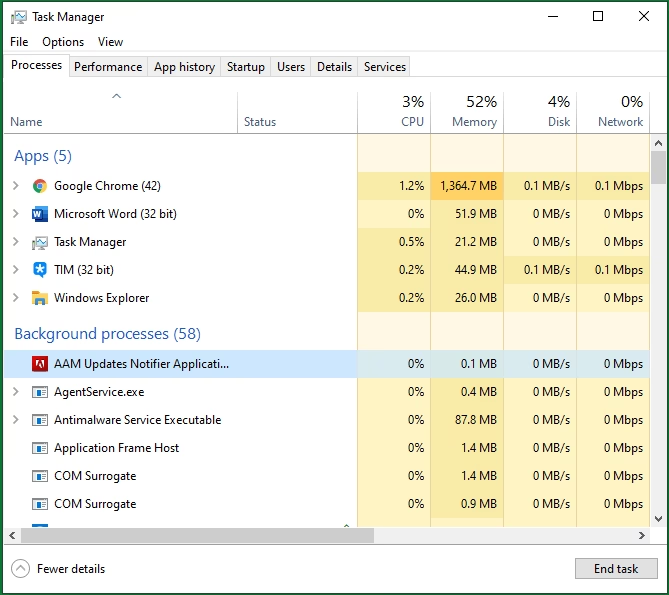
Aquí la situación se invierte: tienes una tarjeta gráfica muy potente pero una CPU que no puede seguirle el paso. El procesador se satura al 100% de su uso intentando gestionar la física del juego, la inteligencia artificial y otras tareas, y no puede enviar suficientes instrucciones a la GPU. Como resultado, tu potente tarjeta gráfica pasa tiempo inactiva, con un uso bajo (por ejemplo, 60-70%), y tus FPS se estancan o sufren caídas bruscas, especialmente en escenas con muchos elementos. Este es el tipo de cuello de botella que generalmente queremos evitar a toda costa en un PC para juegos.
Cómo Detectar si tu GPU es el Cuello de Botella
Antes de intentar solucionar algo, primero debes confirmar dónde está el problema. La forma más fiable de hacerlo es monitorizando el rendimiento de tus componentes mientras juegas.
Para ello, necesitarás una herramienta de monitorización. Una de las más populares y gratuitas es MSI Afterburner, que junto a RivaTuner Statistics Server (se instala con ella), te permite ver en tiempo real en tu pantalla el uso de tus componentes.
- Descarga e instala MSI Afterburner. Asegúrate de instalar RivaTuner cuando se te pregunte durante el proceso.
- Abre MSI Afterburner y ve a la configuración (el icono del engranaje).
- En la pestaña "Monitorización", busca y selecciona las siguientes métricas: "Uso de la GPU", "Temperatura de la GPU", "Uso de la CPU" (puedes seleccionar el uso total y también el de cada núcleo), "Temperatura de la CPU" y "Velocidad de fotogramas".
- Para cada una de ellas, marca la casilla "Mostrar en información en pantalla (OSD)".
- Aplica los cambios y deja el programa corriendo en segundo plano.
- Inicia un juego que sea gráficamente exigente. Juega durante unos minutos en una escena con mucha acción.
Ahora, observa los números en la esquina de tu pantalla:
- Diagnóstico de Cuello de Botella de GPU: Si el "Uso de la GPU" se mantiene constantemente en un 97-100%, mientras que el "Uso de la CPU" es significativamente más bajo, ¡enhorabuena! Tu GPU es el cuello de botella, lo que significa que está siendo aprovechada al máximo.
- Diagnóstico de Cuello de Botella de CPU: Si el "Uso de la GPU" es bajo (por debajo del 90%) y uno o más núcleos de la CPU están al 100%, entonces tu procesador está limitando a tu tarjeta gráfica.
Soluciones para Optimizar un Cuello de Botella de GPU
Si has confirmado que tu GPU está al 100% pero el rendimiento no es el que esperas, significa que le estás pidiendo más de lo que puede dar. Aquí tienes varias estrategias para mejorar la situación, ordenadas de más sencilla a más compleja.
1. Ajustar la Configuración Gráfica del Juego
La solución más directa y gratuita. Reducir la carga de trabajo de la GPU le permitirá generar más fotogramas por segundo. No tienes que poner todo en "Bajo"; experimenta con los ajustes que más consumen recursos.
| Configuración Gráfica | Impacto en la GPU | Recomendación |
|---|---|---|
| Resolución | Muy Alto | Bajar de 4K a 1440p o de 1440p a 1080p es lo que más FPS te dará. |
| Calidad de Sombras | Alto | Reducir de "Ultra" a "Alto" o "Medio" suele dar un buen impulso de rendimiento con poca pérdida visual. |
| Anti-Aliasing (MSAA, TAA) | Alto | Bajar o cambiar a un método menos exigente como FXAA puede mejorar mucho la fluidez. |
| Calidad de Texturas | Medio (depende de la VRAM) | Si tienes suficiente VRAM, puedes mantener esto alto. Si no, reducirlo liberará memoria. |
| Ray Tracing (Trazado de Rayos) | Extremo | Desactivarlo es la forma más rápida de duplicar o incluso triplicar tus FPS en muchos casos. |
2. Overclocking de la GPU
El overclocking consiste en aumentar las velocidades de reloj del núcleo y la memoria de tu tarjeta gráfica más allá de sus especificaciones de fábrica. Esto puede proporcionarte un aumento de rendimiento gratuito de entre un 5% y un 15%. Usando herramientas como el mismo MSI Afterburner, puedes subir gradualmente estas frecuencias. Sin embargo, procede con cautela: un overclock inestable puede causar cuelgues o artefactos visuales. Asegúrate de que tu PC tiene una buena refrigeración, ya que este proceso aumenta la temperatura y el consumo de energía.
3. Bajar la Resolución de Renderizado
Si no quieres bajar la resolución nativa de tu monitor, muchos juegos ofrecen una opción de "Escala de Resolución" o "Render Scale". Bajarla del 100% al 90% o 85% hará que el juego se renderice a una resolución interna menor y luego se reescale a la de tu pantalla. Esto reduce drásticamente la carga de la GPU y mejora los FPS, a costa de una pequeña pérdida de nitidez en la imagen.
4. Actualizar la Tarjeta Gráfica
Esta es la solución definitiva pero también la más costosa. Si después de probar todo lo anterior sigues sin estar satisfecho con el rendimiento, es posible que tu GPU simplemente se haya quedado obsoleta para los juegos modernos a la calidad que deseas. Investigar y comprar una tarjeta gráfica más nueva y potente eliminará el cuello de botella y te permitirá disfrutar de tus juegos con una configuración más alta y mayor fluidez.
Preguntas Frecuentes (FAQ)
¿Un cuello de botella puede dañar mi ordenador?
No, en absoluto. Un cuello de botella es un problema de rendimiento, no de integridad del hardware. No causa ningún daño físico a tus componentes. Los sistemas modernos tienen múltiples protecciones térmicas y de energía para evitar que los componentes se dañen a sí mismos, incluso bajo carga máxima.
¿El cuello de botella depende del juego que esté jugando?
Sí, totalmente. El cuello de botella no es una constante, sino que depende de la tarea. Algunos juegos, como los de estrategia en tiempo real (Civilization, Age of Empires) o simuladores complejos, son muy intensivos en CPU y es más probable que provoquen un cuello de botella en el procesador. Otros, como las aventuras gráficas cinemáticas (Cyberpunk 2077, The Last of Us), son extremadamente exigentes con la GPU y es más probable que la pongan a trabajar al 100%.
Tengo un cuello de botella de CPU, ¿cómo lo soluciono?
Aunque este artículo se centra en la GPU, si tu problema es la CPU, puedes probar lo siguiente: cierra todos los programas innecesarios en segundo plano, reduce en los juegos los ajustes que dependen de la CPU (como la distancia de dibujado, la densidad de población o la física) o, curiosamente, ¡aumenta la resolución y la calidad gráfica! Esto último pone más carga en la GPU, dándole tiempo a la CPU para "ponerse al día" y equilibrar el sistema.
Si quieres conocer otros artículos parecidos a Soluciona el Cuello de Botella de tu GPU: Guía puedes visitar la categoría Hardware.