
14/08/2013
Estás en medio de una partida intensa, la adrenalina fluye y cada segundo cuenta. O quizás, te encuentras inmerso en una película que te tiene al borde del asiento. De repente, necesitas acceder a tu escritorio, revisar una notificación o simplemente volver a la normalidad, pero te encuentras atrapado. La barra de tareas ha desaparecido, los bordes de la ventana no existen y el pánico empieza a asomar. No te preocupes, es una situación más común de lo que crees. Salir del modo pantalla completa en Windows es, en la mayoría de los casos, una tarea sencilla si conoces los secretos adecuados. En esta guía definitiva, te llevaremos de la mano a través de todos los métodos existentes, desde los más simples y conocidos hasta los recursos de emergencia para cuando una aplicación se niega a cooperar.
¿Por Qué Usamos el Modo Pantalla Completa?
Antes de sumergirnos en las soluciones, es útil entender por qué las aplicaciones utilizan este modo. La pantalla completa está diseñada para ofrecer una experiencia inmersiva, eliminando todas las distracciones visuales del sistema operativo, como la barra de tareas, notificaciones y otros elementos de la interfaz. Esto es especialmente crucial en los videojuegos, donde cada píxel de la pantalla se aprovecha para mostrar el mundo virtual, y en la reproducción de contenido multimedia, para que te sientas como en una sala de cine. Sin embargo, esta inmersión puede convertirse en una jaula digital si no conocemos las llaves para salir de ella.
Métodos Instantáneos: Las Teclas Mágicas
En el 90% de los casos, una simple pulsación de tecla será suficiente para devolverte al modo ventana. Estos son tus mejores amigos y la primera línea de defensa contra una pantalla bloqueada.
La Solución Universal: La Tecla Escape (Esc)
La tecla 'Escape', ubicada en la esquina superior izquierda de la mayoría de los teclados, es el método más intuitivo y extendido para salir de la pantalla completa. Su propio nombre lo indica: está diseñada para 'escapar' de un estado o cancelar una acción. La mayoría de los reproductores de video, navegadores web y muchas aplicaciones de software responden instantáneamente a esta tecla. Si te encuentras en pantalla completa, tu primer instinto siempre debe ser presionar Esc.
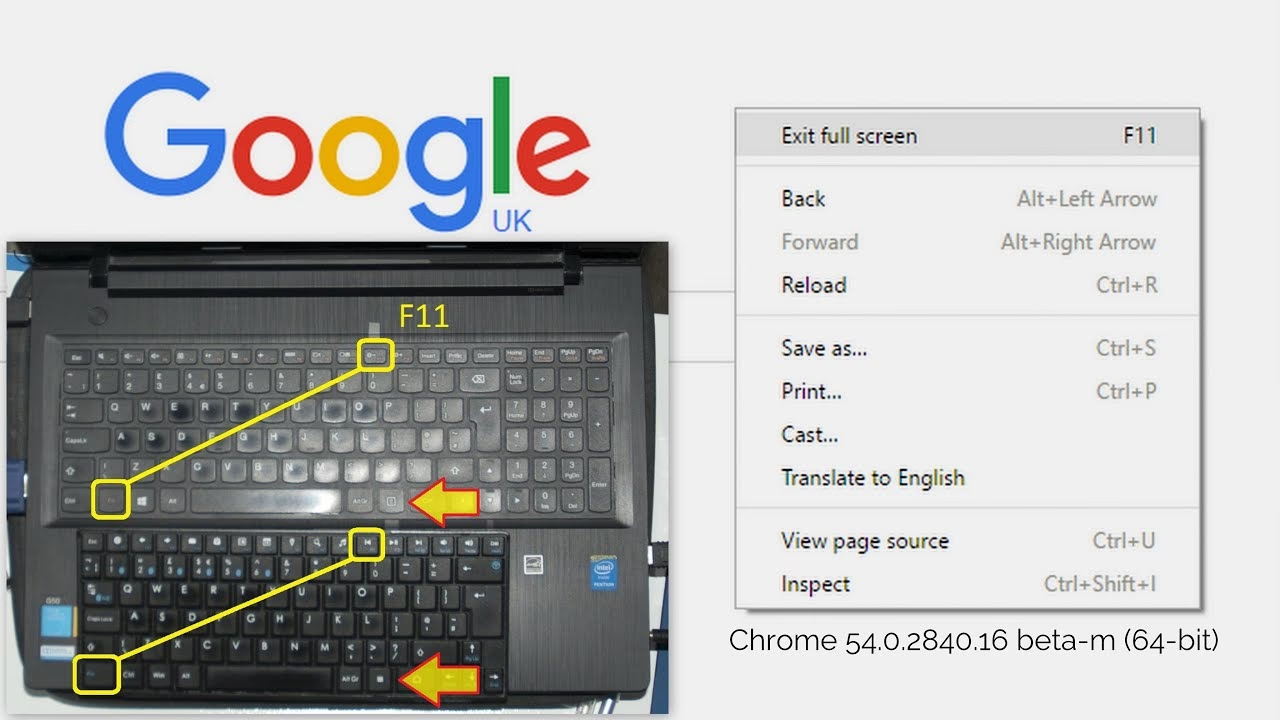
El Interruptor Clásico: La Tecla F11
La tecla F11 es otro atajo de teclado increíblemente común, especialmente en los navegadores web como Chrome, Firefox y Edge. A diferencia de 'Esc', que generalmente solo sirve para salir, F11 funciona como un interruptor. Púlsala una vez para entrar en modo pantalla completa y púlsala de nuevo para salir. Es una herramienta fantástica para maximizar rápidamente el espacio de visualización al leer o navegar. Un dato importante para los usuarios de portátiles: en muchos modelos, las teclas de función (F1-F12) tienen asignadas tareas secundarias (como ajustar el brillo o el volumen). Si al presionar F11 no ocurre nada, es muy probable que necesites mantener presionada la tecla 'Fn' (generalmente cerca de la tecla Ctrl izquierda) y luego presionar F11. Así que la combinación sería Fn + F11.
El Atajo Secreto de los Gamers: Alt + Enter
Si eres un jugador de PC, este atajo es oro puro. Muchos juegos, especialmente los más antiguos o aquellos con configuraciones gráficas más complejas, utilizan la combinación de teclas Alt + Enter para alternar entre el modo de pantalla completa y el modo ventana. Esto es extremadamente útil no solo para salir del juego, sino también para acceder rápidamente a otras aplicaciones sin tener que cerrarlo. Este atajo cambia el modo de renderizado del juego, permitiéndote mover y redimensionar la ventana a tu antojo.
Técnicas Alternativas: Cuando las Teclas Fallan
A veces, una aplicación puede no responder a los atajos de teclado convencionales. Esto puede deberse a un error, a un mal diseño del software o a que el programa ha dejado de responder. Aquí es donde entran en juego otros métodos.
El Truco del Ratón: Apunta a la Cima
En muchas aplicaciones de video y plataformas de streaming, los controles de reproducción se ocultan automáticamente para no estorbar. Si mueves el cursor del ratón hacia el borde superior o inferior de la pantalla, es muy probable que aparezca una barra de herramientas. En esta barra, busca un icono que represente dos flechas apuntando hacia adentro o un cuadrado dentro de otro. Al hacer clic en este icono, saldrás del modo pantalla completa y volverás al modo ventana.
El Cambio de Foco: Alt + Tab
La combinación de teclas Alt + Tab es una función fundamental de Windows que te permite cambiar entre todas las aplicaciones que tienes abiertas. Al presionarla, aparecerá un menú en el centro de la pantalla con los iconos de tus programas en ejecución. Mantén presionada la tecla Alt y pulsa Tab para moverte por la lista. Cuando selecciones otra aplicación o el escritorio, Windows cambiará el foco, lo que a menudo obliga a la aplicación en pantalla completa a minimizarse o a cambiar al modo ventana.
Medidas Drásticas: Soluciones de Fuerza Mayor
Si todo lo anterior ha fallado y la aplicación está completamente congelada, es hora de usar las herramientas más potentes que Windows nos ofrece. Ten en cuenta que estos métodos cerrarán la aplicación, por lo que podrías perder cualquier progreso no guardado.
Cierre Forzoso de la Aplicación: Alt + F4
Este es el atajo de teclado universal en Windows para cerrar la ventana activa. Si la aplicación en pantalla completa sigue siendo la ventana activa, presionar Alt + F4 enviará la orden de cierre. Si el programa funciona correctamente, podría mostrarte un aviso de confirmación. Si está colgado, es probable que se cierre de inmediato sin previo aviso.
El Administrador de Tareas al Rescate: Ctrl + Shift + Esc
El Administrador de Tareas es el centro de control definitivo de tu sistema. Si una aplicación se niega a cerrarse o no responde, esta es tu mejor herramienta. Presiona la combinación Ctrl + Shift + Esc para abrirlo directamente. En la pestaña 'Procesos', busca el nombre de la aplicación o juego que está causando problemas. Una vez localizado, selecciónalo con un clic y luego presiona el botón 'Finalizar tarea' en la esquina inferior derecha. Esto forzará el cierre inmediato del programa, liberando tu pantalla.
Tabla Comparativa de Métodos
Para que tengas toda la información de un vistazo, hemos creado esta tabla comparativa:
| Método | Atajo / Acción | Ideal para... | Nivel de Agresividad |
|---|---|---|---|
| Escape | Pulsar tecla 'Esc' | Reproductores de video, navegadores | Bajo |
| Interruptor F11 | Pulsar tecla 'F11' (o 'Fn + F11') | Navegadores web, explorador de archivos | Bajo |
| Modo Ventana Gamer | 'Alt + Enter' | La mayoría de los videojuegos | Bajo |
| Cierre de Aplicación | 'Alt + F4' | Cerrar cualquier aplicación activa | Medio (Cierra el programa) |
| Administrador de Tareas | 'Ctrl + Shift + Esc' y 'Finalizar tarea' | Aplicaciones congeladas o que no responden | Alto (Forza el cierre) |
Preguntas Frecuentes (FAQ)
¿Qué hago si ninguna tecla de función parece funcionar?
Si ni Esc, F11 o Alt+Enter funcionan, lo más probable es que la aplicación se haya bloqueado. En este caso, tu mejor opción es usar Alt+Tab para intentar cambiar a otra ventana o, como solución definitiva, abrir el Administrador de Tareas con Ctrl+Shift+Esc para forzar el cierre del programa.
¿Por qué mi juego se queda atascado en pantalla completa?
Algunos juegos utilizan un modo llamado 'pantalla completa exclusiva', que toma control total de la tarjeta gráfica. A veces, conflictos con los drivers de video, superposiciones de otros programas (como Discord o Steam) o errores del propio juego pueden causar que se bloquee. Mantener tus drivers gráficos actualizados es una buena práctica para evitar estos problemas.
¿Puedo evitar que una aplicación se inicie siempre en pantalla completa?
¡Sí! La mayoría de las aplicaciones y juegos tienen un menú de configuración de video o gráficos. Dentro de estas opciones, generalmente puedes elegir el 'Modo de visualización'. Busca opciones como 'Pantalla completa', 'Ventana' o 'Ventana sin bordes' (Borderless Windowed). Seleccionar 'Ventana' o 'Ventana sin bordes' hará que el programa se inicie sin ocupar toda la pantalla.
Conclusión
Quedarse atrapado en el modo de pantalla completa puede ser frustrante, pero como has visto, Windows y la mayoría de las aplicaciones ofrecen un arsenal de herramientas para liberarte. Memorizar los atajos más comunes como Esc, F11 y Alt+Enter te ahorrará tiempo y dolores de cabeza en el futuro. Y para esas raras ocasiones en las que un programa se rebela, ahora sabes que el Administrador de Tareas es tu aliado más poderoso. Con esta guía, tienes todo el conocimiento necesario para dominar tu escritorio y asegurarte de que la experiencia de pantalla completa siempre esté bajo tu control.
Si quieres conocer otros artículos parecidos a Salir de Pantalla Completa: Guía Definitiva puedes visitar la categoría Guías.