
24/01/2015
¿Alguna vez has estado en medio de una partida intensa o trabajando en un proyecto importante y, de repente, tu ordenador se congela, se ralentiza hasta ser inutilizable o simplemente se apaga? Este frustrante escenario es, en muchas ocasiones, una señal de auxilio de tu componente más vital: el procesador o CPU. El sobrecalentamiento es el enemigo silencioso del rendimiento y la longevidad de tu PC. Cuando la temperatura de la CPU se dispara, no solo afecta tu experiencia de uso, sino que puede causar daños permanentes a largo plazo. Pero no te preocupes, no necesitas ser un experto en ingeniería para tomar el control de la situación. En esta guía completa, te llevaremos paso a paso a través de las causas del exceso de calor y te proporcionaremos un arsenal de métodos efectivos y probados para mantener tu CPU fresca, estable y funcionando a su máximo potencial.
¿Por Qué se Calienta Tanto mi CPU?
Antes de sumergirnos en las soluciones, es fundamental entender qué convierte a tu procesador en un pequeño horno. El calor es un subproducto natural de la electricidad que fluye a través de los miles de millones de transistores de la CPU. Sin embargo, cuando este calor no se disipa adecuadamente, las temperaturas se vuelven peligrosas. Las causas más comunes son:
- Acumulación de Polvo: El polvo es el archienemigo de cualquier sistema de refrigeración. Se acumula en los ventiladores y disipadores, creando una manta aislante que atrapa el calor e impide el flujo de aire.
- Flujo de Aire Deficiente: Una mala gestión de cables dentro de la caja o la ubicación del PC en un espacio cerrado pueden obstruir la circulación de aire, creando bolsas de aire caliente estancado.
- Pasta Térmica Degradada: La pasta térmica es un compuesto que llena las imperfecciones microscópicas entre la CPU y su disipador para una transferencia de calor eficiente. Con el tiempo, esta pasta se seca y pierde su efectividad.
- Refrigerador de CPU Insuficiente: El disipador que viene de serie con muchas CPU (stock cooler) a menudo solo ofrece el rendimiento mínimo necesario. Para tareas exigentes como el gaming o la edición de vídeo, puede ser insuficiente.
- Overclocking: Forzar a tu CPU a funcionar a velocidades más altas de las especificadas de fábrica aumenta drásticamente su consumo de energía y, por consiguiente, la generación de calor.
- Alta Temperatura Ambiente: Si la habitación donde usas tu PC es calurosa, el sistema de refrigeración tendrá que trabajar mucho más para disipar el calor, ya que el aire que utiliza para enfriar ya está caliente.
Identificando el Problema: ¿Cuál es la Temperatura Ideal?
Para saber si tienes un problema, primero necesitas medir. Puedes usar diversas herramientas de software gratuitas para monitorizar la temperatura de tu CPU en tiempo real. Una vez que tengas los datos, ¿cómo interpretarlos? Aunque cada CPU tiene un límite máximo específico (conocido como Tjunction o TJ Max), podemos establecer unas pautas generales:
- En Reposo (Idle): Con el ordenador encendido pero sin ejecutar aplicaciones pesadas, una temperatura entre 30°C y 45°C es considerada excelente.
- Bajo Carga (Gaming, Renderizado): Durante tareas intensivas, las temperaturas subirán. Un rango saludable se sitúa entre 65°C y 80°C. Si superas constantemente los 85°C, es momento de actuar para evitar el "thermal throttling" (estrangulamiento térmico), un mecanismo de seguridad que reduce el rendimiento de la CPU para evitar daños.
Guía Paso a Paso para Enfriar tu CPU
Ahora que entiendes el porqué y el cómo, es hora de pasar a la acción. Sigue estos métodos, desde los más sencillos a los más avanzados, para devolverle el frescor a tu procesador.
1. Limpieza Profunda: ¡Fuera Polvo!
Este es el primer paso y, a menudo, el más efectivo. Una buena limpieza puede reducir las temperaturas de forma notable.
- Desconecta todo: Apaga completamente tu PC y desconéctalo de la corriente.
- Abre la caja: Retira el panel lateral de tu torre. Si es un portátil, consulta el manual para saber cómo acceder a los ventiladores.
- Usa aire comprimido: Utiliza una lata de aire comprimido para soplar el polvo de los ventiladores (CPU, caja, fuente de alimentación), los disipadores y las rejillas de ventilación. Sujeta las aspas de los ventiladores con un dedo para evitar que giren a gran velocidad, lo que podría dañar sus motores.
- Detalles finales: Para el polvo más persistente, puedes usar un cepillo suave o bastoncillos de algodón ligeramente humedecidos en alcohol isopropílico (asegúrate de que todo esté completamente seco antes de volver a encender el PC).
2. Optimiza el Flujo de Aire
Un buen flujo de aire es como una brisa fresca para tus componentes. El objetivo es crear una corriente constante que introduzca aire frío y expulse el aire caliente.
- Gestión de cables: Organiza los cables de tu PC con bridas o velcro. Un interior despejado permite que el aire circule sin obstáculos.
- Ubicación del PC: No encajones tu torre en un mueble cerrado. Asegúrate de que tenga al menos 10-15 cm de espacio libre por todos los lados, especialmente por detrás y por arriba.
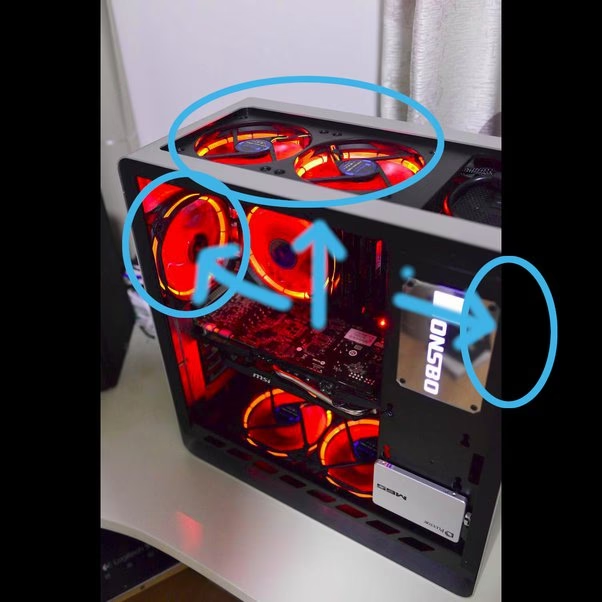
- Configuración de ventiladores: Idealmente, debes tener ventiladores frontales o inferiores que metan aire frío (entrada) y ventiladores traseros o superiores que saquen el aire caliente (salida). Esto crea un túnel de aire eficiente. Si tu caja tiene pocos ventiladores, considera añadir más.
3. Renueva la Pasta Térmica
Si tu PC tiene más de dos o tres años y nunca has cambiado la pasta térmica, es muy probable que esté seca y agrietada. Reemplazarla es un procedimiento económico con un gran impacto.
- Retira el disipador: Con cuidado, desmonta el disipador de la CPU.
- Limpia las superficies: Usa alcohol isopropílico y un paño sin pelusa para limpiar completamente los restos de la pasta vieja tanto de la superficie de la CPU como de la base del disipador.
- Aplica pasta nueva: Coloca una pequeña cantidad de pasta térmica nueva (del tamaño de un guisante o un grano de arroz) en el centro de la CPU.
- Reinstala el disipador: Vuelve a colocar el disipador, asegurándote de que la presión se distribuya de manera uniforme para extender la pasta correctamente.
4. Mejora tu Sistema de Refrigeración
Si los pasos anteriores no son suficientes, es hora de considerar una mejora de hardware. El refrigerador de serie puede no dar la talla, especialmente en CPUs de gama alta o si haces overclocking.
Tabla Comparativa: Refrigeración por Aire vs. Líquida (AIO)
| Característica | Refrigeración por Aire | Refrigeración Líquida (AIO) |
|---|---|---|
| Rendimiento | Bueno a excelente en modelos de gama alta. | Generalmente superior, ideal para overclocking extremo. |
| Precio | Más asequible en general. | Suele ser más costoso. |
| Instalación | Más sencilla y directa. | Más compleja, requiere espacio para el radiador. |
| Mantenimiento | Prácticamente nulo, solo limpieza de polvo. | Riesgo (muy bajo en AIOs modernos) de fugas. La bomba es un punto de fallo adicional. |
| Ruido | Depende del ventilador, puede ser ruidoso bajo carga. | Puede ser más silencioso, aunque se suma el ruido de la bomba. |
5. Ajustes de Software y BIOS
Puedes controlar el calor sin abrir la caja. Ajustar la configuración de tu sistema puede marcar una diferencia.
- Controla tus ventiladores: Entra en la BIOS/UEFI de tu placa base al arrancar el PC. Busca una sección llamada "Fan Control", "Smart Fan" o similar. Aquí puedes crear una curva de ventilación personalizada, haciendo que los ventiladores giren más rápido a medida que la temperatura aumenta.
- Detén el Overclocking: Si has overclockeado tu CPU, prueba a revertir la configuración a sus valores de fábrica. Esto reducirá el voltaje y, por tanto, el calor generado.
- Undervolting (Avanzado): Esta técnica consiste en reducir el voltaje que recibe la CPU sin bajar su frecuencia. Si se hace correctamente, se consigue una reducción significativa de la temperatura y el consumo sin perder rendimiento. Requiere paciencia y pruebas de estabilidad.
Preguntas Frecuentes (FAQ)
¿Dejar la caja del PC abierta ayuda a enfriarlo?
Aunque parezca contraintuitivo, generalmente no. Las cajas de PC están diseñadas para crear un flujo de aire dirigido. Al abrirla, se rompe este flujo y el aire caliente puede estancarse alrededor de los componentes en lugar de ser expulsado eficientemente.
¿Cada cuánto tiempo debo cambiar la pasta térmica?
Como regla general, es una buena práctica cambiarla cada 2-3 años en un uso normal. Si sometes tu PC a cargas intensivas de forma regular (gaming, renderizado), considera hacerlo anualmente para mantener un rendimiento térmico óptimo.
¿Qué pasa si mi CPU se sobrecalienta?
Tu PC activará mecanismos de protección. Primero, el "thermal throttling" reducirá la velocidad del procesador para bajar la temperatura, lo que notarás como una caída drástica del rendimiento. Si la temperatura sigue subiendo hasta un nivel crítico, el sistema se apagará automáticamente para prevenir daños físicos permanentes.
Conclusión
Mantener una temperatura adecuada en tu CPU no es un lujo, es una necesidad para garantizar un rendimiento estable y alargar la vida útil de tu valioso equipo. Desde una simple limpieza hasta la actualización de componentes, ahora tienes el conocimiento y las herramientas para combatir el calor. Empieza por los pasos más sencillos y avanza según sea necesario. Un PC fresco es un PC feliz y potente, listo para afrontar cualquier desafío que le lances.
Si quieres conocer otros artículos parecidos a Mantén tu CPU Fría: Guía Definitiva puedes visitar la categoría Hardware.