
29/11/2012
Saber qué tarjeta gráfica (también conocida como GPU) tienes instalada en tu ordenador con Windows es fundamental, no solo para los entusiastas de los videojuegos, sino para cualquier usuario que trabaje con aplicaciones de diseño, edición de vídeo o simplemente quiera asegurarse de que su sistema funciona a pleno rendimiento. La GPU es el corazón visual de tu PC, responsable de renderizar todo lo que ves en pantalla, desde el escritorio hasta los mundos más complejos de los videojuegos de última generación. Conocer sus especificaciones te permite verificar la compatibilidad con nuevo software, diagnosticar problemas de rendimiento y tomar decisiones informadas a la hora de actualizar componentes. En esta guía completa, te guiaremos paso a paso a través de los métodos más efectivos y sencillos para descubrir toda la información sobre tu hardware gráfico en Windows 10 y 11.
¿Por Qué es Crucial Conocer tu Tarjeta Gráfica?
Antes de sumergirnos en el "cómo", es importante entender el "porqué". Tu tarjeta gráfica es mucho más que un simple componente; es el motor que impulsa la experiencia visual de tu ordenador. Aquí te detallamos las razones principales por las que deberías conocerla a fondo:
- Compatibilidad con Juegos y Software: Cada juego o aplicación profesional tiene unos requisitos mínimos y recomendados. Saber el modelo exacto de tu GPU, su cantidad de memoria VRAM y su compatibilidad con tecnologías como DirectX te dirá si podrás ejecutar ese nuevo título que tanto esperas o ese software de modelado 3D que necesitas para tu trabajo.
- Optimización del Rendimiento: Conocer tu hardware te permite descargar e instalar los controladores (drivers) correctos. Unos controladores actualizados son vitales para obtener el máximo rendimiento, corregir errores y disfrutar de las últimas optimizaciones para nuevos lanzamientos.
- Solución de Problemas (Troubleshooting): ¿Experimentas cuelgues, artefactos visuales (glitches) o un rendimiento inesperadamente bajo? Saber qué GPU tienes es el primer paso para buscar soluciones en foros, consultar la documentación oficial del fabricante (NVIDIA, AMD, Intel) y diagnosticar si el problema es de hardware, software o sobrecalentamiento.
- Planificación de Actualizaciones: Si sientes que tu PC se está quedando atrás, conocer las especificaciones de tu tarjeta gráfica actual te dará un punto de referencia claro para compararla con los nuevos modelos del mercado y decidir si una actualización vale la pena.
Métodos Sencillos para Identificar tu GPU en Windows
Afortunadamente, Windows ofrece varias herramientas integradas para consultar esta información sin necesidad de abrir el gabinete de tu PC. A continuación, exploramos los métodos más populares, desde el más rápido hasta el más detallado.
Método 1: Administrador de Tareas (El más rápido y visual)
Para una consulta rápida, el Administrador de Tareas de Windows 10 y 11 es tu mejor aliado. Es la forma más directa de ver no solo qué GPU tienes, sino cómo está funcionando en tiempo real.
- Presiona las teclas Ctrl + Shift + Esc para abrir el Administrador de Tareas directamente.
- Si ves una ventana simplificada, haz clic en "Más detalles" en la parte inferior.
- Ve a la pestaña "Rendimiento".
- En la columna de la izquierda, busca y selecciona "GPU 0" (o "GPU 1" si tienes más de una).
En la esquina superior derecha, verás claramente el nombre completo de tu tarjeta gráfica, como "NVIDIA GeForce RTX 3070" o "AMD Radeon RX 6600". Además, este panel te ofrece información valiosa en tiempo real, como el porcentaje de uso, la cantidad de memoria dedicada utilizada y la temperatura actual de la GPU.
Método 2: Herramienta de Diagnóstico de DirectX (dxdiag)
Esta es una herramienta clásica y muy fiable, especialmente útil para obtener información relacionada con los gráficos y el sonido para juegos y multimedia.
- Presiona las teclas Windows + R para abrir el cuadro de diálogo "Ejecutar".
- Escribe dxdiag y presiona Enter. Es posible que te pida permiso para comprobar si tus controladores están firmados digitalmente; puedes aceptar sin problemas.
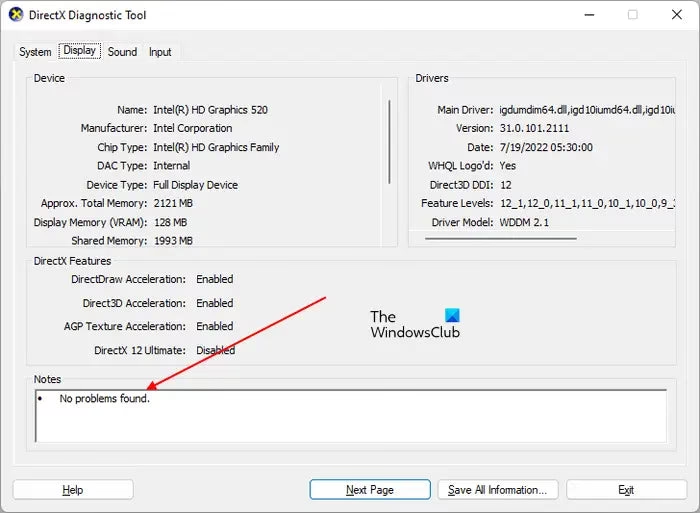
- Una vez que se abra la herramienta, ve a la pestaña "Pantalla" (o "Display").
Aquí, en la sección "Dispositivo", encontrarás el nombre de tu tarjeta, el fabricante, el tipo de chip y, muy importante, la cantidad total de memoria de vídeo (VRAM) disponible. También te mostrará la versión de los controladores que tienes instalados y las características de DirectX que están activadas.
Método 3: Administrador de Dispositivos
Este método es ideal para gestionar los controladores y ver el estado del hardware.
- Haz clic derecho en el botón de Inicio y selecciona "Administrador de Dispositivos".
- En la lista de hardware, busca y despliega la categoría "Adaptadores de pantalla".
- Ahí aparecerá el nombre de tu tarjeta gráfica.
Si haces clic derecho sobre ella y seleccionas "Propiedades", podrás acceder a información más técnica, como el estado del dispositivo, detalles sobre el controlador (versión, fecha) y eventos relacionados con el hardware.
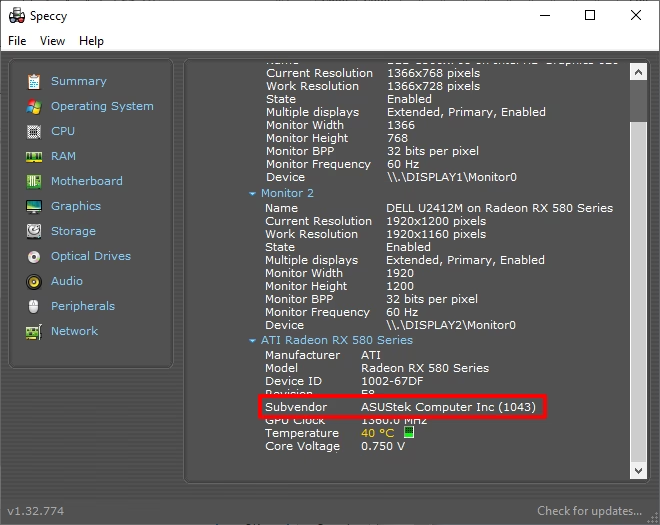
Tabla Comparativa de Métodos Integrados
Para ayudarte a decidir qué método usar en cada situación, aquí tienes una tabla resumen:
| Método | Facilidad de Uso | Información Clave Proporcionada |
|---|---|---|
| Administrador de Tareas | Muy Alta | Nombre del modelo, uso en tiempo real, VRAM, temperatura. |
| Herramienta DirectX (dxdiag) | Alta | Nombre, fabricante, VRAM total, versión de drivers, info de DirectX. |
| Administrador de Dispositivos | Media | Nombre, estado del dispositivo, gestión de controladores. |
Software de Terceros para un Análisis Profundo
Si la información de las herramientas de Windows no es suficiente y quieres conocer cada detalle técnico de tu GPU, existen programas especializados y gratuitos que te ofrecen un nivel de detalle asombroso. Herramientas como GPU-Z o HWiNFO64 son las favoritas de los entusiastas.
Estos programas pueden mostrarte información extremadamente específica, como la velocidad del reloj del núcleo y de la memoria, el ancho de banda, la versión de la BIOS de la tarjeta, el tipo de memoria (GDDR6, GDDR5, etc.) y lecturas de todos los sensores en tiempo real. Son herramientas indispensables para quienes practican el overclocking o quieren monitorizar las temperaturas durante sesiones intensas de juego. Eso sí, es crucial que descargues siempre este tipo de software desde sus sitios web oficiales para evitar versiones modificadas que puedan contener malware.
Preguntas Frecuentes (FAQ)
¿Puedo saber qué tarjeta gráfica tengo sin abrir mi ordenador?
¡Absolutamente! Todos los métodos descritos en este artículo, tanto los integrados en Windows como los programas de terceros, te permiten identificar tu tarjeta gráfica a través del software, sin necesidad de manipular físicamente ningún componente de tu PC.
¿Qué hago si mi tarjeta gráfica no aparece en el Administrador de Dispositivos?
Si en "Adaptadores de pantalla" solo ves algo como "Adaptador de pantalla básico de Microsoft", generalmente significa que los controladores correctos no están instalados. Windows está usando un driver genérico con funcionalidad muy limitada. Deberás visitar la página web del fabricante de tu PC (si es un portátil) o de NVIDIA, AMD o Intel para descargar e instalar los controladores adecuados para tu modelo.
¿Con qué frecuencia debo actualizar los controladores de mi GPU?
Se recomienda mantenerlos actualizados. Los fabricantes lanzan nuevas versiones regularmente, especialmente coincidiendo con la salida de grandes juegos, para ofrecer mejoras de rendimiento y corregir errores. Puedes usar aplicaciones como NVIDIA GeForce Experience o AMD Software: Adrenalin Edition para recibir notificaciones y actualizar tus drivers con un solo clic.
¿Y si no encuentro ninguna GPU dedicada? ¿Significa que no tengo una?
No exactamente. Muchos procesadores (CPU), especialmente los de Intel y algunos de AMD, vienen con gráficos integrados. Esto significa que la funcionalidad de la GPU está incorporada en el propio chip de la CPU. Estos gráficos son suficientes para tareas cotidianas y multimedia, pero su rendimiento en juegos es muy inferior al de una tarjeta gráfica dedicada. Si en las herramientas solo ves "Intel HD Graphics" o "AMD Radeon Graphics" (sin un número de modelo de tarjeta dedicada), lo más probable es que tu sistema utilice gráficos integrados.
Si quieres conocer otros artículos parecidos a Conoce tu Tarjeta Gráfica en Windows 10 y 11 puedes visitar la categoría Hardware.