
12/04/2006
Si eres un jugador apasionado o un profesional que depende de su tarjeta gráfica para tareas intensivas, seguramente te has preguntado cuál es el momento adecuado para cambiar la pasta térmica de tu GPU y asegurar su máximo rendimiento. La respuesta no es única ni sencilla, ya que depende de múltiples factores como la edad de tu tarjeta, el tipo de pasta térmica utilizada originalmente y la carga de trabajo a la que ha sido sometida. En esta guía completa, desglosaremos todo lo que necesitas saber para identificar el momento ideal para realizar este mantenimiento crucial, garantizando que tu componente estrella siga funcionando como el primer día.
¿Por Qué es Tan Importante la Pasta Térmica en tu GPU?
La pasta térmica, también conocida como compuesto o grasa térmica, juega un papel fundamental, aunque a menudo subestimado, en la salud de tu unidad de procesamiento gráfico (GPU). Actúa como un medio conductor de calor entre el chip de la GPU (el die) y el disipador de calor (heatsink). Su propósito es rellenar las imperfecciones microscópicas entre ambas superficies, asegurando una transferencia de calor eficiente y evitando que el chip se sobrecaliente.
Con el tiempo, este compuesto puede secarse, agrietarse o degradarse, perdiendo sus propiedades conductoras. Cuando esto sucede, se crean bolsas de aire que actúan como aislantes, dificultando la disipación del calor. El resultado es un aumento drástico de las temperaturas, lo que lleva a un fenómeno conocido como estrangulamiento térmico o "thermal throttling". En este estado, la GPU reduce automáticamente su velocidad de reloj para protegerse del daño por calor, lo que se traduce directamente en una caída de FPS en tus juegos y un rendimiento general más bajo. Aplicar pasta térmica fresca restaura esa transferencia de calor óptima, mantiene las temperaturas a raya y prolonga la vida útil de tu valiosa inversión.
Señales de Alerta: ¿Cuándo Necesita tu GPU una Nueva Pasta Térmica?
Tu tarjeta gráfica te enviará señales claras cuando la pasta térmica esté pidiendo un cambio. Aprender a reconocerlas es clave para actuar a tiempo. Presta atención a los siguientes indicadores:
- Aumento de las Temperaturas: El síntoma más evidente. Si notas que las temperaturas de tu GPU en reposo (idle) o bajo carga (jugando, renderizando) son consistentemente más altas que antes, es una señal de alerta. Una buena práctica es monitorear las temperaturas regularmente.
- Ruido Excesivo de los Ventiladores: Si los ventiladores de tu GPU parecen estar funcionando a máxima velocidad con más frecuencia de lo normal, incluso en tareas no muy exigentes, es porque están luchando por compensar una mala disipación de calor.
- Caídas de Rendimiento y Throttling: ¿Experimentas caídas de fotogramas (FPS) inexplicables o "stuttering" en juegos que antes funcionaban fluidamente? Es muy probable que tu GPU esté sufriendo de estrangulamiento térmico debido al calor excesivo.
- Cuelgues o Reinicios Inesperados: En casos más extremos, el sobrecalentamiento puede causar inestabilidad en el sistema, provocando que los juegos se cierren, la pantalla se congele o incluso que el ordenador se reinicie por completo para proteger el hardware.
Para confirmar tus sospechas, utiliza software de monitoreo como MSI Afterburner, GPU-Z o HWMonitor. Estos programas te permiten ver en tiempo real la temperatura, la velocidad de los ventiladores y la frecuencia del reloj de tu GPU. Anota las temperaturas en reposo y luego somete la tarjeta a una prueba de estrés o juega a un título exigente durante al menos 15 minutos para ver la temperatura máxima que alcanza. Si supera los 85-90°C de forma habitual, es un fuerte indicativo de que necesitas un repaste.
Guía Paso a Paso para Reemplazar la Pasta Térmica de tu GPU
Realizar un repaste puede parecer intimidante, pero con paciencia y las herramientas adecuadas, es un proceso totalmente manejable. Sigue estos pasos cuidadosamente:
- Reúne tus Herramientas: Necesitarás pasta térmica de buena calidad, alcohol isopropílico (con una concentración del 90% o superior), paños de microfibra o bastoncillos de algodón que no dejen pelusa, y un juego de destornilladores de precisión.
- Preparación y Desmontaje: Apaga completamente tu PC y desconéctalo de la corriente. Es recomendable usar una pulsera antiestática. Extrae la tarjeta gráfica de la ranura PCIe de tu placa base.
- Retirar el Disipador: Coloca la GPU sobre una superficie limpia y no conductora. Localiza los tornillos en la parte trasera (backplate) que sujetan el disipador al PCB. Generalmente, hay cuatro tornillos principales alrededor del chip. Aflójalos en un patrón de cruz (como al cambiar una llanta) para distribuir la presión de manera uniforme. Una vez retirados, separa con mucho cuidado el disipador del resto de la tarjeta. Puede que esté un poco pegado por la pasta vieja.
- Limpieza Profunda: Verás los restos de la pasta térmica seca tanto en el chip de la GPU como en la base de cobre del disipador. Humedece un paño de microfibra o un bastoncillo con alcohol isopropílico y limpia suavemente ambas superficies hasta que queden completamente limpias y brillantes. No dejes ningún residuo.
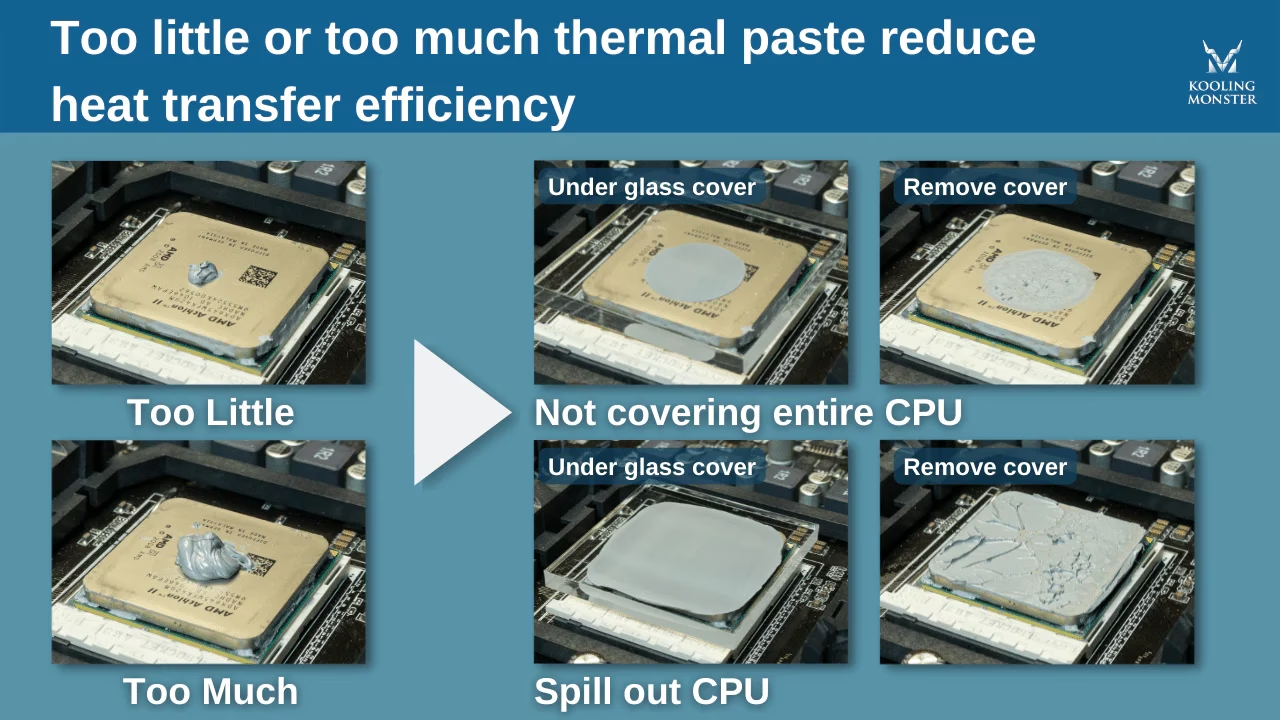
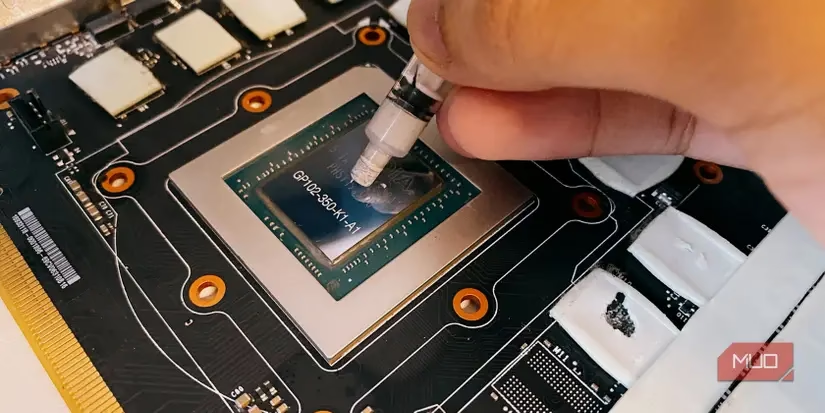
- Aplicación de la Nueva Pasta: Aplica una pequeña cantidad de pasta térmica nueva directamente en el centro del chip de la GPU. El tamaño de un guisante o un grano de arroz suele ser suficiente. No es necesario esparcirla manualmente; la presión del disipador lo hará de manera uniforme. Aplicar demasiada es contraproducente.
- Reensamblaje: Vuelve a colocar cuidadosamente el disipador sobre el PCB, alineando los agujeros de los tornillos. Vuelve a atornillar en el mismo patrón de cruz, apretando gradualmente cada tornillo un poco a la vez hasta que estén firmes. No los aprietes en exceso. No olvides reconectar el cable de los ventiladores al PCB si lo desconectaste.
- Pruebas Finales: Reinstala la GPU en tu PC, conéctalo todo y enciéndelo. Utiliza el mismo software de monitoreo para comprobar las nuevas temperaturas. Deberías notar una mejora significativa tanto en reposo como bajo carga.
Eligiendo la Pasta Térmica Correcta
No todas las pastas térmicas son iguales. La elección puede impactar directamente en el resultado. Aquí tienes una tabla comparativa para ayudarte a decidir:
| Tipo de Pasta | Conductividad Térmica | Conductividad Eléctrica | Ideal Para |
|---|---|---|---|
| Cerámica | Buena | No | Usuarios generales, segura y económica. |
| Metal Líquido | Excepcional | Sí (¡Muy peligrosa!) | Solo para expertos y overclockers extremos. |
| Basada en Carbono | Excelente | No | Entusiastas y gamers que buscan alto rendimiento sin riesgos. |
| Basada en Silicona | Estándar | No | Solución básica, a menudo pre-aplicada. |
Para la mayoría de los usuarios, una pasta de alta calidad basada en carbono (como las de marcas reconocidas como Arctic, Noctua o Thermal Grizzly) ofrece el mejor equilibrio entre rendimiento, seguridad y durabilidad.
Preguntas Frecuentes (FAQ)
¿Con qué frecuencia debo cambiar la pasta térmica de mi GPU?
No hay una regla fija. Como norma general, considera hacerlo cada 2-4 años para un uso normal a intensivo. Sin embargo, el mejor indicador siempre será el monitoreo de las temperaturas. Si ves que suben, es el momento, sin importar el tiempo que haya pasado.
¿Cambiar la pasta térmica anula la garantía?
En muchos casos, sí. Retirar el disipador suele romper un sello de garantía que algunos fabricantes colocan en uno de los tornillos. Si tu tarjeta todavía está en garantía, investiga la política específica de tu fabricante antes de proceder.
¿Qué pasa con los thermal pads?
Los thermal pads son almohadillas térmicas que se usan para enfriar otros componentes de la GPU, como los módulos de memoria (VRAM) y los reguladores de voltaje (VRM). Si al desmontar el disipador ves que están secos, rotos o aceitosos, es muy recomendable reemplazarlos también. Asegúrate de comprar pads del mismo grosor que los originales.
¿Puedo usar la misma pasta térmica para mi CPU y mi GPU?
¡Sí! Una pasta térmica de buena calidad funcionará perfectamente tanto para el procesador como para la tarjeta gráfica.
¿Qué temperatura se considera normal para una GPU?
En reposo, una GPU debería estar entre 30°C y 50°C. Bajo carga intensa (jugando), lo ideal es que se mantenga por debajo de los 85°C. Temperaturas consistentemente superiores a este umbral pueden acortar su vida útil.
En conclusión, realizar el mantenimiento de la pasta térmica es una de las mejores cosas que puedes hacer por tu GPU. Es un procedimiento relativamente sencillo que puede solucionar problemas de sobrecalentamiento, restaurar el rendimiento perdido y, en última instancia, asegurar que puedas seguir disfrutando de tus juegos y proyectos al máximo nivel durante mucho más tiempo.
Si quieres conocer otros artículos parecidos a Repaste de GPU: Guía para Máximo Rendimiento puedes visitar la categoría Hardware.