
22/01/2012
Si alguna vez te has encontrado montando un PC o actualizando tu procesador, seguramente te has enfrentado a un pequeño tubo de una sustancia gris y viscosa y te has preguntado: "¿Cuánta pasta térmica debo usar?". No estás solo. Esta es una de las dudas más comunes y cruciales en el mundo del hardware, y la respuesta puede marcar una gran diferencia en el rendimiento y la longevidad de tu CPU. Una aplicación incorrecta, ya sea por exceso o por defecto, puede llevar a problemas de sobrecalentamiento y a una reducción del rendimiento. En este artículo, desmitificaremos el proceso y te guiaremos para que logres una aplicación perfecta, asegurando que tu procesador funcione a la temperatura ideal.
¿Qué es la Pasta Térmica y Por Qué es Tan Importante?
La pasta térmica, también conocida como compuesto térmico o grasa térmica, es un material de alta conductividad diseñado para rellenar los espacios de aire microscópicos que existen entre la superficie de tu CPU (el IHS o Integrated Heat Spreader) y la base del disipador de calor (cooler). Aunque a simple vista ambas superficies metálicas parezcan perfectamente lisas, a nivel microscópico están llenas de imperfecciones, valles y picos. El aire es un pésimo conductor del calor, y si estos huecos se quedan llenos de aire, la transferencia de calor desde el procesador hacia el disipador será muy ineficiente.
Aquí es donde entra en juego la pasta térmica. Su función principal es actuar como un puente, eliminando esas bolsas de aire y creando una superficie de contacto mucho más uniforme para que el calor pueda viajar de manera eficiente desde el chip hacia el sistema de refrigeración. Sin ella, incluso el disipador más caro y potente tendría dificultades para mantener tu CPU a una temperatura segura, lo que podría provocar estrangulamiento térmico (thermal throttling) o, en el peor de los casos, daños permanentes en el componente. Es una solución económica que tiene un impacto gigantesco en la estabilidad y el rendimiento de tu equipo.
La Cantidad Exacta: El Secreto para una Refrigeración Óptima
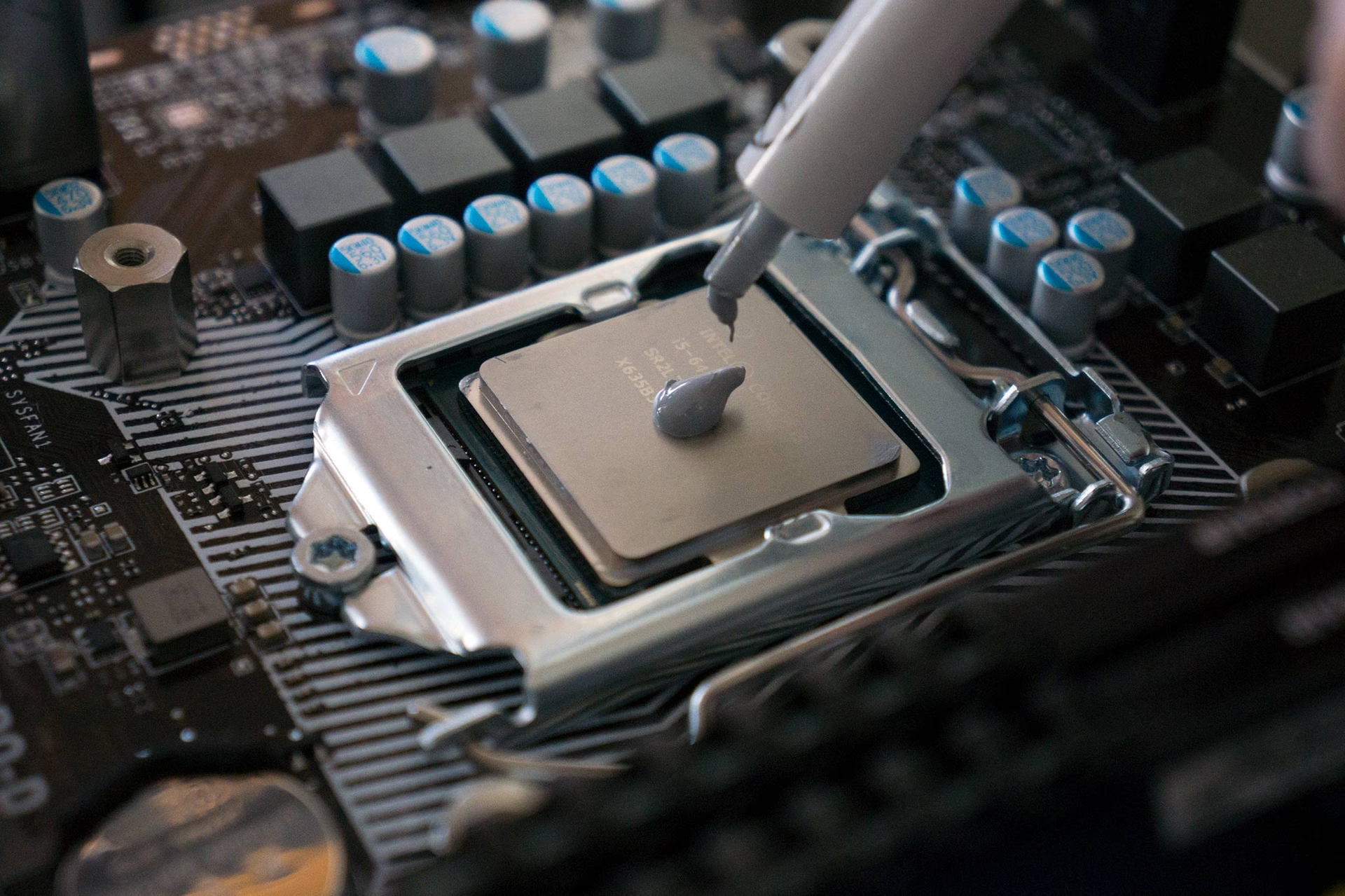
Entonces, llegamos a la pregunta clave: ¿cuánta pasta térmica necesitas realmente? La respuesta es sorprendentemente poca. Para la mayoría de los procesadores de escritorio, la cantidad ideal es de aproximadamente 0.2 ml, lo que equivale a entre 0.6 y 0.9 gramos, dependiendo de la densidad del compuesto. Visualmente, esto se traduce en una gota del tamaño de un guisante o un grano de arroz, colocada justo en el centro del procesador.
Esta recomendación no es arbitraria. Proviene de pruebas exhaustivas realizadas por fabricantes como Kooling Monster, quienes analizaron el rendimiento con diferentes cantidades (0.1 ml, 0.2 ml y 0.3 ml) en un CPU de 3x3 cm. Sus resultados demostraron que 0.2 ml ofrecía el equilibrio perfecto: una cobertura completa de la superficie una vez que se aplica la presión del disipador, sin el exceso que puede derramarse por los lados. Demasiada pasta puede ser tan perjudicial como muy poca, ya que una capa demasiado gruesa puede actuar como aislante en lugar de conductor, empeorando la transferencia de calor.
¿Importa la Viscosidad?
Sí, la viscosidad del compuesto también juega un papel. Las pastas térmicas de mayor viscosidad (más espesas) son excelentes para rellenar imperfecciones microscópicas más grandes y tienden a permanecer en su lugar por más tiempo. Sin embargo, pueden ser un poco más difíciles de esparcir. Las de menor viscosidad son más fluidas y se distribuyen más fácilmente bajo presión, pero es crucial no excederse en la cantidad para evitar derrames. En cualquier caso, la regla de la gota central sigue siendo el método más fiable.
Guía Paso a Paso para una Aplicación Perfecta
Ahora que conoces la teoría, vamos a la práctica. Aplicar pasta térmica es un proceso sencillo si sigues los pasos correctamente.
Paso 1: Preparación y Limpieza a Fondo
Antes de aplicar la nueva pasta, es absolutamente esencial que las superficies de la CPU y del disipador estén impecablemente limpias. Cualquier residuo de pasta antigua, polvo o grasa puede impedir un buen contacto.
- Utiliza alcohol isopropílico (con una concentración del 90% o superior) y un paño sin pelusa (como los de microfibra para limpiar gafas) o bastoncillos de algodón.
- Aplica una pequeña cantidad de alcohol en el paño y frota suavemente la superficie del procesador y la base del disipador hasta que todo el compuesto viejo haya sido eliminado.
- Espera unos minutos a que el alcohol se evapore por completo antes de continuar.
Paso 2: La Aplicación del Compuesto
Con las superficies listas, es hora de aplicar la pasta. El método más recomendado y a prueba de fallos es el del "punto único" o "guisante".
- Coloca una pequeña gota de pasta térmica, del tamaño de un guisante, justo en el centro del IHS del procesador. No la apliques en el socket de la placa base ni en los pines del procesador.
- No es necesario esparcirla manualmente con una espátula. Aunque algunos kits la incluyen, la presión uniforme del disipador al ser montado hará un trabajo de distribución mucho más homogéneo y sin riesgo de crear burbujas de aire.
Paso 3: Montaje del Disipador de Calor
Este es el último paso. Coloca el disipador de calor cuidadosamente sobre la CPU. Intenta hacerlo en un solo movimiento, de arriba hacia abajo, para evitar mover la pasta de su sitio. Asegura el disipador a la placa base siguiendo las instrucciones del fabricante, apretando los tornillos en un patrón de cruz (como al cambiar una rueda de coche) para distribuir la presión de manera uniforme. Esto garantizará que la pasta se extienda en una capa fina y homogénea por toda la superficie.
Errores Comunes que Debes Evitar a Toda Costa
Aplicar pasta térmica parece fácil, pero hay errores comunes que pueden sabotear tu esfuerzo.
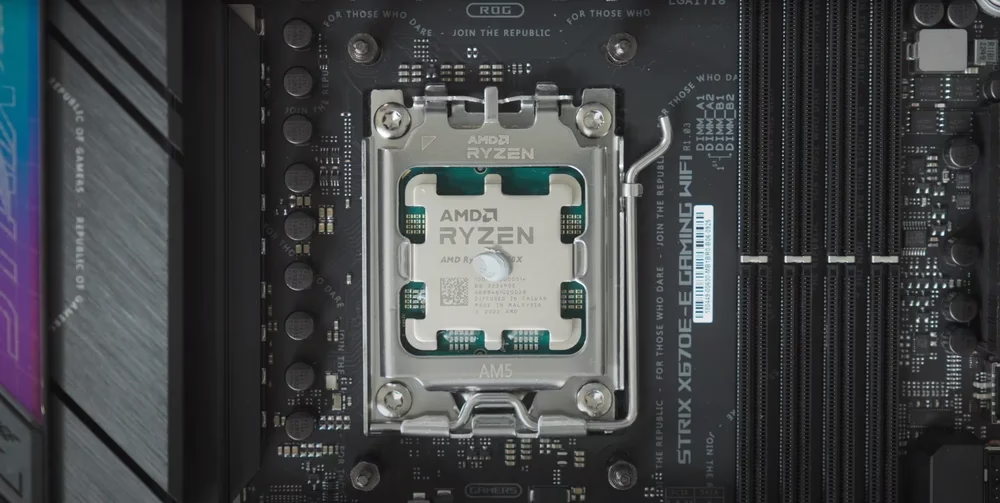
- Aplicar demasiada pasta: Este es el error más frecuente. Una capa gruesa de pasta térmica aumenta la distancia física entre el procesador y el disipador, actuando como aislante y reduciendo la eficiencia de la transferencia de calor. El exceso puede derramarse sobre la placa base, y aunque la mayoría de las pastas modernas no son conductoras de electricidad, pueden atraer polvo y causar problemas a largo plazo.
- Aplicar muy poca pasta: El extremo opuesto también es problemático. Una cantidad insuficiente no cubrirá toda la superficie del procesador, dejando huecos de aire que actuarán como puntos calientes (hotspots). Esto provocará temperaturas más altas y un rendimiento inestable.
- Reutilizar pasta térmica vieja: La pasta térmica no está diseñada para ser reutilizada. Una vez que el disipador ha sido retirado, la capa de pasta se rompe y se contamina con aire y polvo. Siempre limpia la pasta vieja y aplica una capa nueva.
Marcas Populares y Comparativa
No todas las pastas térmicas son iguales. Aquí tienes una tabla comparativa de algunas de las marcas más respetadas en el mercado:
| Marca | Características Principales | Ideal para |
|---|---|---|
| Arctic Silver | Conocida por su alta calidad y excelente conductividad térmica. Un clásico fiable. | Entusiastas y montadores de PC que buscan un rendimiento sólido y duradero. |
| Noctua | Ofrece una gama variada con diferentes niveles de viscosidad y conductividad. Fácil de aplicar. | Usuarios que buscan soluciones fiables y eficientes, desde principiantes hasta expertos. |
| Thermal Grizzly | Compuestos de altísimo rendimiento con una conductividad térmica superior. Popular entre overclockers. | Usuarios avanzados y overclockers que quieren exprimir hasta el último grado de rendimiento. |
Preguntas Frecuentes (FAQ)
¿Cada cuánto tiempo debo cambiar la pasta térmica?
La pasta térmica no dura para siempre. Una buena regla general es reemplazarla cada 2-5 años, o siempre que notes un aumento inexplicable en las temperaturas de tu CPU o si los ventiladores suenan más fuerte de lo normal. Si desmontas el disipador por cualquier motivo, es obligatorio reemplazarla.
¿Qué pasa si la pasta térmica cae sobre mi placa base?
¡Que no cunda el pánico! La mayoría de las pastas térmicas modernas no son conductoras de electricidad. Sin embargo, es mejor prevenir. Límpiala inmediatamente con un bastoncillo de algodón humedecido en alcohol isopropílico. Actuar rápido evitará que el polvo se adhiera y pueda causar problemas en el futuro.
¿Aplicar más pasta térmica mejorará la refrigeración?
No, rotundamente no. Como hemos explicado, más pasta no significa mejor refrigeración. De hecho, una capa excesivamente gruesa perjudica la transferencia de calor. La clave es una capa fina y uniforme, y la mejor manera de lograrlo es con la cantidad justa: una gota del tamaño de un guisante.
Mi nuevo disipador ya venía con pasta preaplicada, ¿debo usarla?
Sí. Si tu disipador es nuevo y viene con un parche de pasta térmica preaplicada por el fabricante, puedes usarlo sin problemas. Esa pasta suele ser de buena calidad y está aplicada en la cantidad y forma correctas. No necesitas añadir más pasta encima. Simplemente, asegúrate de que la superficie de tu CPU esté limpia antes de instalarlo.
Si quieres conocer otros artículos parecidos a Pasta Térmica: ¿Cuánta Debes Usar en tu CPU? puedes visitar la categoría Hardware.