
27/09/2020
¿Alguna vez te has preguntado qué 'motor' impulsa tu ordenador? Ya sea porque quieres instalar el último videojuego del mercado, necesitas solucionar un problema de rendimiento o simplemente sientes curiosidad, conocer las especificaciones de tu PC con Windows 10 es una habilidad fundamental. Saber qué procesador tienes, cuánta memoria RAM está instalada o qué tarjeta gráfica renderiza tus mundos virtuales te permite tomar decisiones informadas, desde comprar software compatible hasta planificar tu próxima gran actualización de hardware. Afortunadamente, Windows 10 ofrece múltiples caminos para desvelar estos secretos, desde vistazos rápidos hasta informes exhaustivamente detallados. En este artículo, te guiaremos a través de cinco métodos probados para que te conviertas en un experto en el hardware y software de tu propio equipo.
- Método 1: Propiedades del Sistema - La Vía Rápida y Clásica
- Método 2: Configuración de Windows - El Enfoque Moderno
- Método 3: Información del Sistema (msinfo32) - La Herramienta Definitiva
- Método 4: Símbolo del Sistema (CMD) - Para los Amantes de la Consola
- Método 5: PowerShell - La Alternativa Avanzada
- Tabla Comparativa de Métodos
- Preguntas Frecuentes (FAQ)
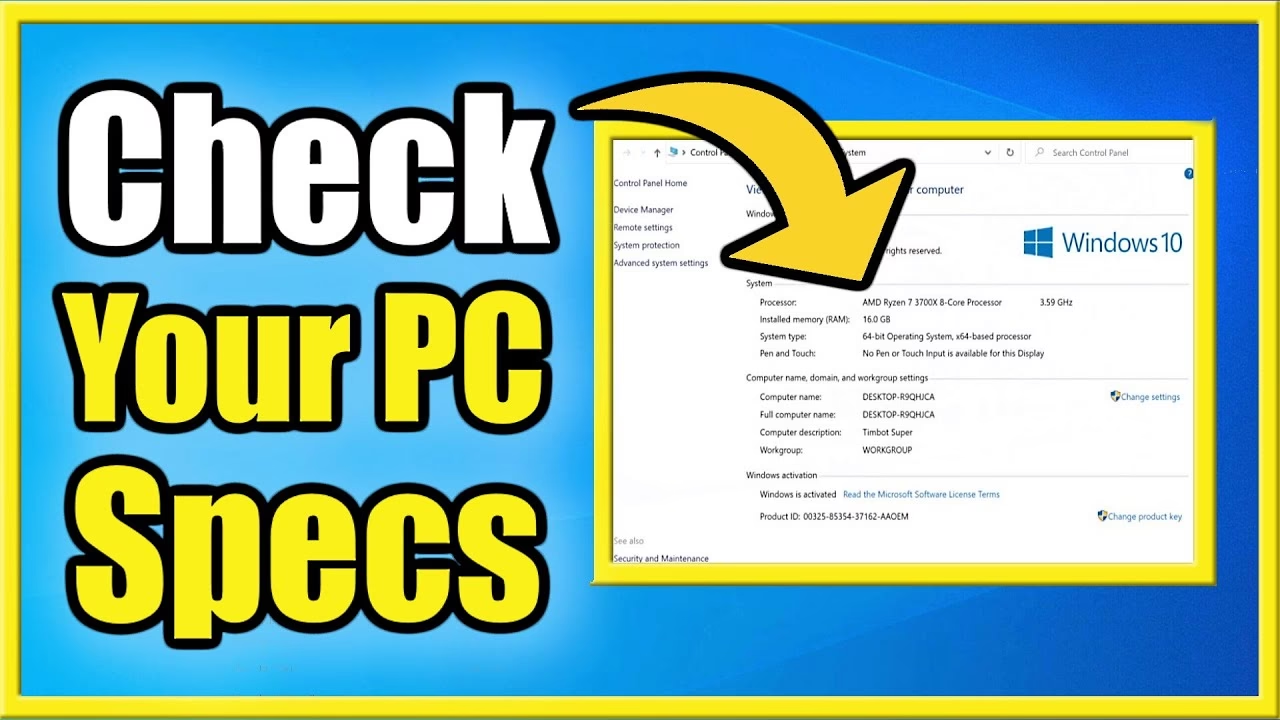
Método 1: Propiedades del Sistema - La Vía Rápida y Clásica
Este es, sin duda, el método más conocido y directo para obtener una vista general de las especificaciones más importantes de tu PC. Es ideal para una consulta rápida sin necesidad de navegar por menús complejos.
Pasos para acceder a Propiedades del Sistema:
- Paso 1: Busca el icono "Este equipo" en tu escritorio. Si no lo encuentras, abre el Explorador de Archivos (puedes usar el atajo de teclado Windows + E) y lo verás en el panel izquierdo.
- Paso 2: Haz clic derecho sobre el icono "Este equipo" y, en el menú contextual que aparece, selecciona "Propiedades".
- Paso 3: Se abrirá una ventana que te mostrará la información esencial de tu sistema.
Una alternativa aún más rápida es usar un atajo de teclado: presiona las teclas Windows + Pausa/Inter simultáneamente y la ventana de Propiedades del Sistema aparecerá al instante.
¿Qué información encontrarás aquí?
En esta pantalla verás datos cruciales como:
- Edición de Windows: Te indica qué versión de Windows 10 tienes (Home, Pro, etc.).
- Procesador: Muestra el modelo exacto de tu CPU (por ejemplo, Intel Core i7-9700K o AMD Ryzen 5 3600).
- Memoria instalada (RAM): La cantidad total de memoria RAM que tiene tu sistema, expresada en gigabytes (GB).
- Tipo de sistema: Si tu sistema operativo es de 64 bits o de 32 bits, algo fundamental para la compatibilidad de software.
- Información de activación de Windows: Si tu copia de Windows está activada y el ID de producto.
Método 2: Configuración de Windows - El Enfoque Moderno
Si prefieres la interfaz moderna de Windows 10, el menú de Configuración es tu aliado. Ofrece la misma información básica que el método anterior, pero organizada de una manera más visual y acorde al diseño actual del sistema operativo.
Pasos para acceder a la Configuración del Sistema:
- Paso 1: Haz clic en el menú Inicio (el icono de Windows en la esquina inferior izquierda) y selecciona el icono del engranaje para abrir "Configuración".
- Paso 2: En la ventana de Configuración, haz clic en "Sistema".
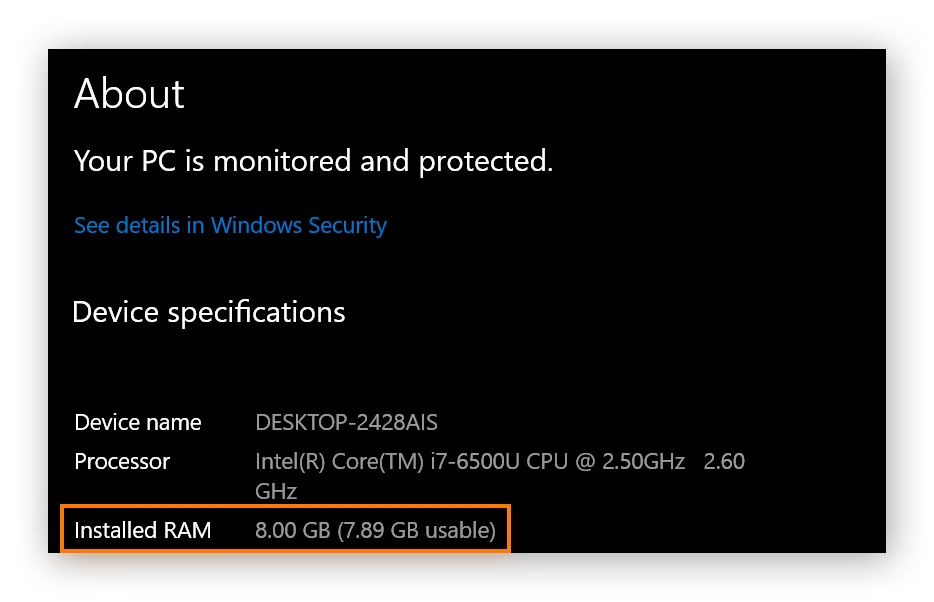
- Paso 3: En el menú lateral izquierdo, desplázate hacia abajo y selecciona la opción "Acerca de".
¿Qué información encontrarás aquí?
Esta sección está dividida en dos partes principales:
- Especificaciones del dispositivo: Aquí verás el nombre de tu PC, el procesador, la RAM instalada, el tipo de sistema y si es compatible con entrada táctil o lápiz.
- Especificaciones de Windows: Muestra la edición, la versión, la fecha de instalación y la compilación del sistema operativo (OS build), un dato muy útil para saber si tienes las últimas actualizaciones.
Método 3: Información del Sistema (msinfo32) - La Herramienta Definitiva
Cuando necesitas conocer hasta el último detalle de tu hardware y software, los métodos anteriores se quedan cortos. Aquí es donde entra en juego la herramienta "Información del Sistema", también conocida por su comando ejecutable: msinfo32. Este es el método preferido por técnicos y usuarios avanzados por su nivel de detalle.
Pasos para abrir Información del Sistema:
- Paso 1: Presiona las teclas Windows + R para abrir el cuadro de diálogo "Ejecutar".
- Paso 2: Escribe
msinfo32en el cuadro y presiona Enter o haz clic en "Aceptar".
Explorando la Información Detallada
La ventana que se abre puede parecer abrumadora al principio, pero está muy bien organizada. En el panel izquierdo verás tres categorías principales:
- Resumen del sistema: Ofrece una vista general mucho más detallada que los métodos anteriores. Aquí puedes ver el modelo de tu placa base (BaseBoard), la versión del BIOS/UEFI, la cantidad de memoria física y virtual, y mucho más.
- Recursos de hardware: Una sección muy técnica que detalla cómo el hardware se comunica a nivel de sistema. Generalmente no es necesaria para el usuario promedio.
- Componentes: ¡Esta es la mina de oro! Expande esta categoría para encontrar información específica sobre cada componente. Por ejemplo, si quieres saber qué tarjeta gráfica tienes, solo tienes que hacer clic en "Pantalla". Aquí verás el nombre del adaptador, el tipo de chip, la cantidad de memoria de video (VRAM) y la resolución actual.
- Entorno de software: Muestra información detallada sobre los drivers, variables de entorno, servicios en ejecución y más.
Un truco útil: puedes exportar todo este informe a un archivo de texto desde el menú "Archivo" > "Exportar". Esto es perfecto para guardar un registro de tus especificaciones o para compartirlo con un técnico si necesitas ayuda.
Método 4: Símbolo del Sistema (CMD) - Para los Amantes de la Consola
Si te sientes cómodo trabajando con líneas de comandos, el Símbolo del Sistema (CMD) te ofrece una forma rápida y potente de obtener un listado completo de las especificaciones de tu PC.
Pasos para usar el Símbolo del Sistema:
- Paso 1: Presiona las teclas Windows + R, escribe
cmdy presiona Enter. - Paso 2: En la ventana negra que aparece, escribe el siguiente comando y presiona Enter:
systeminfo - Paso 3: Espera unos segundos mientras el sistema recopila la información. Una vez finalizado, verás una larga lista de datos directamente en la consola.
El comando systeminfo te mostrará la versión del SO, el fabricante del sistema, el procesador, la versión del BIOS, la memoria física y virtual, la información de red y las actualizaciones instaladas.
Método 5: PowerShell - La Alternativa Avanzada
PowerShell es la evolución del Símbolo del Sistema, una herramienta de línea de comandos mucho más potente y versátil. También puede usarse para obtener información detallada del sistema, y es la preferida por administradores de sistemas y usuarios avanzados.
Pasos para usar PowerShell:
- Paso 1: Haz clic derecho en el menú Inicio y selecciona "Windows PowerShell (Administrador)".
- Paso 2: En la ventana azul de PowerShell, escribe el siguiente comando y presiona Enter:
Get-ComputerInfo - Paso 3: Al igual que con CMD, el sistema tardará un momento en recopilar y mostrar una lista completa y bien formateada de todas las especificaciones de tu hardware y sistema operativo.
Tabla Comparativa de Métodos
Para ayudarte a decidir qué método usar en cada situación, aquí tienes una tabla resumen:
| Característica | Propiedades del Sistema | Configuración | Información del Sistema (msinfo32) | Símbolo del Sistema | PowerShell |
|---|---|---|---|---|---|
| Facilidad de uso | Muy Alta | Muy Alta | Media | Baja | Baja |
| Nivel de detalle | Básico | Básico | Muy Alto | Alto | Muy Alto |
| Mejor para... | Vistazo rápido de CPU/RAM | Vistazo rápido y versión de SO | Diagnóstico profundo y detallado | Scripts y acceso remoto | Administración avanzada |
| Interfaz | Gráfica | Gráfica | Gráfica | Texto | Texto |
Preguntas Frecuentes (FAQ)
¿Cuál es el método más rápido para ver cuánta RAM tengo?
El método más rápido es usar "Propiedades del Sistema". Simplemente haz clic derecho en "Este equipo" > "Propiedades", y verás la cantidad de RAM instalada al instante.
¿Cómo puedo saber exactamente qué tarjeta gráfica tengo?
Para obtener el modelo exacto de tu tarjeta gráfica y la cantidad de memoria de video (VRAM), el mejor método es "Información del Sistema" (msinfo32). Ve a la sección "Componentes" y luego a "Pantalla".
¿Qué diferencia hay entre la memoria RAM y el almacenamiento del disco duro?
La RAM es una memoria volátil y ultrarrápida que tu PC usa para cargar y ejecutar los programas y el sistema operativo que estás usando en el momento. Cuando apagas el PC, la RAM se vacía. El almacenamiento (ya sea un disco duro HDD o un SSD) es donde se guardan permanentemente tus archivos, programas y el sistema operativo, incluso cuando el PC está apagado. Piensa en la RAM como tu escritorio de trabajo y en el almacenamiento como tu archivador.
¿Cómo sé si mi PC puede correr un juego específico?
Primero, utiliza uno de los métodos anteriores (msinfo32 es el más recomendado) para conocer tu procesador, RAM y tarjeta gráfica. Luego, busca en internet los "requisitos del sistema" de ese juego. Compara tus especificaciones con los requisitos mínimos y recomendados que publica el desarrollador del juego. Si cumples con los mínimos, el juego funcionará; si cumples con los recomendados, tendrás una experiencia de juego mucho mejor y más fluida.
Si quieres conocer otros artículos parecidos a Ver Especificaciones de tu PC en Windows 10 puedes visitar la categoría Tecnología.