
15/12/2012
Una de las preguntas más comunes entre los usuarios que buscan exprimir al máximo su equipo es si pueden añadir o mejorar la tarjeta gráfica de su portátil. La respuesta corta, y probablemente la que no quieres oír, es que en la inmensa mayoría de los casos, no es posible. Si buscas un rendimiento gráfico superior, especialmente para videojuegos, la opción más sensata y directa suele ser comprar un portátil nuevo con mejores especificaciones o dar el salto a un ordenador de sobremesa.
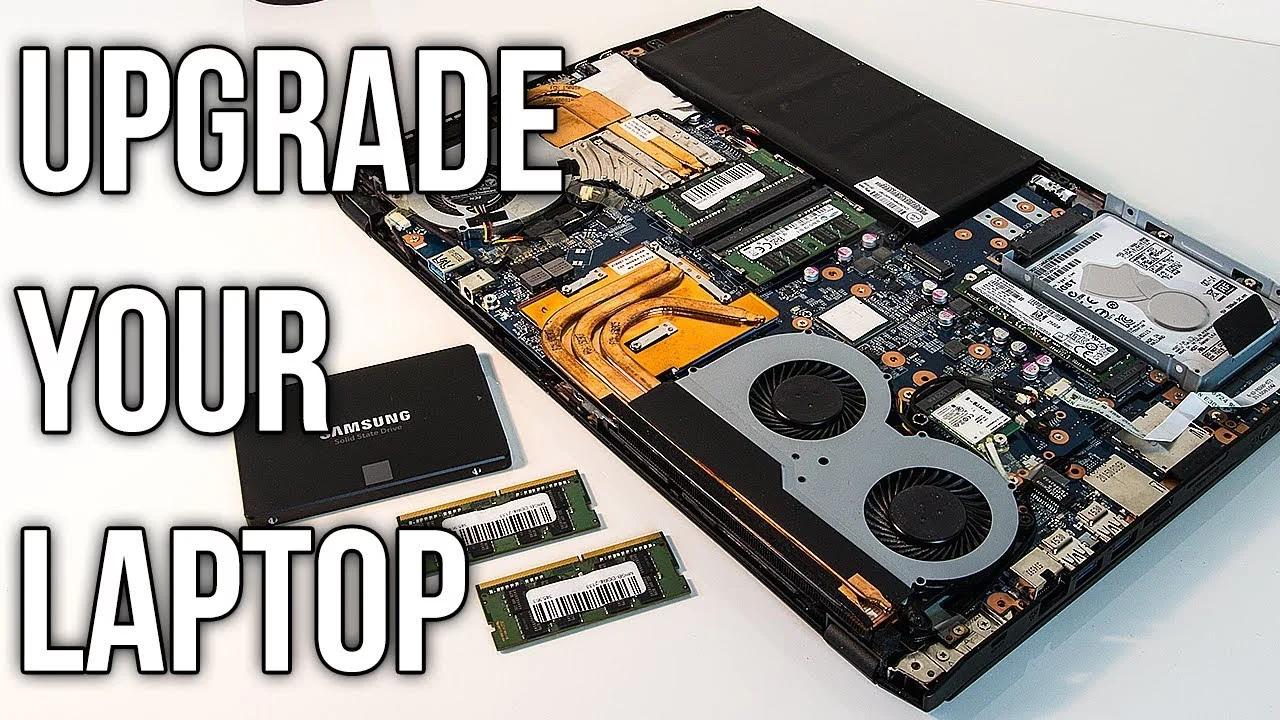
Pero, ¿por qué es tan categórica esta respuesta? A diferencia de los ordenadores de sobremesa, diseñados con la modularidad en mente, los portátiles son sistemas compactos y altamente integrados donde el espacio y la refrigeración son críticos. Vamos a desglosar las razones técnicas y a explorar las pocas excepciones y alternativas que existen.
La dura realidad: Gráficas integradas vs. Dedicadas en portátiles
Para entender el problema, primero hay que diferenciar los tipos de unidades de procesamiento gráfico (GPU) que se encuentran en los portátiles.
Gráficas Integradas (iGPU)
La gran mayoría de los portátiles del mercado, sobre todo los ultrabooks y los modelos de gama media-baja, utilizan gráficos integrados. Esto significa que la GPU no es un chip independiente, sino que forma parte del mismo encapsulado que la CPU (el procesador central). En estos casos, mejorar la gráfica es literalmente imposible sin cambiar todo el procesador, y aun así, es probable que un procesador superior de la misma familia siga teniendo una GPU integrada muy similar. La GPU está físicamente soldada a la placa base, haciendo inviable cualquier tipo de sustitución manual.
Gráficas Dedicadas (dGPU)
Los portátiles gaming o de alto rendimiento suelen incluir una tarjeta gráfica dedicada. Esto suena prometedor, ¿verdad? El problema es que, incluso en estos casos, el chip de la GPU (de NVIDIA o AMD) también está soldado directamente a la placa base del portátil. Se hace así para ahorrar espacio, optimizar la conexión y gestionar el calor de forma específica para ese chasis. Abrir el portátil para intentar cambiarla no solo anulará tu garantía, sino que te enfrentarás a una pieza que no se puede quitar sin equipo de microsoldadura especializado, y a la imposibilidad de encontrar un repuesto compatible que funcione con el sistema de refrigeración y la BIOS de tu equipo.
¿Existen excepciones a la regla?
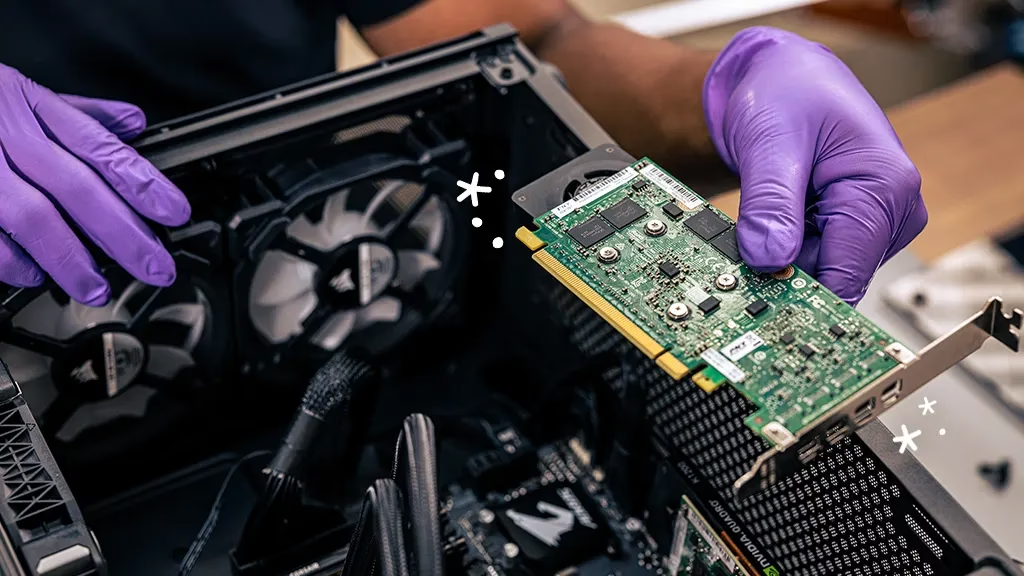
Sí, pero son extremadamente raras y pertenecen, en su mayoría, a una era pasada. Hace años, algunos portátiles gaming de alta gama utilizaban un formato llamado MXM (Mobile PCI Express Module). Estas eran pequeñas tarjetas extraíbles que contenían la GPU y que, en teoría, podían ser intercambiadas. Sin embargo, este estándar nunca llegó a popularizarse masivamente por varias razones:
- Incompatibilidad: Cada fabricante diseñaba sus sistemas de refrigeración y su BIOS para modelos de tarjetas MXM específicos, por lo que no era tan simple como comprar una tarjeta más nueva y colocarla.
- Disponibilidad y Coste: Las tarjetas MXM eran difíciles de encontrar en el mercado minorista y su precio era desorbitado.
- Abandono del formato: Actualmente, casi ningún fabricante utiliza este formato, prefiriendo las soluciones soldadas por su eficiencia en diseño y coste.
La Alternativa Externa: eGPU, la solución moderna
Si tu portátil no se puede mejorar internamente, la tecnología moderna ofrece una solución externa muy interesante: las eGPUs (Unidades de Procesamiento Gráfico Externas). Una eGPU es, básicamente, una caja o chasis que contiene una fuente de alimentación y una ranura PCI-Express, donde puedes instalar una tarjeta gráfica de sobremesa estándar.
Esta caja se conecta a tu portátil a través de un puerto de alta velocidad, generalmente Thunderbolt 3 o Thunderbolt 4. Al hacerlo, el portátil puede utilizar la potencia de la tarjeta de sobremesa para renderizar juegos y aplicaciones en un monitor externo o, con una pequeña pérdida de rendimiento, en la propia pantalla del portátil.
Ventajas y desventajas de una eGPU
Ventajas:
- Potencia gráfica masiva: Permite usar tarjetas de sobremesa de gama alta, ofreciendo un rendimiento que ningún portátil podría alcanzar internamente.
- Modularidad: Puedes actualizar la tarjeta gráfica de la eGPU en el futuro.
- Portabilidad: Mantienes la portabilidad de tu portátil. Puedes dejar la eGPU en casa y llevarte solo el portátil cuando lo necesites.
Desventajas:
- Coste elevado: El chasis de la eGPU y la tarjeta gráfica de sobremesa se compran por separado, y la inversión total puede ser muy alta.
- Requiere Thunderbolt: Tu portátil debe tener un puerto Thunderbolt 3 o 4 para que funcione, algo que no todos los modelos incluyen.
- Pérdida de rendimiento: Siempre hay una pequeña pérdida de rendimiento (entre un 10% y un 20%) en comparación con tener la misma tarjeta en un PC de sobremesa, debido a la latencia del cable Thunderbolt.
La Solución USB: ¿Una Tarjeta Gráfica por USB?
Es posible que hayas visto adaptadores gráficos que se conectan por USB. Es crucial entender para qué sirven estos dispositivos. Un adaptador de pantalla USB-C o USB 3.0 contiene un pequeño chip gráfico diseñado con un único propósito: permitirte conectar uno o más monitores adicionales a tu portátil para tareas de productividad. No están diseñados para jugar. Su rendimiento es muy bajo y no son una solución para mejorar la potencia gráfica en videojuegos o aplicaciones 3D exigentes.
Tabla Comparativa de Soluciones
Si tu objetivo es mejorar el rendimiento en juegos, aquí tienes una comparación de las opciones realistas:
| Solución | Rendimiento en Juegos | Coste | Portabilidad | Complejidad |
|---|---|---|---|---|
| Comprar un portátil gaming nuevo | Alto | Alto | Alta | Baja |
| Usar una eGPU | Muy Alto | Muy Alto | Media (el portátil sigue siendo portátil) | Media |
| Construir un PC de sobremesa | Máximo | Variable (mejor relación rendimiento/precio) | Nula | Media-Alta |
| Adaptador gráfico USB | Nulo | Bajo | Muy Alta | Muy Baja |
Preguntas Frecuentes (FAQ)
¿Actualizar la gráfica anula la garantía de mi portátil?
Simplemente abrir la carcasa de tu portátil es suficiente para anular la garantía en la mayoría de los casos. Dado que la GPU está soldada, cualquier intento de manipulación la invalidaría de inmediato y podría dañar permanentemente tu equipo.
¿Cómo sé qué tarjeta gráfica tiene mi portátil?
Puedes verificarlo fácilmente en Windows. Haz clic derecho en el menú de Inicio, selecciona "Administrador de dispositivos" y despliega la categoría "Adaptadores de pantalla". Allí verás el nombre de tu GPU integrada (normalmente Intel HD/UHD Graphics o AMD Radeon Graphics) y de tu GPU dedicada si la tienes (NVIDIA GeForce o AMD Radeon).
¿Merece la pena una eGPU?
Depende de tu situación. Si ya tienes un portátil potente con una buena CPU y un puerto Thunderbolt, y no quieres invertir en un sistema de sobremesa completo, una eGPU puede ser una excelente opción para jugar en casa. Sin embargo, si tu portátil tiene un procesador de bajo consumo, este podría actuar como un cuello de botella para una gráfica potente, limitando el rendimiento final.
¿Puedo instalar yo mismo una tarjeta gráfica en un PC de sobremesa?
¡Absolutamente! El proceso en un ordenador de sobremesa es relativamente sencillo y es una de las mejoras más comunes. Solo requiere abrir el panel lateral, localizar la ranura PCI-Express x16, insertar la nueva tarjeta, conectar los cables de alimentación de la fuente y, finalmente, instalar los drivers en el sistema operativo.
Conclusión
En resumen, la posibilidad de añadir o mejorar una tarjeta gráfica interna en un portátil es prácticamente un mito para el consumidor medio. El diseño compacto y los componentes soldados hacen que esta tarea sea inviable. Las soluciones reales para obtener un mayor rendimiento gráfico pasan por dos caminos principales: invertir en un nuevo portátil gaming con la potencia que necesitas de fábrica, o explorar el mundo de las eGPUs si tu equipo actual cuenta con un puerto Thunderbolt y un procesador solvente. Para quienes buscan la máxima potencia y capacidad de actualización, el ordenador de sobremesa sigue siendo el rey indiscutible.
Si quieres conocer otros artículos parecidos a Mejorar la gráfica de un portátil: ¿Es posible? puedes visitar la categoría Hardware.