
26/01/2018
En un mundo cada vez más interconectado, saber cómo conectarse a una red Wi-Fi es una habilidad tan fundamental como necesaria. Ya sea que estés configurando un nuevo ordenador, visitando la casa de un amigo o intentando trabajar desde tu cafetería favorita, el acceso a internet inalámbrico es clave. Esta guía completa te llevará de la mano a través de todo lo que necesitas saber, desde los conceptos más básicos hasta los trucos más avanzados para optimizar y asegurar tu conexión en sistemas operativos como Windows 10 y 11.
Conceptos Básicos del Wi-Fi que Debes Conocer
Antes de sumergirnos en los pasos prácticos, es útil familiarizarse con algunos términos clave que encontrarás en el proceso. Entender este vocabulario te facilitará enormemente la tarea.
- Wi-Fi (Wireless Fidelity): Es la tecnología que permite la conexión inalámbrica entre dispositivos a través de ondas de radio, creando una red sin necesidad de cables.
- Router (o enrutador): Es el dispositivo central de tu red. Se conecta a tu módem (que trae la señal de internet de tu proveedor) y se encarga de emitir la señal Wi-Fi para que tus dispositivos puedan conectarse a ella.
- SSID (Service Set Identifier): Es, simplemente, el nombre público de tu red Wi-Fi. Es el nombre que buscas en la lista de redes disponibles en tu dispositivo. Por ejemplo, "MiCasa_WiFi" o "Cafeteria_Gratis".
- Contraseña de Wi-Fi: También conocida como clave de seguridad de red, WPA key o passphrase. Es la clave que protege tu red para que solo personas autorizadas puedan acceder a ella.
Configurando tu Propia Red Wi-Fi por Primera Vez
Si tu proveedor de internet ya instaló y configuró el router, probablemente puedas saltar esta sección. Pero si estás instalando un nuevo router por tu cuenta, sigue estos pasos para ponerlo en marcha.
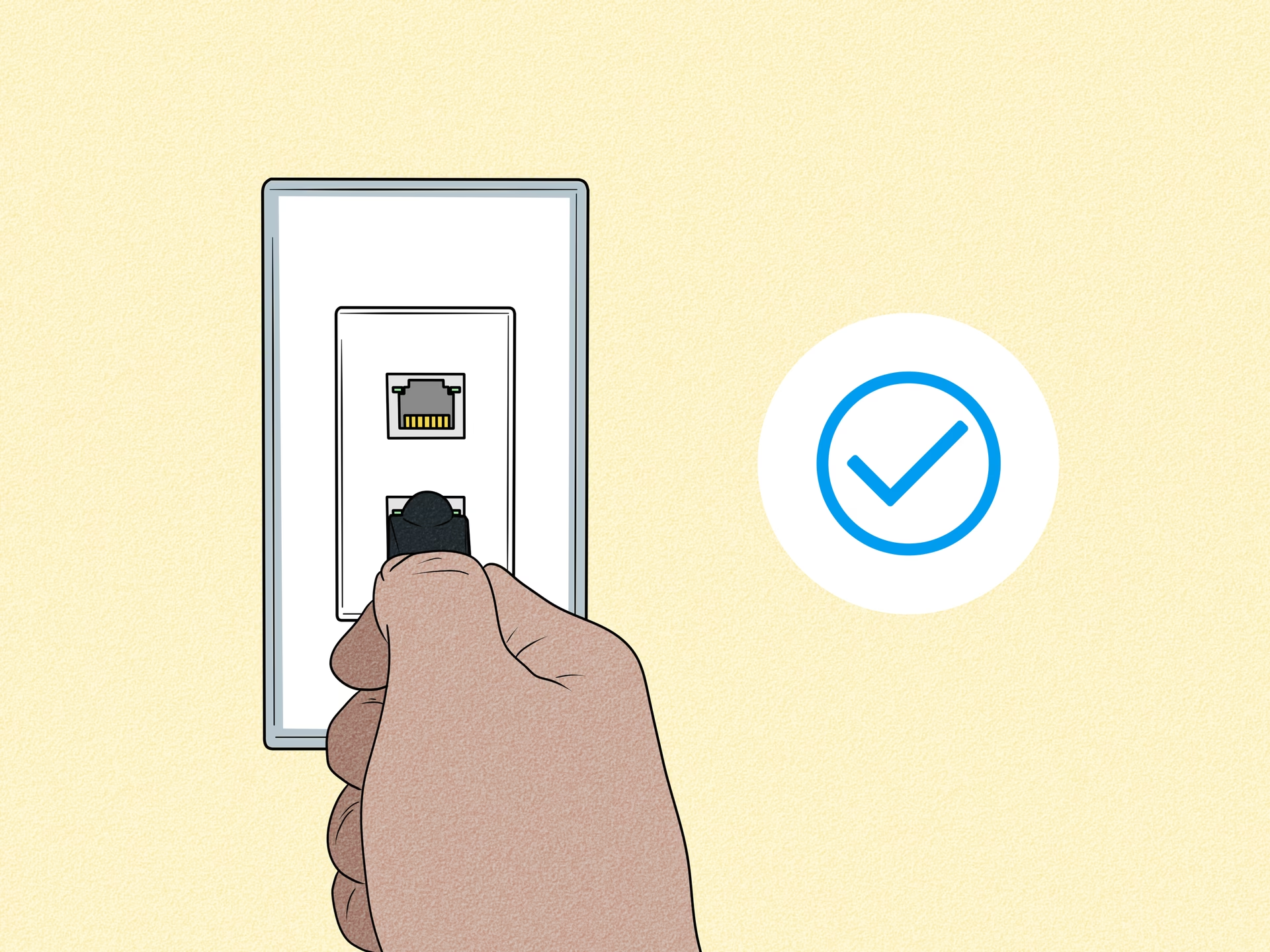
- Conecta el hardware: Usa un cable de red (Ethernet) para conectar el puerto WAN (generalmente de un color diferente) de tu nuevo router al puerto de red de tu módem. Luego, enchufa ambos dispositivos a la corriente y enciéndelos. Espera unos minutos a que las luces indicadoras se estabilicen.
- Accede a la configuración del router: Desde un ordenador, conéctate al router (ya sea con otro cable Ethernet o a la red Wi-Fi por defecto cuyo nombre y contraseña suelen estar en una pegatina en el propio router). Abre un navegador web e introduce la dirección IP del router en la barra de direcciones. Las más comunes son 192.168.1.1 o 192.168.0.1.
- Inicia sesión: El sistema te pedirá un nombre de usuario y contraseña. Por defecto, suelen ser "admin" para ambos campos, pero consulta el manual de tu router para confirmarlo.
- Configura tu red: Busca la sección de configuración inalámbrica (Wireless Settings). Aquí podrás:
- Establecer un nuevo SSID: Elige un nombre único y reconocible para tu red.
- Elegir un protocolo de seguridad: La opción más segura y recomendada actualmente es WPA3, aunque WPA2 sigue siendo muy robusto y compatible con más dispositivos. Evita WEP, ya que es un estándar obsoleto y muy vulnerable.
- Crear una contraseña fuerte: Elige una contraseña larga y compleja, que combine mayúsculas, minúsculas, números y símbolos. Anótala y guárdala en un lugar seguro.
- Guarda y reinicia: Guarda los cambios. El router probablemente se reiniciará para aplicar la nueva configuración. ¡Listo! Tu red Wi-Fi personalizada ya está activa.
Cómo Conectarse a una Red Wi-Fi en Windows (11 y 10)
Conectar un ordenador con Windows a una red Wi-Fi es un proceso muy sencillo que se puede realizar de varias formas. A continuación, te mostramos los métodos más comunes.
Método 1: Desde la Barra de Tareas (El más rápido)
Este es el método más directo y el que usarás el 99% de las veces.
- Haz clic en el icono de Red en la esquina inferior derecha de la barra de tareas. Puede tener forma de globo terráqueo, un monitor o las barras de señal Wi-Fi.
- Se desplegará un panel. Asegúrate de que el botón de Wi-Fi esté activado (generalmente en color azul).
- Verás una lista de las redes Wi-Fi disponibles a tu alcance. Selecciona la red a la que deseas conectarte.
- Si quieres que tu PC se conecte a esta red siempre que esté disponible, marca la casilla "Conectar automáticamente".
- Haz clic en el botón "Conectar".
- Introduce la contraseña de la red (clave de seguridad) cuando se te solicite y haz clic en "Siguiente".
- ¡Ya está! Tu ordenador se conectará a la red y el icono de la barra de tareas cambiará para indicar que tienes conexión.
Método 2: A través de la Configuración del Sistema
Este método te da acceso a más opciones y es útil si necesitas gestionar redes guardadas.
- Ve a Inicio > Configuración (el icono del engranaje).
- Selecciona "Red e Internet".
- En el menú de la izquierda, haz clic en "Wi-Fi".
- Asegúrate de que el interruptor de Wi-Fi esté activado y luego haz clic en "Mostrar redes disponibles".
- Esto abrirá el mismo panel que en el método anterior. Sigue los pasos 3 a 6 para conectarte.
- Desde esta pantalla también puedes acceder a "Administrar redes conocidas" para ver todas las redes a las que te has conectado, eliminar alguna ("Olvidar") o ver sus propiedades.
Método 3: Para Usuarios Avanzados - Símbolo del Sistema (CMD)
Si prefieres usar la línea de comandos, también puedes conectarte a través de ella.
- Abre el Símbolo del sistema como administrador. Para ello, busca "cmd" en el menú Inicio, haz clic derecho sobre el resultado y selecciona "Ejecutar como administrador".
- Para ver las redes guardadas en tu sistema, escribe
netsh wlan show profiley presiona Enter. - Para conectar a una de esas redes, usa el comando:
netsh wlan connect name="NOMBRE_DEL_PERFIL". Reemplaza "NOMBRE_DEL_PERFIL" con el nombre exacto de la red.
Tabla Comparativa: Métodos de Conexión en Windows
| Método | Ideal para | Facilidad de Uso | Funciones Adicionales |
|---|---|---|---|
| Barra de Tareas | Conexiones rápidas y diarias | Muy Alta | Básicas (conectar/desconectar) |
| Configuración del Sistema | Gestionar redes, ver propiedades, solucionar problemas | Alta | Completas (olvidar redes, ver contraseña, etc.) |
| Símbolo del Sistema (CMD) | Usuarios avanzados, automatización de tareas | Baja | Muy avanzadas (exportar/importar perfiles) |
Solución de Problemas Comunes de Conexión Wi-Fi
A veces, las cosas no salen como esperamos. Si tienes problemas para conectarte, aquí tienes una lista de comprobaciones y soluciones.
- Reinicia todo: Es el primer paso y el que más problemas soluciona. Apaga tu ordenador y también tu router y módem. Espera 30 segundos, enciende primero el módem, espera un minuto, luego el router, espera otro minuto, y finalmente enciende tu ordenador.
- "Conectado, sin internet": Este mensaje significa que tu dispositivo está conectado al router, pero el router no tiene acceso a internet. Verifica que los cables del módem y router estén bien conectados y comprueba las luces de estado de los dispositivos. Si el problema persiste, contacta a tu proveedor de internet.
- Contraseña incorrecta: Asegúrate de estar introduciendo la contraseña correctamente, respetando mayúsculas y minúsculas. Si la has olvidado, puedes encontrarla en la configuración de tu router o, si otro dispositivo Windows ya está conectado, puedes verla en las propiedades de la red.
- Actualiza los controladores de red: Un controlador desactualizado o corrupto puede causar problemas. Ve al "Administrador de dispositivos", busca "Adaptadores de red", haz clic derecho en tu adaptador Wi-Fi y selecciona "Actualizar controlador".
- Ejecuta el Solucionador de problemas de red: Windows tiene una herramienta integrada muy útil. Ve a Configuración > Red e Internet > Estado y haz clic en "Solucionador de problemas de red". Sigue las instrucciones que aparezcan.
- Olvidar la red y volver a conectar: A veces, el perfil de la red se corrompe. Ve a Configuración > Red e Internet > Wi-Fi > Administrar redes conocidas. Selecciona la red problemática y haz clic en "Olvidar". Luego, intenta conectarte de nuevo desde cero.
Preguntas Frecuentes (FAQ)
¿Cómo puedo encontrar mi contraseña de Wi-Fi en Windows?
Si ya estás conectado a la red, puedes ir a Configuración > Red e Internet > Wi-Fi > Administrar redes conocidas. Selecciona tu red, haz clic en Propiedades y luego en el botón "Mostrar" junto al campo de la contraseña.
¿Es seguro conectarse a redes Wi-Fi públicas?
Las redes públicas (de cafeterías, aeropuertos, etc.) no son seguras por naturaleza. Evita realizar transacciones bancarias o introducir información sensible. Para una mayor seguridad, utiliza una VPN (Red Privada Virtual), que cifra tu conexión y protege tus datos de miradas indiscretas.
Mi señal de Wi-Fi es muy débil, ¿qué puedo hacer?
Intenta acercarte al router. La distancia y los obstáculos (paredes, muebles grandes) debilitan la señal. También puedes intentar cambiar la ubicación del router a un lugar más céntrico de tu casa. Si el espacio es muy grande, considera usar un repetidor Wi-Fi o un sistema de red mallada (Mesh).
¿Por qué mi red no aparece en la lista?
Asegúrate de que el router esté encendido y que estés dentro de su rango de alcance. También es posible que la red esté oculta. En ese caso, deberás conectarte manualmente introduciendo el SSID y la contraseña. En la lista de redes, busca una opción como "Red oculta" o "Conectarse a una red no visible".
Si quieres conocer otros artículos parecidos a Conéctate a Wi-Fi: Guía Definitiva para Todos puedes visitar la categoría Tecnología.