
20/02/2009
Mantener los controladores de tu tarjeta gráfica al día es uno de los pilares fundamentales para cualquier usuario de PC, especialmente para los gamers. Un controlador, o driver, no es más que el software que permite que tu sistema operativo se comunique eficientemente con el hardware, en este caso, tu potente tarjeta gráfica AMD Radeon. Ignorar sus actualizaciones puede significar perderse de mejoras cruciales en el rendimiento, correcciones de errores que provocan cuelgues inesperados y, sobre todo, la compatibilidad con los últimos lanzamientos de videojuegos. Si alguna vez te has preguntado cómo saber qué modelo de gráfica tienes o cuál es la forma correcta de gestionar sus drivers, has llegado al lugar indicado. Esta guía completa te llevará de la mano a través de todo el proceso, desde la identificación hasta la instalación y la solución de problemas.
¿Por qué es tan importante actualizar los drivers de tu GPU AMD?
Antes de sumergirnos en el "cómo", es vital entender el "por qué". Muchos usuarios instalan los drivers una vez y se olvidan de ellos, sin ser conscientes de los beneficios que están dejando pasar. Cada nueva versión de los controladores AMD Software: Adrenalin Edition trae consigo un arsenal de mejoras:
- Optimización para nuevos juegos: Los desarrolladores de AMD trabajan codo a codo con los estudios de videojuegos para asegurar que sus tarjetas gráficas ofrezcan el mejor rendimiento posible desde el día de lanzamiento. Un nuevo driver puede suponer un aumento significativo de fotogramas por segundo (FPS) en un título recién estrenado.
- Corrección de errores (Bug Fixes): ¿Alguna vez has experimentado parpadeos en la pantalla, artefactos visuales o cierres inesperados de un juego? A menudo, estos problemas son identificados y solucionados en posteriores actualizaciones de controladores.
- Nuevas funcionalidades: AMD introduce constantemente nuevas tecnologías a través de su software, como mejoras en FidelityFX™ Super Resolution (FSR), AMD Fluid Motion Frames, o nuevas opciones en el panel de control para personalizar tu experiencia visual.
- Mejoras de estabilidad: Más allá de los juegos, unos drivers actualizados garantizan una mayor estabilidad general del sistema, reduciendo la probabilidad de pantallazos azules (BSOD) relacionados con el controlador gráfico.
Paso 1: Identificando el modelo exacto de tu tarjeta gráfica AMD
No puedes descargar el controlador correcto si no sabes para qué hardware lo necesitas. Afortunadamente, Windows ofrece varias maneras sencillas de identificar tu tarjeta gráfica sin necesidad de abrir el gabinete de tu PC.
Método 1: El Administrador de Dispositivos
Esta es la herramienta integrada de Windows por excelencia para gestionar el hardware. Es un método rápido y fiable.
- Haz clic derecho en el botón de Inicio o presiona las teclas `Windows + X` simultáneamente.
- En el menú que aparece, selecciona "Administrador de Dispositivos".
- Se abrirá una nueva ventana. Busca y haz doble clic en la categoría "Adaptadores de pantalla" para expandirla.
- Ahí aparecerá el nombre completo de tu tarjeta gráfica, por ejemplo, "AMD Radeon RX 7800 XT".
Método 2: Herramienta de Diagnóstico de DirectX (dxdiag)
Esta herramienta es muy utilizada por los gamers para obtener un informe detallado del sistema, incluyendo la GPU.
- Presiona las teclas `Windows + R` para abrir el cuadro de diálogo "Ejecutar".
- Escribe `dxdiag` y presiona Enter.
- Si es la primera vez que lo ejecutas, es posible que te pida permiso para comprobar si los controladores están firmados digitalmente. Haz clic en "Sí".
- Espera a que la herramienta cargue toda la información. Luego, ve a la pestaña "Pantalla" o "Representar".
- En la sección "Dispositivo", verás el nombre de tu tarjeta gráfica y otros detalles relevantes como la cantidad de VRAM.
Paso 2: La descarga e instalación del controlador
Una vez que conoces tu modelo, tienes principalmente dos caminos recomendados para obtener el software más reciente. Te desaconsejamos encarecidamente el uso de programas de terceros que prometen actualizar todos tus drivers con un solo clic, ya que a menudo instalan versiones incorrectas o incluso software no deseado.
La vía fácil y recomendada: AMD Software Auto-Detect and Install Tool
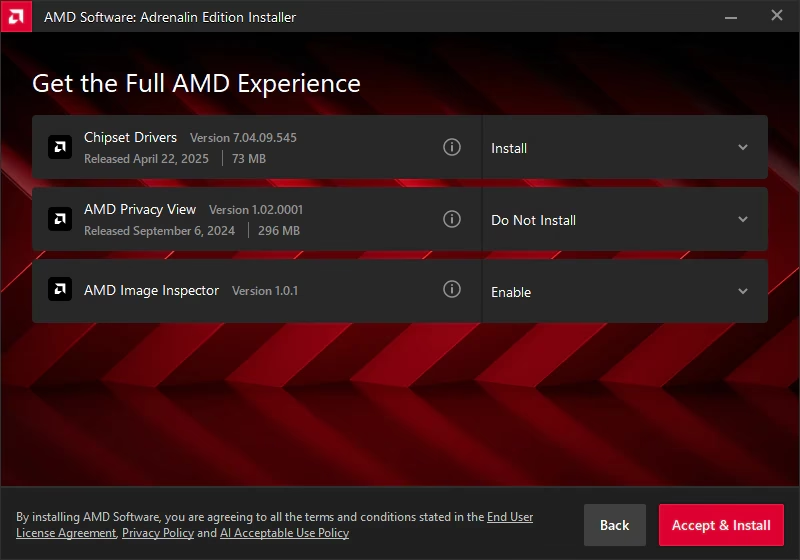
AMD sabe que el proceso puede ser confuso para algunos usuarios, por lo que ha creado una herramienta fantástica que hace todo el trabajo pesado por ti. La "Herramienta de Detección Automática e Instalación" es la opción ideal para la gran mayoría de usuarios de Windows 10 y 11.
- Visita el sitio web oficial de controladores de AMD.
- Busca la opción que dice algo como "Detecta automáticamente e instala actualizaciones de controladores para chipsets Ryzen™ y tarjetas gráficas AMD Radeon™".
- Descarga y ejecuta el archivo.
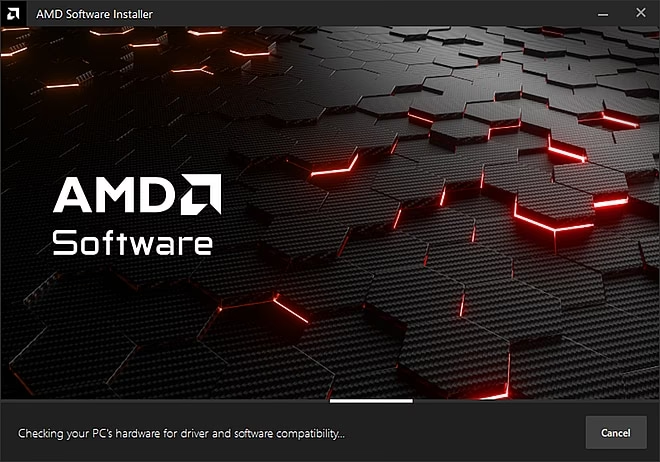
- La aplicación escaneará tu sistema, identificará correctamente tu tarjeta gráfica y tu sistema operativo.
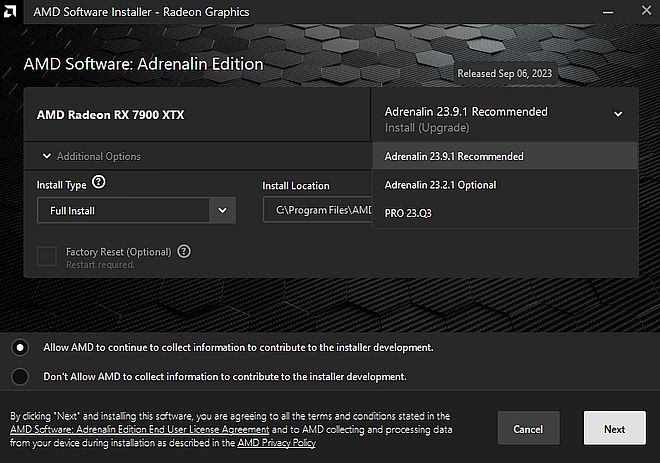
- Te presentará la opción de descargar el controlador recomendado más reciente. Con un solo clic, comenzará la descarga y, posteriormente, se iniciará el asistente de instalación.
- Sigue los pasos del asistente (normalmente, solo tienes que hacer clic en "Siguiente") y reinicia tu ordenador cuando te lo pida para completar el proceso.
La vía manual: Para un control total
Si eres un usuario avanzado, prefieres instalar una versión específica del controlador (por ejemplo, una versión anterior que era más estable para un juego en concreto) o simplemente la herramienta automática no funciona, el método manual es tu mejor aliado.
- Ve a la página de soporte y descargas de AMD.
- Utiliza el selector de productos para encontrar tu gráfica. Por ejemplo: Graphics → AMD Radeon™ RX Series → AMD Radeon™ RX 7000 Series → AMD Radeon™ RX 7800 XT.
- Selecciona tu sistema operativo (Windows 11 - 64-Bit Edition, por ejemplo).
- Se te mostrarán las últimas versiones disponibles, usualmente una recomendada (WHQL) y una opcional (Beta). Para la mayoría de los usuarios, la versión recomendada es la mejor opción.
- Descarga el archivo e inícialo para comenzar la instalación, siguiendo los pasos del asistente.
Tabla Comparativa de Métodos de Actualización
| Método | Nivel de Dificultad | Ventajas | Desventajas |
|---|---|---|---|
| Detección Automática | Fácil | Simple, rápido, minimiza errores. Ideal para principiantes. | Requiere conexión a internet. No permite elegir versiones antiguas. |
| Descarga Manual | Intermedio | Control total sobre la versión a instalar. Útil para troubleshooting. | Requiere conocer el modelo exacto de la GPU. Mayor riesgo de error humano. |
| Windows Update | Fácil | Proceso totalmente automático integrado en el SO. | Casi nunca instala la última versión disponible. No instala el panel de control completo de AMD Radeon Adrenalin. |
Solución de problemas: Cómo realizar una desinstalación limpia
A veces, las cosas no salen según lo planeado. Una instalación corrupta o conflictos con drivers antiguos pueden causar problemas graves de estabilidad. En estos casos, una instalación "limpia" es la mejor solución. Esto implica eliminar por completo cualquier rastro del controlador anterior antes de instalar el nuevo.
Método 1: Desinstalación desde el Panel de Control
Es el método estándar de Windows, aunque a veces puede dejar archivos residuales.
- Abre el Panel de Control (puedes buscarlo en el menú de Inicio).
- Ve a "Programas" y luego a "Programas y características".
- Busca en la lista "AMD Software" y selecciónalo.
- Haz clic en "Desinstalar".
- Aparecerá un asistente de desinstalación de AMD. Sigue las instrucciones y reinicia el PC al finalizar.
Método 2: La Herramienta Definitiva, AMD Cleanup Utility
Para una limpieza profunda y sin concesiones, AMD ofrece su propia herramienta especializada. La AMD Cleanup Utility elimina no solo los archivos del controlador, sino también las entradas del registro y cualquier otro remanente que el desinstalador normal podría pasar por alto. Es la opción más recomendada antes de instalar una nueva tarjeta gráfica o para solucionar problemas persistentes.
- Descarga la herramienta "AMD Cleanup Utility" desde el sitio web oficial de AMD.
- Ejecuta el archivo. Es posible que te pida iniciar en Modo Seguro de Windows para una limpieza más efectiva. Es muy recomendable aceptar.
- La herramienta se ejecutará automáticamente y te notificará cuando el proceso de limpieza haya terminado.
- Una vez finalizado, el sistema se reiniciará. Ahora tendrás un sistema limpio, listo para que instales el nuevo controlador desde cero.
Preguntas Frecuentes (FAQ)
¿Con qué frecuencia debería actualizar mis controladores gráficos?
No hay una regla escrita en piedra. Una buena práctica es revisar si hay actualizaciones cada vez que instales un nuevo juego de gran presupuesto o si experimentas algún problema gráfico. Como mínimo, revisarlo una vez cada dos o tres meses es una buena costumbre para mantener tu sistema optimizado.
¿Es seguro usar la versión "Opcional" o "Beta" del driver?
Las versiones opcionales suelen incluir soporte para los juegos más nuevos y tecnologías experimentales. Generalmente son estables, pero al no tener la certificación WHQL (Windows Hardware Quality Labs), tienen un riesgo ligeramente mayor de presentar errores. Si eres un entusiasta que quiere el máximo rendimiento en el último lanzamiento, puedes probarlas. Si prefieres la máxima estabilidad, quédate con la versión recomendada (WHQL).
Mi pantalla parpadeó o se puso negra durante la instalación, ¿es normal?
Sí, es completamente normal. Durante el proceso de instalación, el sistema necesita desactivar y reactivar el controlador de pantalla. Esto causa que la pantalla se ponga negra por unos segundos una o varias veces. No te asustes y no apagues el ordenador durante este proceso.
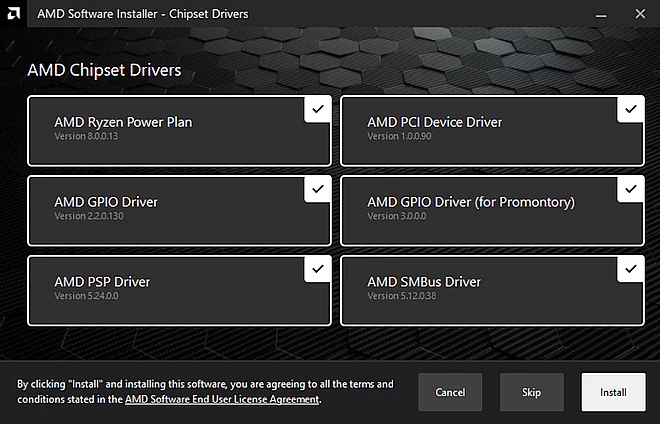
¿Qué es el "AMD Chipset Driver" y también necesito instalarlo?
Si tu ordenador tiene un procesador AMD Ryzen y una placa base con chipset AMD (como B550, X570, etc.), entonces sí, es muy importante que también mantengas actualizados los drivers del chipset. Estos controladores gestionan la comunicación entre la CPU, la RAM, los puertos USB y otros componentes clave de la placa base, y son cruciales para la estabilidad y el rendimiento general del sistema. Se descargan de la misma web de soporte de AMD, pero en la sección de Chipsets.
Si quieres conocer otros artículos parecidos a Guía Definitiva de Controladores Gráficos AMD puedes visitar la categoría Hardware.