
07/12/2005
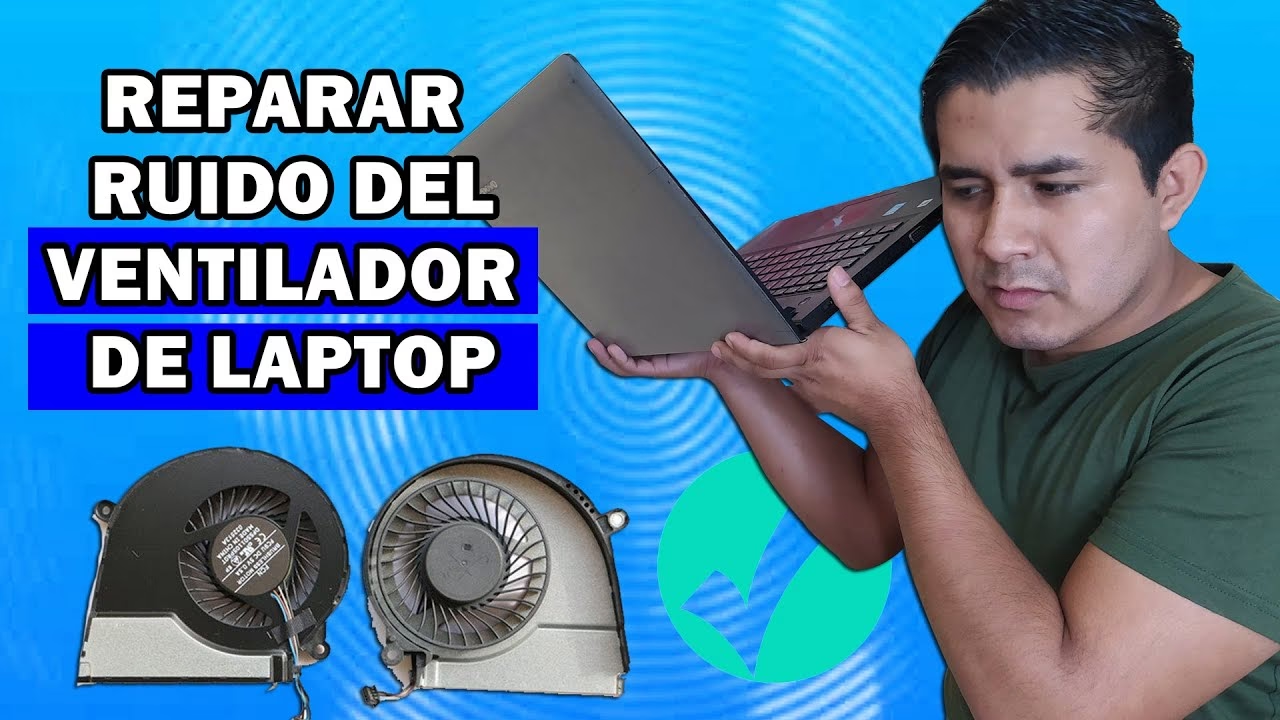
Ese zumbido constante, que a veces se convierte en un estruendo similar al de una turbina de avión, es más que una simple molestia. Cuando el ventilador de tu portátil empieza a hacer un ruido excesivo, te está enviando una señal de advertencia clara: algo no va bien. El sistema de refrigeración está trabajando a marchas forzadas, y si no se atiende, este problema puede derivar en una caída del rendimiento, bloqueos inesperados o, en el peor de los casos, un fallo de hardware irreparable. Afortunadamente, la mayoría de las veces, la solución está al alcance de tu mano. En esta guía completa, desglosaremos las causas de ese molesto ruido y te proporcionaremos un arsenal de soluciones, desde las más sencillas hasta las más avanzadas, para que puedas devolverle la paz y la eficiencia a tu compañero de batallas.
¿Por Qué Mi Ventilador Parece una Turbina? Las Causas Principales
Antes de sumergirnos en las soluciones, es crucial entender el origen del problema. Un ventilador ruidoso es un síntoma, no la enfermedad. Identificar la causa raíz nos permitirá aplicar el remedio correcto y evitar que el problema vuelva a aparecer. Estas son las razones más comunes:
1. Acumulación de Polvo y Suciedad
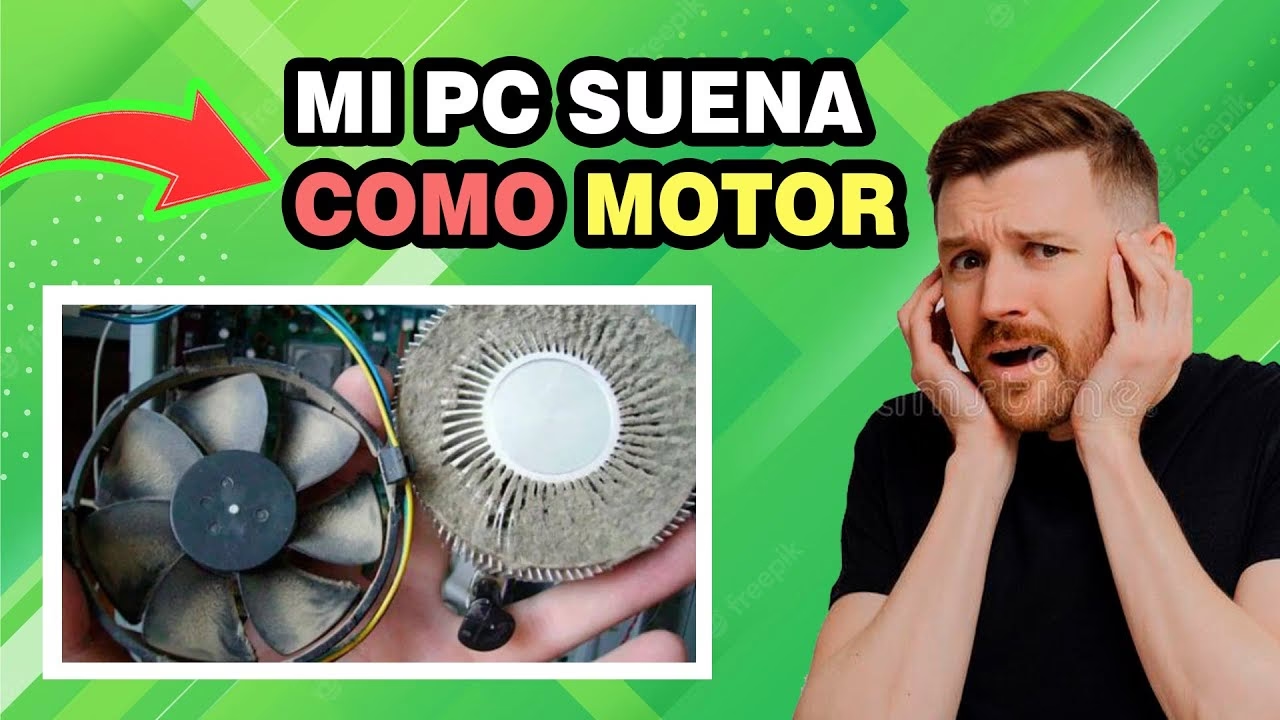
Esta es, con diferencia, la causa más frecuente. Con el tiempo, el polvo, las pelusas, el pelo de mascotas y otras partículas se cuelan en el interior de tu portátil. Estas partículas se acumulan en las aspas del ventilador y, lo que es más importante, obstruyen las rejillas de ventilación y los disipadores de calor. Esta obstrucción actúa como una manta, impidiendo que el aire caliente escape. Como resultado, el sistema de sobrecalentamiento se dispara y el ventilador se ve obligado a girar a máxima velocidad para intentar compensar, generando un ruido ensordecedor.
2. Sobrecalentamiento por Tareas Exigentes
Los portátiles modernos son potentes, pero esa potencia genera calor. Cuando juegas a títulos de última generación, editas vídeo en 4K o tienes decenas de pestañas abiertas en el navegador, la CPU (Unidad Central de Procesamiento) y la GPU (Unidad de Procesamiento Gráfico) trabajan a pleno rendimiento. Este esfuerzo se traduce en un aumento drástico de la temperatura interna, lo que obliga al ventilador a funcionar sin descanso para mantener los componentes dentro de un rango seguro.
3. Software y Procesos en Segundo Plano
A veces, el culpable no es un juego exigente, sino un proceso oculto que consume recursos sin que te des cuenta. Aplicaciones mal optimizadas, malware o incluso actualizaciones de Windows que se ejecutan en segundo plano pueden poner tu CPU al 100% de uso. Este uso intensivo genera calor y, como consecuencia, un ventilador ruidoso.
4. Problemas de Hardware: Un Ventilador Desgastado
Como cualquier componente mecánico, los ventiladores tienen una vida útil. Con el paso de los años, los rodamientos pueden desgastarse. Si escuchas un ruido de chirrido, traqueteo o chasquido, es muy probable que el ventilador esté físicamente dañado. En este caso, la limpieza no será suficiente y necesitará ser reemplazado.
5. Configuración de Rendimiento Agresiva
Muchos portátiles, especialmente los diseñados para gaming, incluyen software que permite al usuario elegir perfiles de rendimiento. Un perfil de "Alto Rendimiento" o "Turbo" prioriza la potencia por encima de todo, lo que a menudo significa que los ventiladores giran a velocidades muy altas de forma constante, independientemente de la carga de trabajo real. Revisar esta configuración puede marcar una gran diferencia.
6. Software Obsoleto (BIOS/Drivers)
El comportamiento del ventilador está controlado por el software, específicamente por la BIOS/UEFI del sistema y los controladores de gestión térmica. Un firmware o un controlador obsoleto puede contener errores que provoquen una gestión ineficiente del ventilador, haciendo que gire más rápido de lo necesario.
Manos a la Obra: Soluciones para Silenciar tu Portátil
Ahora que conocemos las posibles causas, es hora de actuar. Sigue estos pasos en orden, desde el más sencillo al más complejo, para diagnosticar y solucionar el problema.
Paso 1: La Limpieza es la Clave
Como mencionamos, el polvo es el enemigo número uno. Una buena limpieza interna puede hacer milagros.
- Seguridad primero: Apaga completamente tu portátil, desconéctalo de la corriente y retira la batería si es extraíble.
- Busca una guía: Cada portátil es diferente. Busca en YouTube un video de desmontaje ("disassembly" o "teardown") para tu modelo exacto. Esto te mostrará cómo acceder al ventilador de forma segura.
- Abre el equipo: Con cuidado, retira los tornillos del panel inferior para acceder a los componentes internos.
- Usa aire comprimido: Utiliza ráfagas cortas de aire comprimido para expulsar el polvo de las aspas del ventilador y de las rejillas de ventilación. Importante: Sujeta suavemente las aspas del ventilador con un dedo o un pequeño objeto de plástico para evitar que giren a gran velocidad con el aire, ya que esto podría dañar su motor.
- Detalles finales: Si hay suciedad persistente, puedes usar un cepillo suave o un bastoncillo de algodón para eliminarla con delicadeza.
Paso 2: Optimiza tu Configuración de Energía y Rendimiento
Dile a tu sistema que se relaje un poco. Un perfil de energía menos agresivo puede reducir significativamente el ruido del ventilador durante las tareas cotidianas.
- En Windows: Haz clic en el icono de la batería en la barra de tareas y mueve el control deslizante hacia "Mejor duración de la batería" o "Equilibrado".
- Software del fabricante: Si tu portátil tiene un centro de control (como Armoury Crate de Asus, OMEN Gaming Hub de HP, etc.), ábrelo y selecciona un perfil "Silencioso" o "Equilibrado". Estos perfiles suelen tener un control más preciso sobre los ventiladores que la configuración de Windows.
Paso 3: Caza y Elimina Procesos Innecesarios
Libera recursos de tu CPU para que no tenga que trabajar tanto. El Administrador de Tareas de Windows es tu mejor aliado aquí.
- Presiona
Ctrl + Shift + Escpara abrir el Administrador de Tareas. - Ve a la pestaña "Procesos" y haz clic en la columna "CPU" para ordenar los procesos por su uso.
- Identifica cualquier aplicación que esté consumiendo un porcentaje elevado de CPU sin motivo aparente. Si no la necesitas, selecciónala y haz clic en "Finalizar tarea".
- Ve a la pestaña "Inicio" y deshabilita los programas que no necesitas que se inicien automáticamente con Windows.
Paso 4: Actualiza tu Sistema (BIOS y Controladores)
Asegúrate de que tu portátil tiene las últimas instrucciones para gestionar su hardware de forma eficiente.
- Visita la página web oficial del fabricante de tu portátil.
- Busca la sección de soporte o descargas para tu modelo específico.
- Descarga e instala las últimas versiones de la BIOS y los controladores del chipset y de gestión térmica.
- Advertencia: Sigue las instrucciones para actualizar la BIOS al pie de la letra. Un fallo durante este proceso puede dejar tu portátil inutilizable.
Paso 5: Mejora la Ventilación Externa
La forma en que usas tu portátil también influye. Evita usarlo sobre superficies blandas como camas, sofás o mantas, ya que bloquean las entradas de aire.
- Usa una superficie dura y plana: Un escritorio o una mesa son ideales.
- Considera una base refrigerante: Una buena base con ventiladores puede mejorar significativamente el flujo de aire, ayudando a los ventiladores internos a trabajar menos. Busca modelos con ventiladores grandes y silenciosos.
Tabla Comparativa de Soluciones
| Problema Detectado | Solución Propuesta | Nivel de Dificultad | Costo Estimado |
|---|---|---|---|
| Obstrucción por polvo | Limpieza interna con aire comprimido | Bajo - Medio | Bajo (costo de una lata de aire) |
| Alta carga de CPU por software | Cerrar procesos innecesarios | Bajo | Gratis |
| Perfil de rendimiento agresivo | Ajustar la configuración de energía | Bajo | Gratis |
| BIOS/Drivers desactualizados | Actualizar desde la web del fabricante | Medio (requiere precaución) | Gratis |
| Sobrecalentamiento persistente | Usar base refrigerante / Cambiar pasta térmica | Bajo / Alto | Medio - Alto |
| Ruidos mecánicos (chirridos) | Reemplazar el ventilador | Alto (requiere habilidad técnica) | Medio (costo de la pieza) |
Preguntas Frecuentes (FAQ)
¿Es normal que el ventilador de mi portátil haga ruido al jugar?
Sí, hasta cierto punto. Los juegos son tareas muy intensivas que generan mucho calor, por lo que es completamente normal que los ventiladores se aceleren para disiparlo. Sin embargo, si el ruido es excesivamente alto, constante incluso en juegos poco exigentes, o va acompañado de caídas de rendimiento, es un indicativo de que el sistema de refrigeración no está funcionando de manera óptima y deberías revisar los puntos de esta guía.
¿Usar una base refrigerante realmente ayuda?
Sí, una buena base refrigerante puede marcar la diferencia, especialmente en portátiles gaming o durante largas sesiones de trabajo. Al proporcionar un flujo de aire frío adicional desde abajo, ayuda a que los ventiladores internos no tengan que trabajar tan duro. No obstante, los modelos muy baratos pueden ser ruidosos y poco efectivos, así que vale la pena invertir en una de calidad.
¿Puedo dañar mi portátil si lo limpio yo mismo?
Existe un riesgo si no se hace con cuidado. Los componentes internos son delicados. Los principales riesgos son dañar algún conector al abrir el equipo o generar electricidad estática. Para minimizar el riesgo: trabaja sobre una superficie de madera, desconecta siempre la alimentación, tómate tu tiempo y, si no te sientes seguro, es mejor acudir a un servicio técnico profesional.
¿Debo reemplazar el ventilador si sigue haciendo ruido después de limpiarlo?
Si has limpiado a fondo el portátil y el ruido persiste, especialmente si es un ruido mecánico como un chirrido o un traqueteo, es muy probable que el ventilador esté defectuoso. En ese caso, la única solución definitiva es reemplazarlo por una pieza nueva compatible con tu modelo.
En resumen, un ventilador ruidoso es una llamada de atención de tu portátil. Escucharla a tiempo y aplicar estas soluciones no solo te devolverá un entorno de trabajo o juego más silencioso, sino que también mejorará el rendimiento y alargará significativamente la vida útil de tu valioso equipo.
Si quieres conocer otros artículos parecidos a Ventilador Ruidoso: Guía para Silenciar tu Portátil puedes visitar la categoría Hardware.