
10/10/2022
Crear animaciones y escenas impactantes en Source Filmmaker (SFM) a menudo requiere sacar a nuestros personajes de sus mapas habituales y colocarlos en mundos completamente nuevos. Aquí es donde la técnica del greenscreen o pantalla verde se convierte en una herramienta indispensable para cualquier animador. Si alguna vez te has preguntado cómo los creadores logran esas composiciones perfectas o memes virales, la respuesta casi siempre involucra una pantalla verde. Esta guía completa te llevará de la mano, desde encontrar los recursos necesarios hasta los secretos de una postproducción impecable, transformando tus ideas en obras maestras visuales.
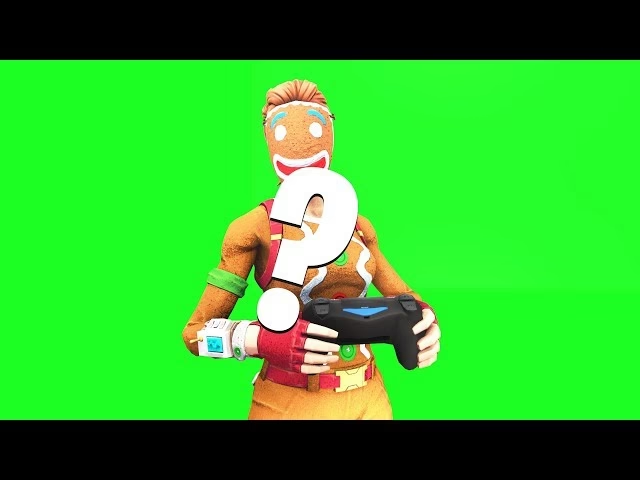
¿Qué es y por qué usar un Greenscreen en SFM?
El término "greenscreen" se refiere a la técnica de Chroma Key, que consiste en filmar o renderizar un sujeto delante de un fondo de un color sólido y uniforme (generalmente verde brillante o azul) para luego, en postproducción, hacer ese color transparente y reemplazarlo con cualquier otra imagen o video. En el contexto de SFM, esto te permite aislar a tus personajes y props para integrarlos en fondos personalizados, escenas de acción filmadas en la vida real o cualquier otro universo que puedas imaginar.
Las ventajas son enormes:
- Libertad Creativa Ilimitada: Coloca a tus personajes de Team Fortress 2 en el espacio, haz que el G-Man de Half-Life dé un discurso en una ciudad moderna o simplemente crea una imagen para un thumbnail de YouTube sin las limitaciones de los mapas del juego.
- Eficiencia: En lugar de construir un escenario complejo y detallado dentro de SFM, puedes renderizar solo los personajes y luego componerlos sobre un fondo ya existente, ahorrando tiempo y recursos de renderizado.
- Integración Profesional: Permite combinar elementos 3D de SFM con metraje real o gráficos en movimiento, logrando un acabado mucho más profesional y pulido.
Encontrando los Recursos: El Steam Workshop es tu Mejor Aliado
La pregunta principal es siempre: ¿dónde consigo un greenscreen? La respuesta es sencilla y directa: el Steam Workshop. La comunidad de SFM es increíblemente activa y ha creado una vasta biblioteca de recursos listos para usar. No siempre se trata de un "modelo" de greenscreen, sino que los recursos vienen en diferentes formatos.
Cómo buscar eficazmente en el Workshop:
Para encontrar lo que necesitas, dirígete al Workshop de Source Filmmaker en Steam y utiliza palabras clave estratégicas en la barra de búsqueda. Aquí tienes algunas sugerencias:
greenscreengreen screenchroma keyblue screen(el azul es una alternativa común)green map
Tipos de Assets de Greenscreen que Encontrarás:
No todos los recursos son iguales. Generalmente, se dividen en tres categorías principales:
- Mapas de Greenscreen: Son mapas completos donde todo (paredes, suelo, techo) es de color verde. Son la opción más fácil de usar, ya que solo tienes que cargar el mapa y empezar a animar. Son ideales para escenas complejas con múltiples personajes y cámaras en movimiento.
- Props de Greenscreen: Son modelos de objetos, como un panel, una pared o un cubo, con una textura de color verde. Son útiles cuando solo necesitas un fondo detrás de un personaje en un mapa existente o para crear efectos más específicos.
- Modelos de Personajes Verdes: Menos comunes, pero existen. Son modelos de personajes completamente verdes que pueden usarse para efectos de "agujeros" o transiciones muy específicas.
Instalación y Uso Básico en SFM
Una vez que encuentres un asset que te guste en el Workshop, el proceso es muy simple:
- Suscripción: Simplemente haz clic en el botón verde "Suscribirse" en la página del asset. Steam se encargará de descargarlo y añadirlo a los archivos de tu SFM la próxima vez que inicies el programa.
- Carga en SFM:
- Para Mapas: Al crear una nueva sesión o cambiar de mapa, busca el nombre del mapa de greenscreen que descargaste (por ejemplo,
gg_greenscreen_flat.bsp) en la lista de mapas disponibles. - Para Props/Modelos: En tu sesión, haz clic en "Create Animation Set for New Model" y busca el nombre del prop en la lista de modelos.
- Para Mapas: Al crear una nueva sesión o cambiar de mapa, busca el nombre del mapa de greenscreen que descargaste (por ejemplo,
- Preparando la Escena: Coloca a tus personajes y otros objetos delante del fondo verde. Asegúrate de que ninguna parte del fondo verde quede sin cubrir si tu cámara se mueve.
Claves para un Render de Chroma Key Perfecto
Simplemente colocar un personaje frente a un fondo verde no es suficiente. La calidad de tu resultado final dependerá enormemente de cómo configures tu escena, especialmente la iluminación.
La Iluminación es Crucial
El error más común es la "contaminación de color" o "spill", que es cuando la luz rebota en la superficie verde e ilumina los bordes de tu personaje con un tono verdoso. Esto dificulta la eliminación del fondo en postproducción.
- Ilumina el Fondo y el Sujeto por Separado: Utiliza luces específicas solo para el fondo verde. Intenta que la iluminación sobre él sea lo más uniforme posible, sin sombras ni puntos calientes.
- Contraluz (Rim Light): Añade una luz detrás de tu personaje, apuntando hacia él y la cámara. Esto crea un borde de luz brillante alrededor de su silueta, lo que ayuda a separarlo limpiamente del fondo verde.
- Evita Sombras sobre el Verde: Asegúrate de que las sombras de tus personajes no se proyecten sobre el fondo verde. Levanta a los personajes del suelo o ajusta la posición de tus luces principales (key lights).
Configuración de Render
Cuando vayas a exportar tu escena, no lo hagas como un video MP4 directamente. Para obtener la máxima calidad para la postproducción, exporta como una secuencia de imágenes con canal alfa.
- Formato: Elige TGA o PNG. Ambos formatos soportan un canal alfa (transparencia).
- Ajustes de Render: Asegúrate de activar la profundidad de campo (Depth of Field) si la usas y sube el número de muestras (samples) para reducir el grano.
- Exportación: Exporta tu animación como "Image Sequence". Obtendrás una carpeta llena de imágenes, una por cada fotograma de tu animación.
Tabla Comparativa: Tipos de Assets Greenscreen
| Tipo de Asset | Pros | Contras | Mejor Uso |
|---|---|---|---|
| Mapa Greenscreen | Fácil de usar, entorno 360°, ideal para movimientos de cámara complejos. | Menos flexible si solo necesitas un pequeño fondo. | Escenas completas, videos musicales, cortometrajes. |
| Prop Greenscreen | Rápido de cargar, versátil, se puede colocar en cualquier mapa. | Puede ser difícil de iluminar correctamente, limitado a un ángulo. | Imágenes estáticas, memes, thumbnails, efectos de portal. |
| Textura Verde Aplicada | Control total sobre qué superficie es verde. | Requiere conocimientos de edición de materiales (VMT). | Efectos especiales muy específicos y avanzados. |
Preguntas Frecuentes (FAQ)
¿Por qué mi personaje tiene un borde verde después de quitar el fondo?
Eso es el "spill" o contaminación de color que mencionamos. Puedes minimizarlo en SFM con una buena iluminación de contraluz. En tu software de edición (como GIMP, After Effects o DaVinci Resolve), busca herramientas de "spill suppression" o "despill" que están diseñadas específicamente para corregir este problema.
¿Puedo usar un fondo de otro color, como azul?
¡Absolutamente! La técnica de Chroma Key funciona con cualquier color. Se usa el verde y el azul porque son los colores más alejados de los tonos de la piel humana. Si tu personaje es verde (como el Hulk), deberías usar un fondo azul, y viceversa.
Mi prop de greenscreen se ve muy oscuro en SFM, ¿qué hago?
Algunos props no reaccionan bien a la iluminación dinámica. Puedes intentar desactivar la iluminación en ese modelo específico. Haz clic derecho en el set de animación del prop > Set Body Groups > y busca una opción que pueda llamarse "unlit" o "no_light". Si no existe, tendrás que iluminarlo con varias luces para que el color sea uniforme.
¿Qué software puedo usar para editar mi video/imagen con greenscreen?
Para imágenes, programas como GIMP (gratuito) o Adobe Photoshop son excelentes. Para video, DaVinci Resolve tiene una versión gratuita increíblemente potente. Otras opciones profesionales incluyen Adobe Premiere Pro y After Effects.
Si quieres conocer otros artículos parecidos a Guía Completa de Greenscreen para SFM puedes visitar la categoría Juegos.