
10/10/2022
Pocos momentos son tan frustrantes para un jugador como estar listo para desatar el caos en las hordas del infierno y ser recibido por una implacable y vacía pantalla negra. Si has iniciado Doom Eternal con toda la adrenalina y te has topado con este problema, no estás solo. Este es un error relativamente común en la versión de PC que puede tener múltiples causas, pero la buena noticia es que la mayoría de ellas tienen una solución directa. En esta guía definitiva, te llevaremos de la mano a través de cada posible causa y te proporcionaremos las soluciones más efectivas para que puedas volver a lo que mejor sabes hacer: desgarrar y destruir, hasta que acabes con todos.
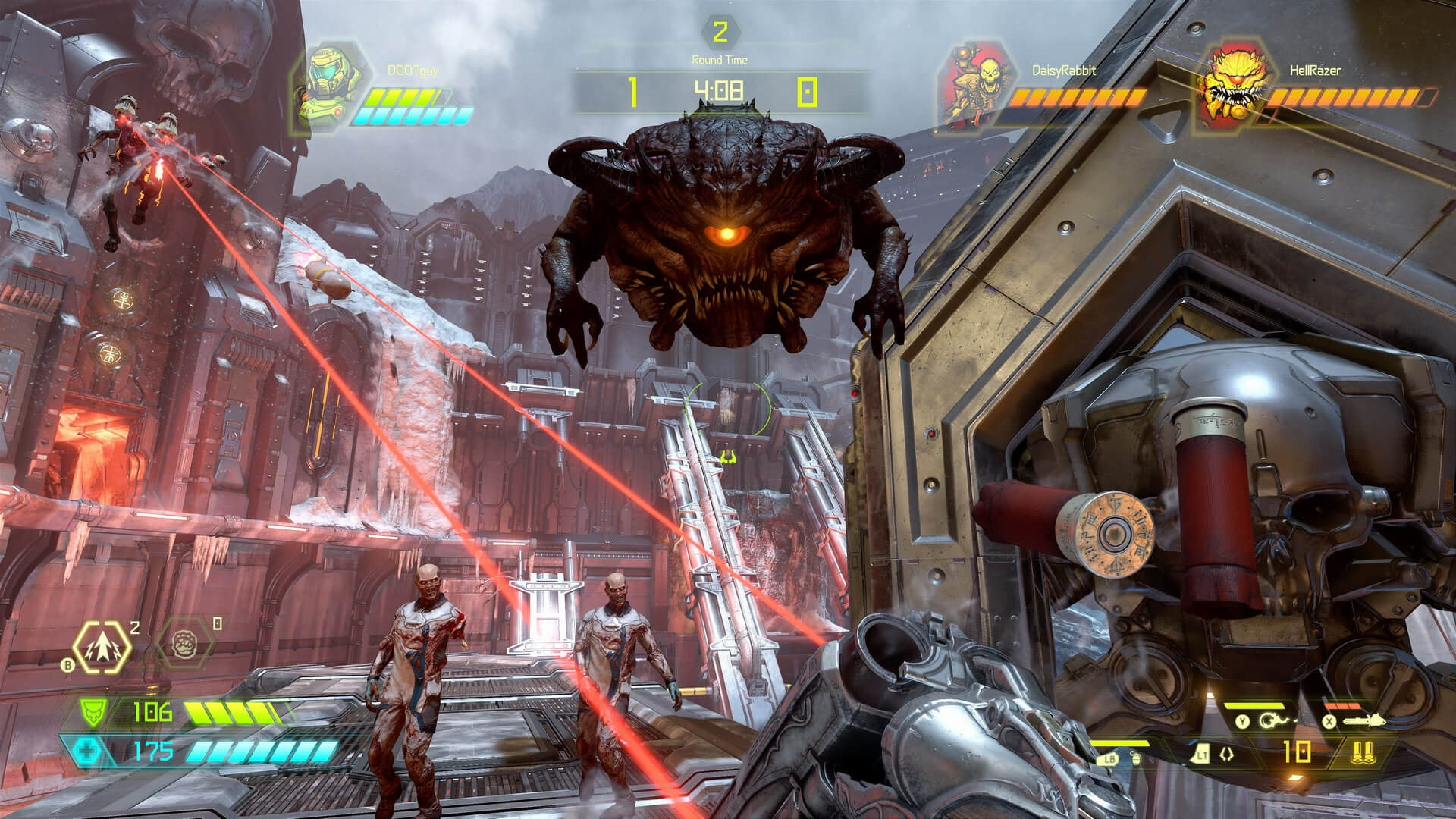
Desde conflictos con software de terceros hasta drivers desactualizados, exploraremos cada rincón de tu sistema para identificar y erradicar el origen del problema. Prepárate, Slayer, porque tu lucha no es contra los demonios esta vez, sino contra los misterios de la configuración de tu PC.
¿Cuáles son las causas principales de la pantalla negra en Doom Eternal?
Antes de sumergirnos en las soluciones, es crucial entender por qué ocurre este fallo. Comprender la raíz del problema no solo te ayudará a solucionarlo ahora, sino que también te permitirá prevenirlo en el futuro. Generalmente, la pantalla negra al iniciar o durante el juego se debe a una de las siguientes razones:
- Controladores Gráficos (Drivers) Obsoletos o Corruptos: Esta es la causa número uno. Los juegos modernos como Doom Eternal exigen la última tecnología de tu tarjeta gráfica. Si tus drivers no están actualizados, el juego simplemente no sabrá cómo comunicarse correctamente con tu hardware, resultando en una pantalla negra.
- Conflictos con Superposiciones (Overlays): Programas como Discord, Steam, NVIDIA GeForce Experience, o incluso el contador de FPS de algunas aplicaciones, ejecutan una interfaz sobre el juego. Estas superposiciones pueden entrar en conflicto con el motor gráfico de Doom Eternal, impidiendo que se renderice correctamente.
- Archivos del Juego Dañados: Durante la descarga o instalación, es posible que algunos archivos del juego se hayan corrompido. Si un archivo esencial para el arranque del juego está dañado, el proceso no podrá completarse y se quedará en negro.
- Configuración de Pantalla Incorrecta: A veces, el juego intenta iniciarse en una resolución o una tasa de refresco que tu monitor no soporta, lo que provoca que la pantalla no muestre ninguna imagen.
- Software de Terceros: Otros programas en segundo plano, especialmente antivirus o software de grabación, pueden interferir con el correcto funcionamiento del juego.
Guía paso a paso para solucionar el error de la pantalla negra
Ahora que conocemos a los sospechosos habituales, es hora de aplicar las soluciones. Te recomendamos seguir estos pasos en orden, del más sencillo y probable al más complejo, para no perder tiempo.
Paso 1: Actualiza tus controladores gráficos
Como mencionamos, es la solución más efectiva en la mayoría de los casos. No confíes en las actualizaciones automáticas de Windows; ve directamente a la fuente.
- Identifica tu tarjeta gráfica: Si no estás seguro, puedes presionar
Win + R, escribirdxdiagy pulsar Enter. Ve a la pestaña "Pantalla" para ver el fabricante (NVIDIA, AMD o Intel). - Visita la web oficial del fabricante: Descarga los últimos controladores específicos para tu modelo de tarjeta gráfica.
- Realiza una instalación limpia: Durante el proceso de instalación, tanto NVIDIA como AMD ofrecen una opción para realizar una "Instalación limpia" o "Clean Install". Esta opción elimina por completo los controladores antiguos y cualquier configuración residual antes de instalar los nuevos, lo cual es altamente recomendable para evitar conflictos.
Paso 2: Desactiva todas las superposiciones (Overlays)
Si la actualización de drivers no funcionó, el siguiente culpable son los overlays. Desactívalos uno por uno para ver si alguno de ellos es el causante del problema.
- Superposición de Steam: Ve a tu Biblioteca de Steam, haz clic derecho en Doom Eternal > Propiedades > General y desmarca la casilla "Activar la superposición de Steam mientras se está en el juego".
- Superposición de Discord: Abre Discord, ve a Ajustes de Usuario (el icono del engranaje) > Superposición de juego y desactiva la opción "Activar la superposición dentro del juego".
- Superposición de NVIDIA GeForce Experience: Abre GeForce Experience, ve a Configuración (el engranaje) > General y desactiva la "SUPERPOSICIÓN EN EL JUEGO".
Paso 3: Verifica la integridad de los archivos del juego
Un archivo corrupto puede detener el juego en seco. Afortunadamente, Steam tiene una herramienta integrada para solucionar esto.
- Abre tu Biblioteca de Steam.
- Haz clic derecho sobre Doom Eternal y selecciona "Propiedades".
- Ve a la pestaña "Archivos locales".
- Haz clic en el botón "Verificar integridad de los archivos del juego...".
- Steam analizará todos los archivos y descargará de nuevo cualquiera que esté dañado o falte. El proceso puede tardar unos minutos.
Paso 4: Ejecuta el juego con permisos de administrador
A veces, el juego necesita permisos elevados para acceder a ciertos archivos o configuraciones del sistema. Otorgarle privilegios de administrador puede ser una solución rápida.
- Navega a la carpeta de instalación de Doom Eternal.
- Busca el archivo ejecutable del juego (normalmente
DOOMEternalx64vk.exe). - Haz clic derecho sobre él y selecciona "Propiedades".
- Ve a la pestaña "Compatibilidad".
- Marca la casilla "Ejecutar este programa como administrador".
- Aplica los cambios y trata de iniciar el juego de nuevo.
Tabla Resumen de Soluciones
Para facilitar la visualización, aquí tienes una tabla comparativa con las principales soluciones, su nivel de dificultad y el tiempo aproximado que te tomará aplicarlas.
| Solución | Dificultad | Tiempo Estimado | Descripción Breve |
|---|---|---|---|
| Actualizar Drivers Gráficos | Baja | 10-15 minutos | Descargar e instalar los últimos controladores desde la web oficial del fabricante. |
| Desactivar Overlays | Baja | 5 minutos | Deshabilitar las superposiciones de programas como Steam, Discord o GeForce Experience. |
| Verificar Archivos del Juego | Baja | 5-10 minutos | Usar la herramienta de Steam para comprobar y reparar archivos de juego corruptos. |
| Ejecutar como Administrador | Muy Baja | 1 minuto | Configurar el ejecutable del juego para que siempre se inicie con permisos elevados. |
Preguntas Frecuentes (FAQ) sobre Doom Eternal
Resolvemos algunas de las dudas más comunes que rodean al juego y sus problemas técnicos.
¿Estas soluciones sirven para las versiones de consola (PlayStation, Xbox, Switch)?
No. Esta guía está enfocada exclusivamente en la versión de PC de Doom Eternal. Los problemas de pantalla negra en consolas son extremadamente raros y suelen estar relacionados con fallos de hardware de la propia consola o del cable HDMI, no con el software del juego.
He probado todo y el problema persiste, ¿qué más puedo hacer?
Si después de seguir todos los pasos la pantalla negra continúa, el problema puede ser más específico de tu configuración. Te recomendamos buscar en foros de la comunidad como Reddit (en los subreddits r/Doom o r/pcgaming) o contactar directamente con el soporte oficial de Bethesda. A menudo, otros jugadores con una configuración de hardware similar a la tuya pueden haber encontrado una solución más específica.
¿La banda sonora de Mick Gordon o la fecha de lanzamiento tienen algo que ver con este error?
Absolutamente no. Aunque la épica banda sonora de metal industrial compuesta por Mick Gordon es una parte fundamental de la experiencia de Doom Eternal, no tiene ninguna relación técnica con los errores gráficos. Del mismo modo, la fecha de lanzamiento del juego (22 de noviembre de 2019) es solo un dato histórico y no influye en los fallos actuales, que suelen aparecer tras actualizaciones del juego o del sistema operativo.
¿Por qué los overlays causan tantos problemas?
Los overlays funcionan inyectando su propio código en el proceso de renderizado del juego para mostrar información adicional (notificaciones, chats, contadores de FPS, etc.). El motor gráfico de Doom Eternal, id Tech 7, es altamente optimizado y complejo. A veces, esta inyección de código externo puede ser interpretada como una interferencia o simplemente ser incompatible con la forma en que el motor gestiona los gráficos, llevando a cuelgues o a la temida pantalla negra.
Esperamos que esta guía te haya sido de gran ayuda para volver al campo de batalla. La pantalla negra es solo un obstáculo temporal en tu cruzada eterna. Ahora que tienes las herramientas, es hora de demostrar una vez más por qué eres el Doom Slayer.
Si quieres conocer otros artículos parecidos a Doom Eternal: Solución a la temida pantalla negra puedes visitar la categoría Guías.