
03/02/2016
Tu tarjeta gráfica, o GPU (Unidad de Procesamiento Gráfico), es el corazón palpitante de tu experiencia de juego en PC. Es el componente que renderiza mundos espectaculares, procesa efectos de iluminación complejos y te permite disfrutar de tus títulos favoritos a altas tasas de fotogramas. Pero con un gran poder, viene una gran generación de calor. Mantener la temperatura de tu GPU bajo control no es solo una buena práctica; es una necesidad absoluta para garantizar el máximo rendimiento, la estabilidad del sistema y la longevidad de tu valiosa inversión. En esta guía completa, exploraremos todo lo que necesitas saber sobre la temperatura de la GPU, desde por qué es importante hasta cómo mantenerla en niveles óptimos.

¿Qué es la Temperatura de la GPU y Por Qué Debería Importarte?
En términos simples, la temperatura de la GPU es una medida del calor generado por el chip gráfico principal mientras realiza sus tareas. Cada vez que juegas a un juego exigente, editas video en 4K o incluso realizas tareas de minería de criptomonedas, la GPU trabaja a marchas forzadas, consumiendo energía eléctrica y convirtiendo una parte de ella en calor como subproducto. Si este calor no se disipa eficientemente, la temperatura del chip se dispara, lo que puede llevar a una serie de problemas muy indeseables.
1. El Fantasma del 'Thermal Throttling'
Las GPUs modernas son increíblemente inteligentes. Cuentan con mecanismos de autoprotección para evitar daños por calor excesivo. El más común es el thermal throttling. Cuando el chip alcanza un umbral de temperatura predefinido por el fabricante (generalmente entre 85°C y 95°C), automáticamente reduce su velocidad de reloj y voltaje para disminuir la generación de calor y enfriarse. ¿El resultado para ti? Una caída drástica y repentina en los FPS (fotogramas por segundo), tartamudeo (stuttering) y una experiencia de juego frustrante. Tu GPU de alta gama, de repente, rinde como un modelo inferior para salvarse a sí misma.
2. Reducción de la Vida Útil
El calor es el enemigo número uno de los componentes electrónicos. Operar una GPU constantemente a altas temperaturas acelera la degradación de sus delicados circuitos internos, los puntos de soldadura y otros componentes en la placa. A largo plazo, esto puede acortar significativamente la vida útil de tu tarjeta gráfica, llevándola a un fallo prematuro.
3. Inestabilidad del Sistema
Un sobrecalentamiento extremo no solo afecta al rendimiento, sino que también puede causar inestabilidad en todo tu sistema. Esto se puede manifestar de varias maneras: artefactos visuales (colores extraños, polígonos parpadeantes en la pantalla), bloqueos del juego, pantallazos azules (BSOD) o reinicios inesperados del ordenador en medio de una partida.
¿Cuál es la Temperatura Ideal para una GPU?
No hay un único número mágico, ya que la temperatura "ideal" puede variar según el modelo de la tarjeta, el fabricante y el sistema de refrigeración que utilice. Sin embargo, podemos establecer unos rangos generales para tener una idea clara.
| Estado de la GPU | Rango de Temperatura (Celsius) | Descripción |
|---|---|---|
| En Reposo (Idle) | 30°C - 50°C | Cuando estás en el escritorio de Windows o navegando por internet. Muchas tarjetas modernas apagan sus ventiladores en este rango para ser silenciosas. |
| Bajo Carga (Gaming) | 65°C - 85°C | Este es el rango óptimo y seguro durante sesiones de juego intensas. La mayoría de las GPUs están diseñadas para operar aquí sin problemas. |
| Zona de Precaución | 85°C - 95°C | La tarjeta puede empezar a hacer thermal throttling para protegerse. No es ideal operar aquí de forma sostenida. |
| Zona de Peligro | > 95°C | Riesgo de daño permanente. El sistema probablemente se apagará para evitar una catástrofe. Debes solucionar el problema de refrigeración inmediatamente. |
Un caso particular es la minería de criptomonedas. Dado que las tarjetas operan al 100% de carga 24/7, los mineros suelen buscar temperaturas aún más bajas y estables, como 60-65°C, para maximizar la eficiencia y la longevidad del hardware. Una temperatura de 65°C en minería, por ejemplo, se considera excelente.
Herramientas para Monitorear la Temperatura de tu GPU
Afortunadamente, vigilar la temperatura de tu GPU es muy sencillo. Existen numerosas herramientas, muchas de ellas gratuitas, que te brindan esta información en tiempo real.
Herramientas Nativas y de Fabricantes
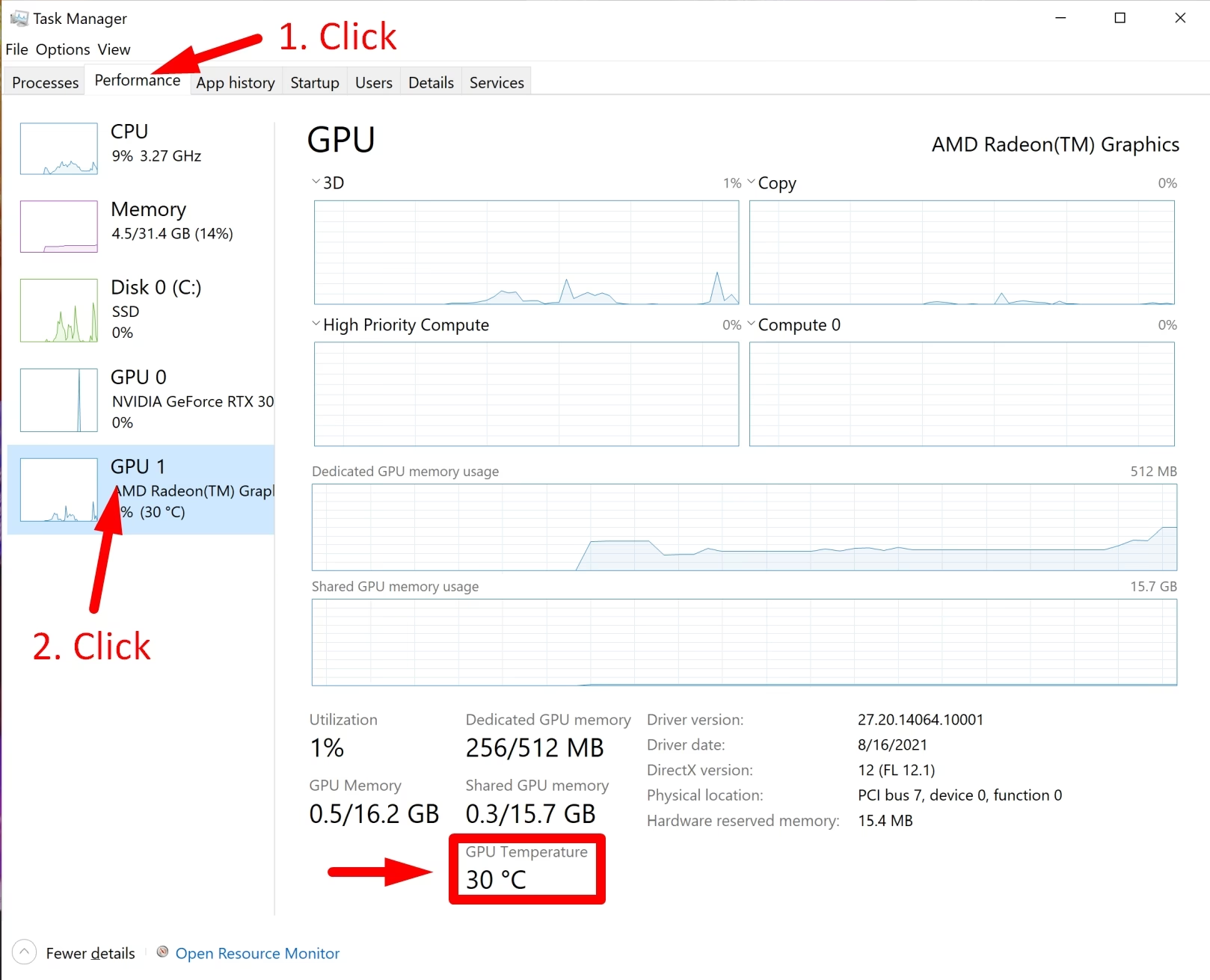
- Administrador de Tareas de Windows: En Windows 10 y 11, puedes ir a la pestaña "Rendimiento", seleccionar tu GPU en el panel izquierdo y verás la temperatura actual.
- NVIDIA GeForce Experience: Si tienes una tarjeta NVIDIA, su overlay (Alt+Z por defecto) te permite activar una superposición en pantalla que muestra la temperatura, el uso y otros datos mientras juegas.
- AMD Software Adrenalin Edition: El software de AMD también cuenta con una superposición similar (Alt+R por defecto) para monitorizar sus tarjetas.
Software de Terceros
A menudo, los programas de terceros ofrecen más detalles y personalización.
- GPU Temp: Una utilidad ligera y gratuita diseñada específicamente para un propósito: mostrar la temperatura y la carga de tu GPU directamente en la bandeja del sistema. Es perfecta si solo quieres una monitorización simple y no intrusiva, con la ventaja de poder personalizar el color del indicador de temperatura.
- MSI Afterburner: Considerado el estándar de oro para la monitorización y overclocking de GPUs. Permite una superposición en pantalla altamente personalizable (a través de RivaTuner Statistics Server, que se instala junto a él) para ver no solo la temperatura, sino docenas de otras métricas.
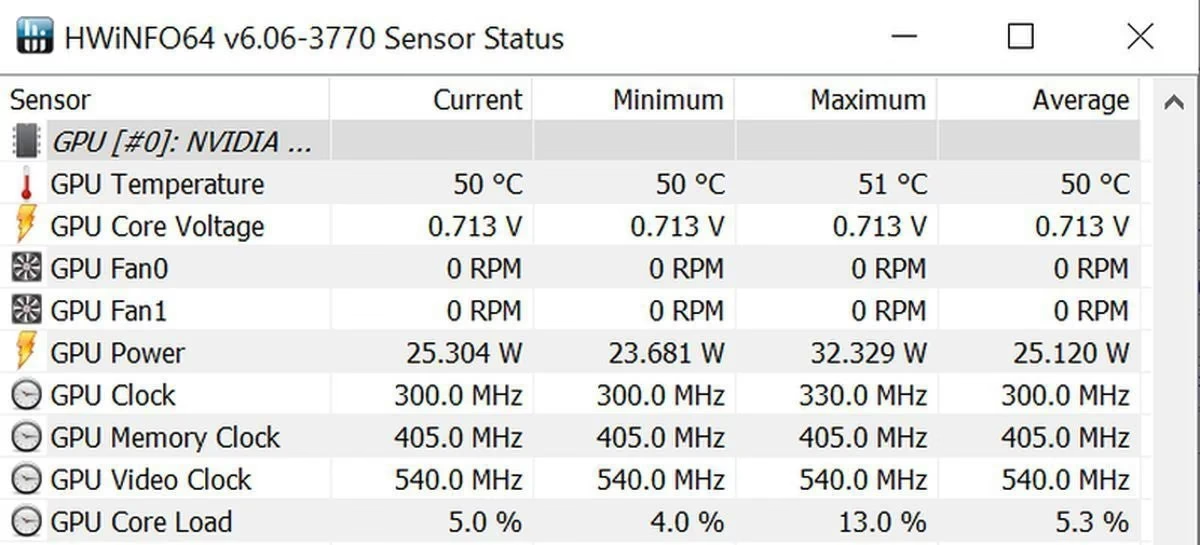
- HWMonitor / HWiNFO64: Herramientas de diagnóstico completas que leen los sensores de cada componente de tu PC, incluida la GPU. Son excelentes para obtener una visión detallada de todo tu sistema.
- GPU-Z: Una utilidad ligera que proporciona información exhaustiva sobre tu tarjeta gráfica, incluyendo una pestaña de "Sensores" para monitorizar la temperatura en tiempo real.
¿Qué Hacer si tu GPU se Calienta Demasiado?
Si notas que tu GPU alcanza temperaturas preocupantes de forma regular, no entres en pánico. Hay varios pasos que puedes seguir para solucionar el problema de sobrecalentamiento.
1. Limpieza Física
El polvo es el aislante térmico por excelencia y el mayor enemigo de la refrigeración. Con el tiempo, se acumula en los disipadores y los ventiladores de la GPU, obstruyendo el flujo de aire. Apaga y desconecta tu PC, ábrelo y utiliza una lata de aire comprimido para limpiar a fondo los ventiladores y el disipador de la tarjeta gráfica, así como los filtros de polvo de la caja.
2. Mejora del Flujo de Aire de la Caja
Tu GPU no vive en el vacío. Necesita un suministro constante de aire fresco. Asegúrate de que tu caja (chasis) tenga una buena configuración de flujo de aire, generalmente con ventiladores frontales metiendo aire frío y ventiladores traseros y superiores sacando el aire caliente. Una buena gestión de cables también ayuda a no obstruir el paso del aire.
3. Personaliza la Curva de los Ventiladores
Por defecto, la curva de ventiladores de una GPU está configurada para un equilibrio entre refrigeración y silencio. Usando un software como MSI Afterburner, puedes crear una curva de ventiladores más agresiva. Esto significa que los ventiladores girarán a mayor velocidad (RPM) a temperaturas más bajas, manteniendo el chip más fresco a costa de un poco más de ruido.
4. Reemplazo de la Pasta Térmica
Este es un paso más avanzado. La pasta térmica es un compuesto que se encuentra entre el chip de la GPU y su disipador para asegurar una transferencia de calor eficiente. Con los años, esta pasta puede secarse y perder efectividad. Reemplazarla puede reducir las temperaturas en varios grados. Si no te sientes cómodo haciéndolo, llévalo a un técnico profesional.
Preguntas Frecuentes (FAQ)
P: ¿Es normal que los ventiladores de mi GPU hagan mucho ruido al jugar?
R: Sí, es completamente normal. Cuando juegas, la GPU se calienta y los ventiladores aumentan su velocidad para disipar ese calor. Un mayor ruido es una señal de que el sistema de refrigeración está haciendo su trabajo. Deberías preocuparte si la GPU está caliente y los ventiladores NO hacen ruido.
P: Mi GPU está a 90°C, ¿debo preocuparme?
R: Absolutamente. 90°C es una temperatura muy alta que indica un problema de refrigeración. Tu GPU seguramente está sufriendo thermal throttling, limitando tu rendimiento. Debes seguir los pasos de la sección anterior para bajar esa temperatura lo antes posible.
P: ¿Con qué frecuencia debo limpiar mi PC del polvo?
R: Depende mucho del entorno. En un ambiente limpio, una vez cada 6-12 meses puede ser suficiente. Si tienes mascotas o vives en un lugar con mucho polvo, es recomendable hacerlo cada 3-4 meses.
P: ¿El undervolting puede ayudar a reducir la temperatura?
R: Sí. El undervolting es una técnica avanzada que consiste en reducir el voltaje que recibe la GPU sin sacrificar (e incluso a veces mejorando) su rendimiento. Menos voltaje significa menos consumo de energía y, por lo tanto, menos calor generado. Es una excelente manera de mejorar la eficiencia térmica.
En conclusión, monitorizar y gestionar la temperatura de tu GPU es una de las tareas de mantenimiento más importantes que puedes realizar como jugador de PC. No solo te asegurarás de obtener cada fotograma de rendimiento por el que pagaste, sino que también protegerás tu hardware para que te brinde innumerables horas de diversión en los años venideros. Con herramientas sencillas y un poco de atención, puedes mantener tu bestia gráfica fresca, silenciosa y potente.
Si quieres conocer otros artículos parecidos a Temperatura de la GPU: La Guía Definitiva puedes visitar la categoría Hardware.