
22/04/2015
Estás en medio de una partida épica, a punto de conseguir la victoria, y de repente... la pantalla se congela. El sonido se corta o entra en un bucle infernal. Tu PC deja de responder. Has sido víctima de uno de los problemas más frustrantes para cualquier gamer: un cuelgue o crasheo de la tarjeta gráfica (GPU). Aunque es un problema común, puede ser difícil de diagnosticar debido a la cantidad de factores que pueden provocarlo. Pero no te preocupes, en este artículo te guiaremos paso a paso a través de las causas más comunes y te ofreceremos soluciones efectivas para que puedas volver a la acción sin interrupciones.
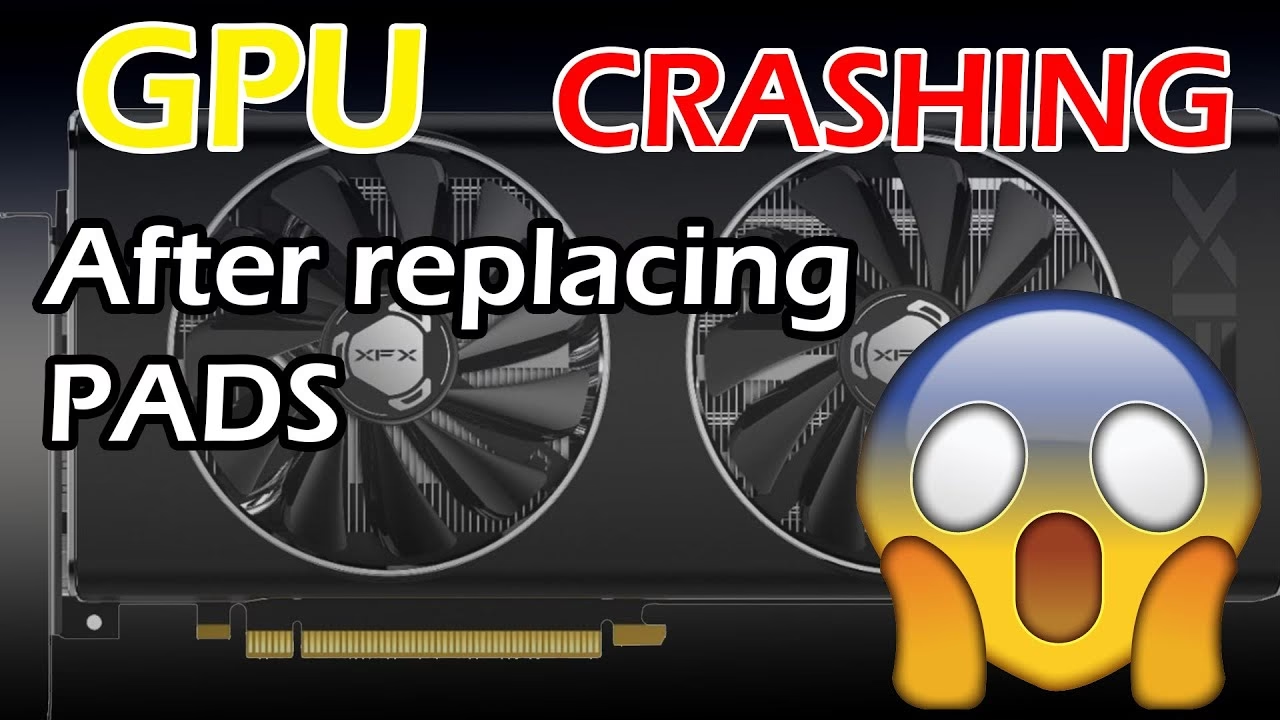
¿Por Qué Mi GPU Sigue Fallando? Las Causas Principales
Antes de sumergirnos en las soluciones, es fundamental entender qué podría estar causando que tu GPU se comporte de manera inestable. Un fallo de la tarjeta gráfica rara vez ocurre sin motivo. Generalmente, es un síntoma de un problema subyacente que puede ser de software o de hardware. Aquí están los sospechosos más habituales:
- Drivers Gráficos Obsoletos o Corruptos: Es la causa más común. Los fabricantes lanzan actualizaciones constantes para mejorar el rendimiento y corregir errores en nuevos juegos. Un driver antiguo puede no ser compatible o tener bugs que provoquen inestabilidad.
- Sobrecalentamiento: Las GPUs generan una cantidad inmensa de calor cuando están bajo carga. Si el sistema de refrigeración no es adecuado o está obstruido por el polvo, la temperatura se disparará y la tarjeta se apagará o reducirá su rendimiento drásticamente para protegerse.
- Fuente de Poder (PSU) Insuficiente o Defectuosa: Una PSU de baja calidad o que no proporciona la potencia necesaria no puede suministrar energía estable a la GPU cuando esta la demanda en picos de trabajo (como en los videojuegos), provocando un cuelgue inmediato.
- Overclocking Inestable: Forzar tu tarjeta gráfica para que funcione a frecuencias más altas de las de fábrica puede dar un extra de rendimiento, pero si no se hace correctamente, es una receta segura para la inestabilidad y los crasheos.
- DirectX Desactualizado: La mayoría de los juegos modernos utilizan DirectX, un conjunto de APIs de Microsoft. Una versión obsoleta puede generar conflictos y errores gráficos.
- Configuraciones de Juego Incompatibles: A veces, ciertas configuraciones gráficas específicas (como V-Sync o Antialiasing avanzado) pueden entrar en conflicto con los drivers o el hardware, causando cuelgues solo en determinados juegos.
- GPU Antigua o Dañada: Como cualquier componente electrónico, las tarjetas gráficas tienen una vida útil. Con el tiempo, los componentes como la VRAM o los capacitores pueden degradarse por el calor y el uso, llevando a fallos irreparables.
Soluciones de Software: Los Primeros Pasos
Siempre es recomendable empezar por las soluciones más sencillas y que no implican abrir el ordenador. Los problemas de software son los más frecuentes y, afortunadamente, los más fáciles de resolver.
1. Actualización y Reinstalación de Drivers
Mantener tus drivers actualizados es crucial. No confíes únicamente en las actualizaciones de Windows.
Cómo actualizar:
- Ve a la página web oficial del fabricante de tu GPU (NVIDIA, AMD o Intel).
- Busca la sección de controladores o drivers.
- Selecciona el modelo exacto de tu tarjeta gráfica y tu sistema operativo.
- Descarga la última versión estable (evita las versiones beta si buscas máxima estabilidad).
- Ejecuta el instalador y sigue las instrucciones. Es muy recomendable seleccionar la opción "Instalación limpia" o "Clean Install" si está disponible, ya que esto elimina los restos de drivers anteriores.
Si la actualización no funciona o el problema comenzó justo después de una, considera hacer una desinstalación completa con una herramienta como DDU (Display Driver Uninstaller) en modo seguro, para luego instalar la última versión desde cero.
2. Actualiza DirectX
Asegúrate de tener la última versión de DirectX que tu sistema operativo soporte. En Windows 10 y 11, DirectX se actualiza principalmente a través de Windows Update.
- Presiona
Win + R, escribedxdiagy presiona Enter. Se abrirá la Herramienta de Diagnóstico de DirectX. - En la pestaña "Sistema", verifica tu versión de DirectX.
- Para actualizar, ve a Configuración > Actualización y seguridad > Windows Update y haz clic en "Buscar actualizaciones". El sistema instalará automáticamente cualquier componente necesario de DirectX.
3. Modifica la Configuración Dentro del Juego
Si los cuelgues solo ocurren en un juego específico, el problema podría estar en sus ajustes gráficos. Prueba a desactivar o reducir opciones demandantes como:
- V-Sync (Sincronización Vertical)
- Antialiasing (MSAA, FXAA)
- Oclusión Ambiental
- Calidad de las sombras y texturas
Reduce la configuración gráfica general a un nivel más bajo y prueba si el juego se estabiliza. Si es así, puedes ir subiendo las opciones una por una hasta encontrar la que causa el conflicto.
Revisando el Hardware: Cuando el Software no es el Culpable
Si has probado todas las soluciones de software y los problemas persisten, es hora de investigar el hardware. Estos pasos requieren más cuidado, pero a menudo revelan la verdadera raíz del problema.
4. Combate el Sobrecalentamiento
El calor es el enemigo número uno de tu GPU. Utiliza un software de monitoreo como MSI Afterburner, HWMonitor o el propio software de tu tarjeta para vigilar las temperaturas mientras juegas. Generalmente, temperaturas por encima de los 85-90°C bajo carga son una señal de alarma.
Cómo solucionarlo:
- Limpieza profunda: Apaga y desconecta tu PC. Ábrelo y utiliza aire comprimido para limpiar a fondo el polvo de los ventiladores de la GPU, los disipadores y el resto de componentes. El polvo acumulado actúa como un aislante térmico.
- Mejora el flujo de aire: Asegúrate de que tu caja tiene un buen flujo de aire, con ventiladores metiendo aire fresco por el frontal y sacando el caliente por la parte trasera y superior. No obstruyas las rejillas de ventilación.
- Reemplaza la pasta térmica: Si tu GPU tiene varios años, la pasta térmica que transfiere el calor del chip al disipador puede haberse secado. Reemplazarla puede reducir las temperaturas drásticamente, aunque es un proceso delicado.
5. Desactiva el Overclocking
Si has realizado overclocking a tu GPU (o a tu CPU/RAM), reviértelo a sus valores de fábrica. Un overclock inestable es una de las causas más directas de crasheos bajo carga. Utiliza la misma herramienta con la que lo aplicaste (por ejemplo, MSI Afterburner) y restablece los relojes de núcleo (Core Clock) y memoria (Memory Clock) a sus valores por defecto.
6. Evalúa tu Fuente de Poder (PSU)
Este es un culpable muy común, especialmente en ordenadores pre-ensamblados que suelen incluir fuentes de alimentación genéricas y de baja calidad. Cuando juegas, tu GPU consume mucha más energía. Si la fuente de poder no puede proporcionar esa energía de forma estable, el sistema se colgará o reiniciará para protegerse.
Señales de una PSU defectuosa o insuficiente:
- El PC se apaga de repente al iniciar un juego.
- Los cuelgues son aleatorios pero siempre bajo carga gráfica.
- Has actualizado tu GPU recientemente a un modelo más potente sin cambiar la PSU.
Consulta la potencia recomendada por el fabricante para tu tarjeta gráfica y asegúrate de que tu PSU no solo cumpla, sino que exceda ese requisito. Invierte en una fuente de una marca reconocida (Corsair, Seasonic, EVGA, etc.) con una certificación de eficiencia (80+ Bronze como mínimo).
Tabla Comparativa de Diagnóstico Rápido
| Síntoma | Posible Causa Principal | Solución Recomendada |
|---|---|---|
| Cuelgues solo en un juego específico. | Configuración de juego / Driver. | Bajar ajustes gráficos, actualizar driver. |
| El PC se apaga por completo al jugar. | PSU insuficiente o sobrecalentamiento extremo. | Verificar PSU, limpiar PC y monitorear temperaturas. |
| Cuelgues aleatorios en cualquier juego. | Drivers, Overclocking o Sobrecalentamiento. | Reinstalación limpia de drivers, quitar OC, revisar temperaturas. |
| Artefactos visuales (cuadrados, líneas de colores). | GPU muriendo (VRAM dañada). | Probar en otro PC, prepararse para reemplazar la GPU. |
Preguntas Frecuentes (FAQ)
¿Es seguro hacer un "stress test" a mi GPU para diagnosticarla?
Sí, con precaución. Herramientas como FurMark o 3DMark pueden llevar tu GPU al 100% de su capacidad, lo que es útil para replicar problemas de sobrecalentamiento o de entrega de potencia. Si la GPU crashea durante el test, confirma que el problema ocurre bajo carga. No dejes estos tests funcionando por horas, unos 15-30 minutos son suficientes para un diagnóstico.
¿Actualizar los drivers empeoró el problema, qué hago?
A veces, una nueva versión de un driver puede tener bugs. Si esto sucede, lo mejor es desinstalar completamente ese driver (usando DDU) y volver a instalar la versión anterior que te funcionaba de manera estable. Puedes encontrar drivers antiguos en los archivos de las webs de los fabricantes.
¿Cuándo es momento de reemplazar mi GPU?
Si has probado todas las soluciones de software y hardware, has verificado la PSU y las temperaturas, y los cuelgues persisten, especialmente si vienen acompañados de artefactos visuales incluso en el escritorio, es muy probable que tu tarjeta gráfica esté llegando al final de su vida útil. Si tienes la oportunidad, probarla en otro ordenador es la confirmación definitiva. Si falla también en otro sistema, es hora de buscar un reemplazo.
Si quieres conocer otros artículos parecidos a Soluciona los Cuelgues de tu Tarjeta Gráfica puedes visitar la categoría Hardware.