
12/03/2016
Si alguna vez has estado en medio de una partida intensa, moviendo tu personaje rápidamente por el mapa, y has notado una especie de estela borrosa o un rastro fantasmal que sigue a los objetos, es muy probable que te hayas encontrado con el temido ghosting. Aunque su nombre suene a película de terror, no tienes que llamar a ningún experto en lo paranormal. Se trata de un problema técnico bastante común en los monitores que, afortunadamente, en la mayoría de los casos tiene solución. Este efecto puede arruinar la inmersión y la precisión, especialmente en juegos de alta velocidad, convirtiéndose en una verdadera molestia.
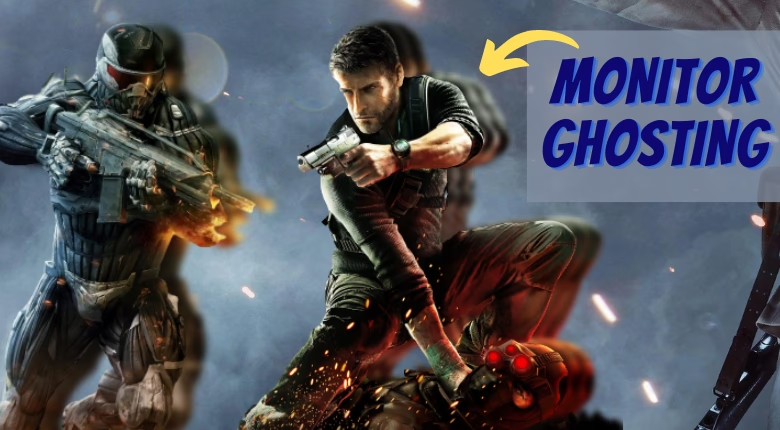
En este artículo, desmitificaremos el efecto fantasma, exploraremos sus causas, desde la tecnología del panel hasta la configuración de tu sistema, y te proporcionaremos una guía detallada y paso a paso para que puedas diagnosticarlo y, lo más importante, eliminarlo. Prepárate para devolverle la nitidez y la fluidez a tus juegos y disfrutar de una experiencia visual impecable.
¿Qué es Exactamente el Ghosting en un Monitor?
El ghosting, o efecto fantasma, es un artefacto visual que se manifiesta como un rastro de píxeles que queda detrás de los objetos en movimiento en tu pantalla. Imagina un coche de carreras moviéndose a toda velocidad; con ghosting, verías una o varias siluetas tenues del coche siguiendo al vehículo principal. Este fenómeno ocurre debido a un tiempo de respuesta de los píxeles demasiado lento. En esencia, los pequeños cristales líquidos de cada píxel no pueden cambiar de color lo suficientemente rápido como para seguir el ritmo de la imagen que envía la tarjeta gráfica.
Es crucial diferenciar el ghosting de otros problemas similares:
- Retención de imagen: Es una imagen fantasma temporal que puede permanecer después de que se ha mostrado una imagen estática durante mucho tiempo, pero desaparece al cabo de unos minutos u horas de mostrar contenido variado.
- Burn-in (Quemado de pantalla): Este es un daño permanente. Ocurre cuando una imagen estática se muestra durante un tiempo tan prolongado que los píxeles se degradan de forma desigual, dejando una marca permanente visible incluso con el monitor apagado. El ghosting, en cambio, es un efecto dinámico que solo se ve con el movimiento.
El ghosting es especialmente notorio en escenas con alto contraste, como un objeto oscuro moviéndose sobre un fondo claro, o viceversa. Aunque puede afectar a cualquier tipo de monitor LCD o LED, históricamente ha sido más prevalente en paneles de tipo VA (Vertical Alignment), conocidos por sus excelentes contrastes pero, tradicionalmente, con tiempos de respuesta más lentos que los paneles TN (Twisted Nematic) o IPS (In-Plane Switching). Sin embargo, la tecnología ha avanzado mucho y no todos los paneles VA sufren de este problema hoy en día.
¿Cómo Identificar el Ghosting en tu Pantalla? La Prueba del OVNI
Antes de empezar a cambiar configuraciones, es fundamental confirmar que el problema es realmente ghosting y no otro tipo de artefacto visual como el desenfoque de movimiento (motion blur), que es una consecuencia natural de cómo nuestros ojos perciben el movimiento en pantallas con tasas de refresco más bajas. Afortunadamente, existe una herramienta online muy popular y eficaz para esto.
La forma más sencilla de realizar una prueba de ghosting es visitar el sitio web TestUFO de Blur Busters. Esta página muestra una animación de OVNIS moviéndose a diferentes velocidades y te permite comparar distintos parámetros. Sigue estos pasos:
- Abre tu navegador web y ve a
testufo.com. - Observa atentamente los OVNIS en movimiento. Fíjate si dejan una estela o un rastro detrás de ellos.
- El test te mostrará información relevante como tu tasa de refresco (Hz) y los fotogramas por segundo (FPS).
- Presta atención a los bordes de los OVNIS. Un ghosting típico se verá como una estela borrosa del mismo color o ligeramente más oscura. Si la estela es brillante o de un color opuesto, podrías estar experimentando "inverse ghosting" (ghosting inverso), un efecto secundario de una configuración de overdrive demasiado agresiva que veremos más adelante.
Realizar esta prueba te dará un diagnóstico claro y te permitirá verificar si las soluciones que apliques están teniendo un efecto positivo.
Guía Paso a Paso para Solucionar el Ghosting
Ahora que hemos identificado el problema, es hora de solucionarlo. La mayoría de las soluciones implican ajustar configuraciones y no requieren intervención técnica compleja. Sigue estos pasos en orden.
Paso 1: Activar y Configurar la Función Overdrive
La principal herramienta que tienen los monitores para combatir el ghosting es la función Overdrive. Esta tecnología aplica un ligero sobrevoltaje a los píxeles para forzarlos a cambiar de estado más rápidamente, reduciendo así su tiempo de respuesta. El nombre de esta función varía según el fabricante:
- ASUS: Trace Free
- BenQ: AMA (Advanced Motion Accelerator)
- LG: Response Time
- ViewSonic: Response Time
- Acer: Overdrive
Para configurarla:
- Accede al menú de configuración de tu monitor (OSD) usando los botones físicos del mismo.
- Busca una opción en los menús de "Imagen", "Juego" o "Configuración" que se llame Overdrive, Tiempo de Respuesta, Trace Free, o similar.
- Normalmente, tendrás varios niveles para elegir (por ejemplo: Apagado, Normal, Rápido, Extremo).
- Selecciona un nivel intermedio (como "Normal" o "Rápido"). Evita la configuración más alta al principio. Un Overdrive demasiado agresivo puede causar el ya mencionado "inverse ghosting", que a menudo es más molesto que el ghosting original.
- Vuelve a la prueba TestUFO para ver si la estela ha disminuido. Ve probando los diferentes niveles hasta encontrar el equilibrio perfecto entre nitidez y la ausencia de artefactos.
Paso 2: Ajustar Otras Configuraciones de Imagen del Monitor
Algunas funciones de "mejora de imagen" que incluyen los monitores pueden, irónicamente, introducir latencia de procesamiento y empeorar el ghosting. Revisa el menú OSD de tu monitor y prueba a desactivar las siguientes opciones si están activas:
- Reducción de Ruido (Noise Reduction): Diseñada para limpiar señales de video de baja calidad, es inútil para la señal de un PC y puede añadir retraso.
- Contraste Dinámico (Dynamic Contrast): Ajusta el brillo de la retroiluminación según el contenido de la pantalla, lo que puede afectar los tiempos de respuesta.
- Motion Smoothing / Perfect Clear: Nombres para tecnologías de interpolación de fotogramas que pueden crear artefactos visuales.
Desactiva una por una y comprueba si hay alguna mejora. En general, para gaming, se recomienda un modo de imagen lo más "puro" posible.
Paso 3: Revisar el Cableado y las Conexiones Físicas
Un cable de mala calidad o dañado puede ser el culpable silencioso de muchos problemas de imagen. Un cable que no puede transmitir la señal de forma estable puede provocar parpadeos, artefactos y, sí, también ghosting.
- Inspección Física: Revisa tu cable de video (DisplayPort, HDMI) en toda su longitud. Busca dobleces pronunciados, cortes o daños en los conectores.
- Calidad del Cable: Asegúrate de usar un cable de buena calidad y certificado para la resolución y tasa de refresco que estás utilizando. Para 1080p a 144Hz, un cable DisplayPort 1.2 o HDMI 1.4 suele ser suficiente, pero para resoluciones y frecuencias más altas (1440p o 4K a 144Hz+), un cable DisplayPort 1.4 o HDMI 2.1 es esencial.
- Prueba con otro Cable: La forma más fácil de descartar un cable defectuoso es probar con otro que sepas que funciona correctamente.
- Interferencias: Aleja otros dispositivos electrónicos y cables de alimentación del cable de tu monitor. Las interferencias electromagnéticas, aunque raras, pueden degradar la señal.
Paso 4: Actualizar los Controladores de la Tarjeta Gráfica
Los controladores (drivers) de tu tarjeta gráfica (NVIDIA, AMD o Intel) son el software que permite que tu sistema operativo se comunique con el hardware. Unos controladores desactualizados o corruptos pueden causar todo tipo de problemas de rendimiento y visuales.
Asegúrate de tener siempre la última versión instalada desde la web oficial del fabricante. Esto no solo puede solucionar problemas como el ghosting, sino que también te garantiza el mejor rendimiento en los últimos juegos y aplicaciones.
Tabla Comparativa de Soluciones
| Causa Potencial | Solución Rápida | Nivel de Dificultad |
|---|---|---|
| Overdrive apagado o mal configurado | Activar/ajustar en el menú OSD del monitor | Fácil |
| Ajustes de "mejora" de imagen | Desactivar Reducción de Ruido, Contraste Dinámico, etc. | Fácil |
| Cable de video defectuoso o de baja calidad | Reemplazar el cable por uno de alta calidad | Fácil |
| Controladores de la GPU desactualizados | Actualizar los drivers desde la web del fabricante | Fácil |
| Puerto del monitor o GPU dañado | Probar con otro puerto o requerir servicio técnico | Difícil |
Preguntas Frecuentes (FAQ) sobre el Ghosting
¿El ghosting puede dañar mi monitor de forma permanente?
No. El ghosting del que hablamos aquí, causado por un tiempo de respuesta lento, es un artefacto temporal y dinámico. No causa ningún daño físico ni permanente a los píxeles de tu monitor, a diferencia del burn-in.
¿Comprar un monitor de 144Hz o más soluciona el ghosting?
No necesariamente. Una alta tasa de refresco (medida en Hercios, Hz) reduce el desenfoque de movimiento (motion blur), lo que da una sensación de mayor fluidez. Sin embargo, el ghosting depende del tiempo de respuesta de los píxeles (medido en milisegundos, ms). Puedes tener un monitor de 240Hz con un tiempo de respuesta lento que presente un ghosting muy notable. Lo ideal es buscar un monitor que combine una alta tasa de refresco con un bajo tiempo de respuesta.
¿Qué es el "inverse ghosting" o ghosting inverso?
Es un artefacto visual que aparece como una estela brillante o de colores invertidos detrás de los objetos en movimiento. Es un efecto secundario de una configuración de Overdrive demasiado agresiva. Si ves este tipo de estela, significa que debes reducir el nivel de Overdrive en la configuración de tu monitor.
¿El ghosting solo afecta a los gamers?
Aunque es más evidente y molesto en el gaming debido a los movimientos rápidos y constantes, el ghosting puede ser perceptible en cualquier actividad con movimiento rápido en pantalla, como ver películas de acción o incluso al desplazar rápidamente una ventana o texto en el escritorio.
Conclusión: Recupera la Nitidez de tu Pantalla
El ghosting del monitor puede ser una fuente de frustración, pero como hemos visto, rara vez es un problema sin solución. En la gran mayoría de los casos, se trata de un simple desajuste en la configuración que puedes corregir tú mismo en pocos minutos. Siguiendo los pasos de esta guía, desde ajustar el Overdrive hasta verificar tu cableado, tienes todas las herramientas necesarias para diagnosticar y eliminar esas molestas estelas fantasmales.
No dejes que un problema técnico te impida disfrutar de una experiencia visual fluida y nítida. Tómate un momento para optimizar tu monitor y vuelve al campo de batalla digital con la claridad y la precisión que necesitas para competir al máximo nivel.
Si quieres conocer otros artículos parecidos a Arregla el Ghosting de tu Monitor: Guía Definitiva puedes visitar la categoría Hardware.