

02/01/2020
En el corazón de toda experiencia de gaming en PC late un componente fundamental: la tarjeta gráfica o GPU. Es la responsable de renderizar los mundos espectaculares en los que nos sumergimos, pero para hacerlo, genera una cantidad considerable de calor. ¿Alguna vez has notado que tu juego empieza a tener tirones después de un rato, o que los ventiladores de tu PC suenan como la turbina de un avión? Es muy probable que la temperatura de tu GPU esté pidiendo atención. Mantenerla bajo control no es solo una cuestión de frikis del hardware; es la clave para garantizar un rendimiento estable, prolongar la vida útil de tu inversión y evitar fallos catastróficos. En esta guía completa, desglosaremos todo lo que necesitas saber sobre la temperatura de tu tarjeta gráfica, desde cómo medirla hasta cómo mantenerla en su punto óptimo.

¿Por Qué es Crucial Vigilar la Temperatura de tu GPU?
Podrías pasar años sin preocuparte por la temperatura de tu GPU, pero ignorarla es como conducir un coche sin mirar el medidor de temperatura del motor. Tarde o temprano, los problemas aparecerán. La principal razón para monitorizar el calor es un fenómeno conocido como thermal throttling o estrangulamiento térmico. Cuando una GPU alcanza una temperatura predefinida por el fabricante como insegura, automáticamente reduce su velocidad de reloj (su rendimiento) para generar menos calor y protegerse. ¿El resultado para ti? Caídas de FPS, stuttering y una experiencia de juego frustrante. Un monitoreo constante te permite detectar si tu tarjeta está rindiendo por debajo de su potencial debido al calor excesivo.
Además del rendimiento, está en juego la longevidad del componente. El calor extremo y prolongado acelera la degradación de los delicados componentes electrónicos de la tarjeta. Las soldaduras pueden debilitarse, los chips pueden deteriorarse y, en el peor de los casos, la tarjeta puede sufrir un fallo irreparable. Una simple acumulación de polvo, que bloquea el flujo de aire y aísla los disipadores, puede ser el detonante de un sobrecalentamiento que, con el tiempo, te obligue a comprar una nueva gráfica mucho antes de lo previsto.
La Temperatura Ideal: ¿Cuán Caliente es Demasiado Caliente?
No existe un único número mágico, ya que la temperatura ideal varía según el modelo de la GPU, el fabricante y la carga de trabajo. Sin embargo, podemos establecer unos rangos generales para tener una referencia clara.
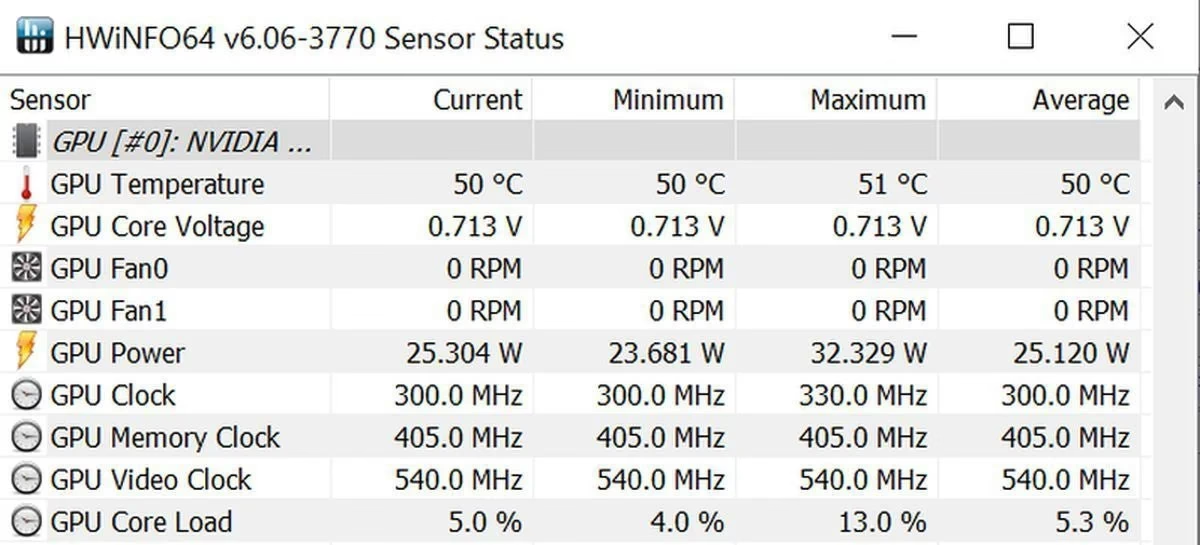
- En reposo (Idle): Cuando no estás jugando o realizando tareas intensivas, tu GPU debería mantenerse fresca. Una temperatura entre 30°C y 50°C es considerada normal. Muchas tarjetas modernas incluso apagan sus ventiladores en este estado para un funcionamiento silencioso.
- Bajo carga (Gaming): Aquí es donde las cosas se calientan. Durante una sesión de juego intensa, una temperatura entre 65°C y 85°C es el rango aceptable para la mayoría de las GPUs modernas de NVIDIA y AMD. Si tu tarjeta se mantiene consistentemente por debajo de los 80°C, estás en una zona segura y óptima.
- Zona de peligro: Si la temperatura del núcleo de tu GPU supera los 90°C de forma sostenida, es una señal de alerta. A partir de este punto, es muy probable que experimentes thermal throttling. Superar los 100°C es crítico y puede causar daños permanentes.
Un factor adicional en las tarjetas más nuevas (como las series RTX 30 y RX 6000) es la temperatura de la memoria VRAM, especialmente los módulos GDDR6X. Estos chips pueden alcanzar temperaturas mucho más altas que el núcleo de la GPU. Aunque su límite técnico puede ser de hasta 110°C, es muy recomendable mantenerlos por debajo de 100°C para evitar la degradación y el throttling de la memoria.
Herramientas del Oficio: Cómo Medir la Temperatura
Afortunadamente, no necesitas un termómetro infrarrojo para saber qué pasa dentro de tu PC. Existen excelentes programas gratuitos que te brindan toda la información que necesitas en tiempo real. Aquí te presentamos los más populares.
Tabla Comparativa de Software de Monitoreo
| Herramienta | Ideal para... | Característica Destacada |
|---|---|---|
| MSI Afterburner | Gamers que quieren ver datos en tiempo real mientras juegan. | Su superposición en pantalla (Overlay) es la más popular y personalizable. |
| HWiNFO | Usuarios avanzados que quieren un análisis exhaustivo de todo el sistema. | Muestra la información más detallada, incluyendo temperaturas de la VRAM y el Hot Spot. |
| GPU-Z | Revisiones rápidas y validación de las especificaciones de la tarjeta. | Extremadamente ligero y simple, con una pestaña de "Sensores" muy clara. |
Además de estas opciones, tanto NVIDIA (a través de GeForce Experience) como AMD (en su software Adrenalin) ofrecen superposiciones de rendimiento básicas que incluyen la temperatura de la GPU. Son una buena opción si no quieres instalar software adicional.
Mi GPU se Sobrecalienta: Causas Comunes y Soluciones
Si has detectado que tu tarjeta gráfica funciona a temperaturas peligrosamente altas, no entres en pánico. La mayoría de las veces, la solución es más sencilla de lo que parece. Aquí están los culpables más comunes y cómo solucionarlos.
1. El Enemigo Público Nº1: El Polvo
La causa más frecuente de sobrecalentamiento es una simple acumulación de polvo. Las pelusas, el pelo de mascotas y otras partículas obstruyen los disipadores y los ventiladores, impidiendo que el calor se disipe correctamente. Una limpieza periódica es fundamental.
- Solución: Apaga y desconecta tu PC. Llévalo a un área bien ventilada (preferiblemente al aire libre) y utiliza una lata de aire comprimido para soplar el polvo de los ventiladores de la GPU y las aletas del disipador. Hazlo en ráfagas cortas para evitar la condensación. Repite este proceso cada 3-6 meses.
2. Flujo de Aire Deficiente en el Gabinete
Tu GPU puede tener el mejor sistema de refrigeración del mundo, pero si está atrapada en una caja sin ventilación, simplemente estará recirculando aire caliente. Un buen flujo de aire es vital.
- Solución: Asegúrate de que tu gabinete tenga al menos un ventilador de entrada (frontal o inferior) y uno de salida (trasero o superior). Organiza los cables para que no obstruyan el paso del aire. Si el problema persiste, considera añadir más ventiladores o cambiar a un gabinete con mejor diseño de flujo de aire (como los que tienen un panel frontal de malla).
3. Pasta Térmica y Almohadillas Degradadas
Entre el chip de la GPU y el disipador hay una capa de pasta térmica que transfiere el calor. Con los años, esta pasta puede secarse y perder su efectividad. Lo mismo ocurre con las almohadillas térmicas (thermal pads) que se encuentran sobre los chips de memoria y otros componentes.
- Solución: Este es un procedimiento más avanzado. Si tu tarjeta tiene varios años y la limpieza no ha funcionado, puede que sea hora de reemplazar la pasta térmica y las almohadillas. Si no te sientes cómodo desmontando tu GPU, es mejor que lo lleves a un técnico profesional.
4. Overclocking Agresivo
El overclocking es el proceso de forzar tu tarjeta a funcionar a velocidades más altas de las de fábrica para obtener más rendimiento. Esto, inevitablemente, genera más calor.
- Solución: Si has hecho overclock a tu GPU, prueba a reducir ligeramente las frecuencias o a aumentar el voltaje de forma más conservadora. También puedes crear una curva de ventiladores más agresiva en MSI Afterburner para que giren más rápido a medida que aumenta la temperatura, sacrificando silencio por una mejor refrigeración.
Preguntas Frecuentes (FAQ)
¿Es normal que los ventiladores de mi GPU no giren a veces?
Sí, es completamente normal. La mayoría de las tarjetas gráficas modernas cuentan con una tecnología llamada "0 RPM Mode" o "Fan Stop". Esto significa que los ventiladores permanecen apagados cuando la GPU está por debajo de cierta temperatura (normalmente 50-60°C) para un funcionamiento totalmente silencioso. Se activarán automáticamente cuando empieces a jugar.
¿Afecta la temperatura ambiente a mi GPU?
Absolutamente. La capacidad de tu PC para enfriarse depende de la temperatura del aire que introduce. Si tu habitación está a 30°C, será mucho más difícil para tu GPU mantenerse fresca que si estuviera a 20°C. En verano, es normal ver temperaturas de los componentes ligeramente más altas.
¿Qué es el "Hot Spot" o "Punto Caliente" que veo en HWiNFO?
El sensor de "Temperatura de la GPU" suele mostrar un promedio de la temperatura en todo el chip. El "Hot Spot", en cambio, mide el punto más caliente del silicio en un momento dado. Es normal que esta lectura sea entre 10 y 15°C más alta que la temperatura promedio. Mientras este valor no se dispare a cifras extremas (por encima de 105°C), no es motivo de gran preocupación.
¿Usar un benchmark como FurMark puede dañar mi tarjeta?
FurMark es una herramienta de "stress test" que pone una carga irreal y extrema en la GPU, a menudo llamada "power virus". Si bien es poco probable que dañe una tarjeta sana, puede exponer debilidades y causar que una tarjeta que ya tiene problemas falle definitivamente. Para probar la estabilidad y las temperaturas en un escenario real, es mucho mejor simplemente jugar a un juego exigente durante 30 minutos.
En resumen, la temperatura de tu GPU es una métrica vital que todo jugador de PC debería entender y monitorear. No se trata de obsesionarse con los números, sino de adoptar buenas prácticas de mantenimiento y saber identificar cuándo algo no va bien. Una GPU fresca es una GPU feliz, y una GPU feliz te proporcionará incontables horas de juego fluido y sin interrupciones. ¡Así que dale a tu tarjeta el cuidado que se merece y a disfrutar de tus juegos!
Si quieres conocer otros artículos parecidos a Temperatura Ideal para tu GPU: Guía Completa puedes visitar la categoría Hardware.