
15/10/2010
Sentir ese pánico cuando presionas el botón de encendido de tu PC y no ocurre absolutamente nada es una experiencia por la que muchos hemos pasado. La frustración se multiplica cuando, tras algunas pruebas, parece que el componente más obvio, la fuente de poder, funciona correctamente. Has hecho el famoso puente con el clip, el ventilador gira, pero el resto de tu equipo sigue siendo un ladrillo inerte. Si te encuentras en esta situación, respira hondo. No todo está perdido. Este problema, aunque alarmante, tiene un número limitado de culpables, y con una metodología de diagnóstico clara, podemos encontrar al responsable.
En este artículo, te guiaremos a través de un proceso de descarte lógico y detallado, pensado para usuarios que, como tú, ya han realizado las comprobaciones básicas. Exploraremos las razones por las cuales un PC se niega a arrancar a pesar de tener una fuente aparentemente funcional, profundizando en los componentes clave como la placa base, el procesador y otros posibles saboteadores silenciosos.
Paso 1: La Fuente de Poder (PSU) - Una Mirada Más Profunda
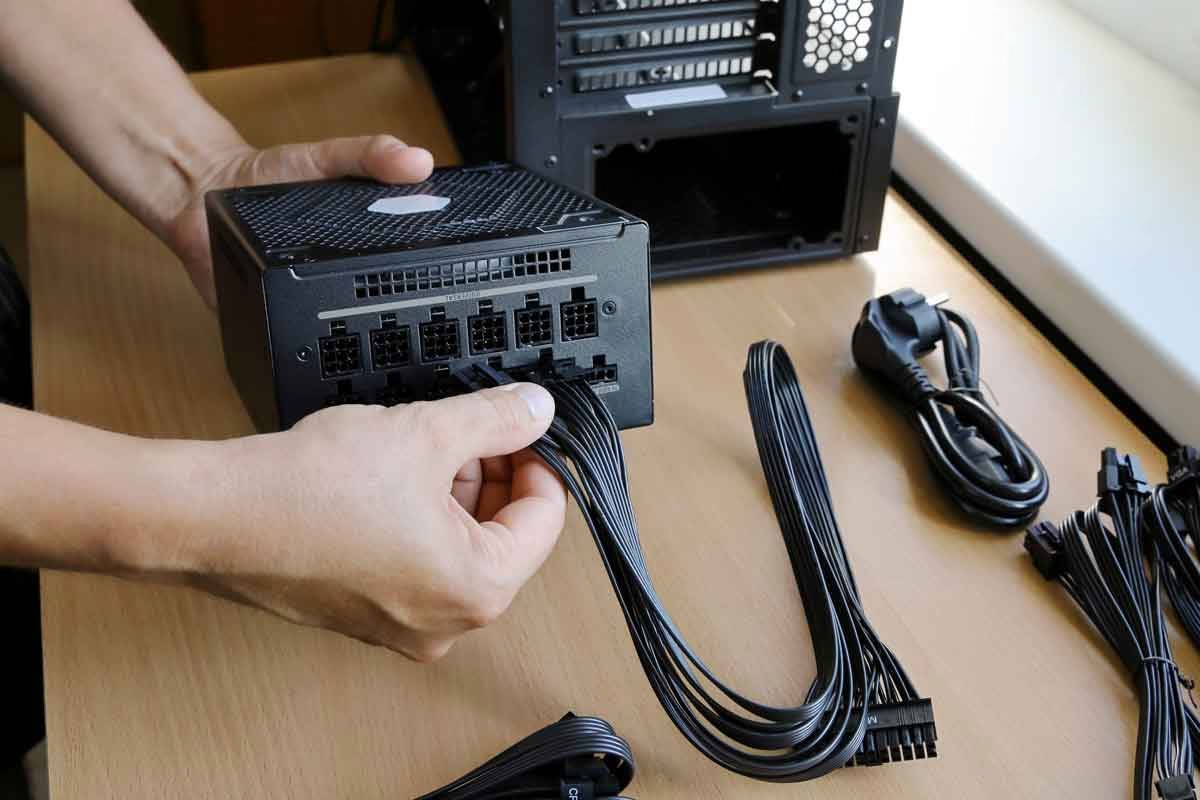
Has puenteado los cables verde y negro y el ventilador de la fuente ha cobrado vida. Este es un buen primer paso, pero es crucial entender lo que esta prueba realmente significa y lo que no. El "test del clip" únicamente confirma que la fuente es capaz de recibir corriente y encender su propio circuito básico. Sin embargo, no garantiza que esté entregando los voltajes correctos y estables (+12V, +5V, +3.3V) a todos los componentes a través de sus múltiples conectores. Una fuente puede estar lo suficientemente "viva" para girar su ventilador, pero ser incapaz de proporcionar la energía necesaria para que la placa base inicie el proceso de arranque.
- Fallo bajo carga: Una fuente de alimentación defectuosa puede fallar en el instante en que la placa base le exige energía (lo que se conoce como "carga"). Por eso, el test sin carga no es 100% fiable.
- Líneas de voltaje muertas: Es posible que solo una de las líneas de voltaje esté fallando. Por ejemplo, si la línea que alimenta a la CPU está muerta, el sistema no arrancará, aunque otras partes de la fuente parezcan funcionar.
¿Cómo verificarla correctamente? La forma más segura de descartar la fuente de poder es probando con otra que sepas que funciona. Si no tienes una a mano, la siguiente mejor opción es un tester de fuentes de poder (PSU tester), un dispositivo económico que se conecta a los cables y muestra si todos los voltajes son correctos.
Paso 2: La Placa Base - El Sospechoso Principal
Si estás seguro de que tu fuente de poder está en buen estado, el siguiente gran sospechoso es la placa base. Es el sistema nervioso central de tu PC; si falla, nada más funcionará. Mencionaste que al quitar las memorias RAM no escuchaste ningún "bip" o pitido de error. Esta es una pista muy importante.
Las placas base realizan un proceso llamado POST (Power-On Self-Test) cada vez que arrancan. Durante el POST, comprueban los componentes esenciales (CPU, RAM, tarjeta gráfica). Si detectan un error, emiten una serie de pitidos (códigos de error) a través del pequeño altavoz del gabinete (speaker) para informarte del problema. La ausencia total de pitidos, especialmente con la RAM extraída (lo que debería generar un código de error de memoria sí o sí), sugiere fuertemente que la placa base ni siquiera está llegando a la fase de comprobación. Esto apunta a un fallo catastrófico en la propia placa o en la CPU.
Inspección Visual y Olfativa:
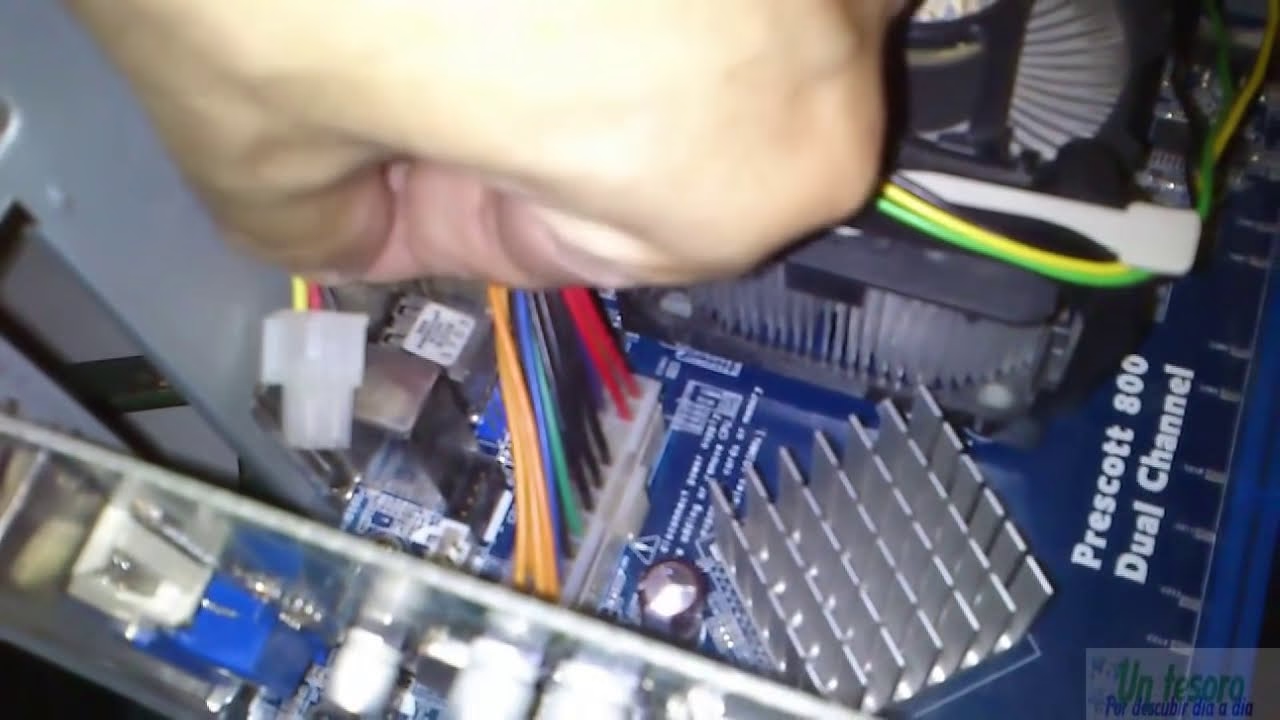
Desconecta el PC de la corriente y realiza una inspección minuciosa de la placa base:
- Capacitores hinchados o reventados: Busca pequeños cilindros metálicos. Sus partes superiores deben ser completamente planas. Si ves alguno hinchado, abombado o con una sustancia oscura saliendo de él, has encontrado un problema grave.
- Zonas quemadas: Revisa toda la superficie, especialmente alrededor del zócalo de la CPU y los conectores de alimentación, en busca de marcas de quemaduras o decoloración.
- Olor a quemado: A veces, el olor a componente electrónico quemado es inconfundible y es la señal más clara de un fallo de hardware.
Paso 3: El Montaje Mínimo o "Breadboarding"
Para descartar problemas de cortocircuitos con el gabinete u otros componentes, es hora de realizar una prueba de arranque mínimo. Este es un paso de diagnóstico crucial.
- Desconecta completamente la alimentación y saca la placa base del gabinete.
- Colócala sobre una superficie no conductora, como la caja de cartón en la que vino o un trozo de madera. ¡Nunca sobre la bolsa antiestática!
- Instala únicamente los componentes esenciales: el procesador (con su disipador y ventilador), un solo módulo de memoria RAM (pruébalo en diferentes ranuras) y la tarjeta gráfica si tu CPU no tiene gráficos integrados.
- Conecta solo los cables de alimentación necesarios: el conector ATX de 24 pines y el conector de alimentación de la CPU de 4 u 8 pines.
- Para encenderla, localiza los pines del panel frontal en la placa base (consulta el manual). Con un destornillador, toca momentáneamente los dos pines correspondientes al botón de encendido (generalmente etiquetados como "PWR_SW" o similar).
Si el sistema arranca en esta configuración mínima (los ventiladores giran y, con suerte, obtienes una imagen en el monitor o códigos de error audibles), el problema probablemente sea un cortocircuito con el gabinete o un componente defectuoso que retiraste (un disco duro, un ventilador extra, un cable USB del panel frontal, etc.). Si sigue sin arrancar, refuerza la sospecha sobre la placa base o la CPU.
Tabla Comparativa de Diagnóstico Rápido
| Síntoma | Causa Probable Principal | Causa Probable Secundaria | Solución Sugerida |
|---|---|---|---|
| No hay respuesta alguna (ni luces, ni ventiladores). | Cable de alimentación o interruptor de la PSU. | Fuente de poder muerta. | Verificar cable, interruptor y toma de corriente. Reemplazar PSU. |
| Ventiladores giran, pero no hay video ni pitidos. | Placa base defectuosa. | CPU defectuosa o cable de alimentación de CPU desconectado. | Revisar conexión de 8 pines de la CPU. Realizar montaje mínimo. Reemplazar placa base. |
| El PC enciende y se apaga al instante. | Cortocircuito en algún componente. | Protección de la PSU activada (sobrecalentamiento o fallo). | Realizar montaje mínimo. Verificar instalación del disipador de la CPU. Probar con otra PSU. |
| El PC emite una serie de pitidos. | Fallo de memoria RAM. | Fallo de la tarjeta de video. | Consultar el manual de la placa para interpretar los códigos. Reinstalar o reemplazar RAM/GPU. |
Preguntas Frecuentes (FAQ)
P: Hice el puente en la fuente y el ventilador giró. ¿Eso garantiza que funciona bien?
R: No, en absoluto. Esa prueba solo confirma que la fuente puede recibir energía y encenderse a sí misma sin carga. No verifica si los voltajes que entrega a los componentes son estables y correctos, que es lo más importante. Una fuente de poder puede pasar este test y aun así ser la causa del problema.
P: Quité la memoria RAM y no escuché ningún "bip". ¿Qué significa?
R: Esta es una mala señal. Normalmente, una placa base funcional detectará la ausencia de RAM y emitirá un código de error audible. La falta de pitidos indica que el sistema no está llegando a la fase de autocomprobación (POST), lo que apunta a un fallo grave en la placa base o, con menos frecuencia, en la CPU.
P: Ya hice un Clear CMOS quitando la pila y no funcionó. ¿Hice algo mal?
R: Quitar la pila es una forma de hacerlo, pero la más efectiva es usar el jumper específico en la placa base, generalmente etiquetado como "CLR_CMOS" o "JBAT1". Con el PC desconectado, se cambia el jumper de posición por unos segundos y luego se vuelve a colocar en su lugar original. Si ni esto ni quitar la pila funcionan, el problema es más profundo que una simple configuración corrupta de la BIOS.
P: ¿Podría ser el botón de encendido del gabinete?
R: Sí, es una posibilidad. Un botón de encendido defectuoso puede causar exactamente este síntoma. Por eso es tan importante la prueba de arranque mínimo, donde se enciende el sistema puenteando directamente los pines en la placa base, eliminando el botón del gabinete como posible culpable.
Conclusión: El Veredicto Final
En tu situación, donde la fuente de poder parece funcionar de forma aislada pero el sistema está completamente muerto y sin emitir códigos de error, la evidencia apunta abrumadoramente hacia una placa base defectuosa. El procesador (CPU) es el segundo sospechoso, aunque los fallos de CPU son estadísticamente menos comunes. La mejor manera de obtener una certeza del 100% sería probar tus componentes, como la CPU y la RAM, en otra placa base compatible que sepas que funciona.
Si no tienes acceso a componentes de repuesto para realizar estas pruebas, y ya has seguido todos los pasos de diagnóstico, lo más sensato podría ser llevar el equipo a un servicio técnico de confianza. Ellos podrán probar los componentes individualmente y darte un veredicto definitivo, ahorrándote el gasto de reemplazar una pieza que no era la culpable. Recuerda, en el diagnóstico de hardware, la paciencia y la metodología son tus mejores aliados.
Si quieres conocer otros artículos parecidos a Mi PC no enciende: Guía completa de soluciones puedes visitar la categoría Hardware.