
04/02/2015
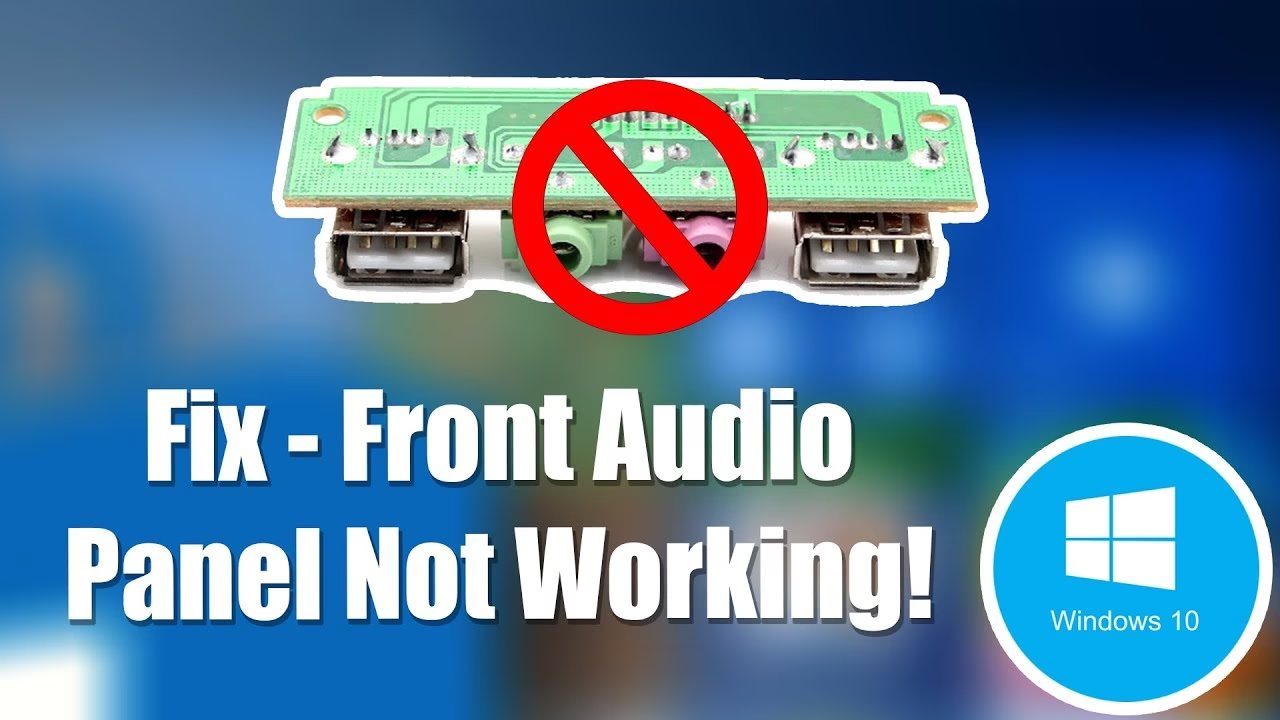
Es uno de los momentos más frustrantes para cualquier gamer o usuario de PC: montas tu nuevo equipo o simplemente te preparas para una sesión de juego, conectas tus auriculares en el práctico puerto frontal y... nada. Silencio absoluto. Lo más desconcertante es que, al conectarlos en el panel trasero, funcionan a la perfección. Si te encuentras en esta situación, no te preocupes, es un problema más común de lo que parece y generalmente tiene una solución lógica. Este artículo te guiará a través de un proceso de diagnóstico y reparación exhaustivo, desde las configuraciones de software más simples hasta la revisión física de los componentes, para que puedas volver a disfrutar de un audio inmersivo sin tener que estirarte hasta la parte trasera de tu torre.
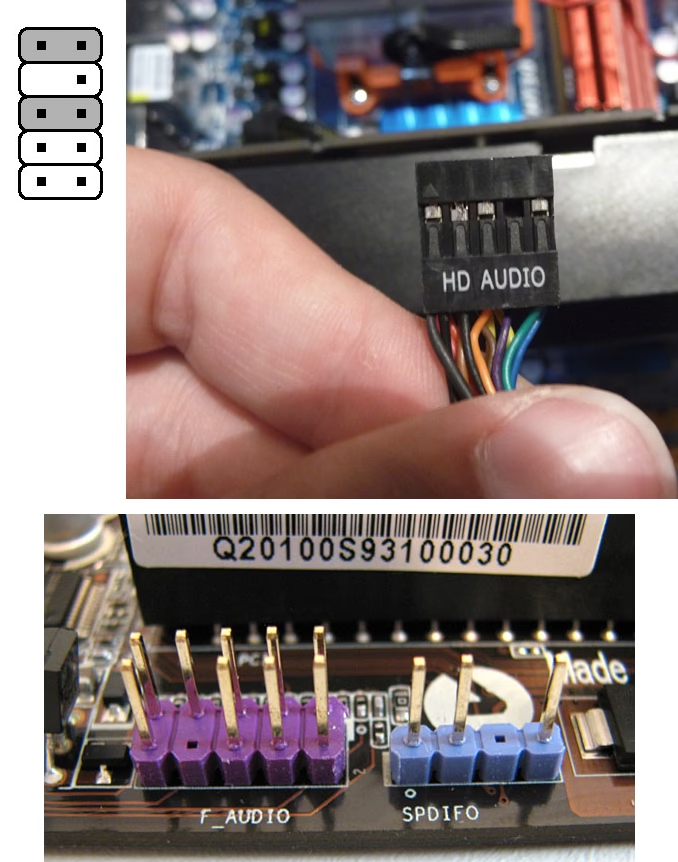
El hecho de que el audio trasero funcione es una excelente señal. Significa que tu chip de sonido integrado en la placa base está operativo. El problema se encuentra en algún punto de la cadena que lleva esa señal de audio hasta los conectores frontales. Vamos a desglosar cada posible punto de fallo de manera ordenada.
Paso 1: Verificaciones de Software y Drivers
Antes de abrir el gabinete de tu PC, siempre es mejor descartar cualquier problema relacionado con el software. A menudo, una configuración incorrecta o un controlador defectuoso es el culpable de que el panel frontal no sea detectado.
Administrador de Dispositivos y Drivers de Audio
El sistema operativo necesita los drivers correctos para comunicarse con el hardware de audio. Aunque Windows instala controladores genéricos, a veces no son suficientes o no incluyen el software de gestión necesario.
- Desinstala el driver actual: Presiona
Win + Xy selecciona "Administrador de dispositivos". Expande la sección "Controladoras de sonido y video y dispositivos de juego". Haz clic derecho en tu dispositivo de audio (normalmente algo como "Realtek High Definition Audio") y selecciona "Desinstalar dispositivo". Si aparece una casilla que dice "Eliminar el software de controlador para este dispositivo", márcala y acepta. - Busca el driver oficial: No dejes que Windows reinstale el genérico. Ve al sitio web del fabricante de tu placa base. En tu caso, con una A520M, busca el modelo exacto (por ejemplo, Gigabyte A520M S2H, MSI A520M-A PRO, etc.). Dirígete a la sección de Soporte o Descargas y baja el último controlador de audio disponible para tu versión de Windows.
- Instala y reinicia: Ejecuta el instalador que descargaste y sigue las instrucciones. Una vez finalizado, reinicia tu computadora obligatoriamente. Este paso es crucial para que todos los cambios surtan efecto.
El Panel de Control de Audio (Realtek Audio Console)
La mayoría de los drivers de Realtek vienen con un panel de control propio que ofrece opciones avanzadas. Búscalo en tus aplicaciones como "Realtek Audio Console" o similar. Una vez dentro, busca una opción de configuración avanzada o un icono de una carpeta o llave inglesa. Aquí encontrarás una opción clave:
- "Deshabilitar la detección del conector del panel frontal": Esta opción puede sonar contradictoria, pero a veces, al marcarla, se fuerza la salida de audio a través de los puertos frontales independientemente de si se detecta algo conectado o no. Prueba a marcar y desmarcar esta opción, aplicando los cambios cada vez, y verifica si el sonido aparece.
- "Silenciar el dispositivo de salida posterior...": Asegúrate de que esta opción esté desmarcada si quieres que tanto el audio frontal como el trasero puedan funcionar (aunque no siempre simultáneamente).
Paso 2: Configuración en la BIOS/UEFI
Si el software no ha solucionado el problema, el siguiente paso es sumergirse en la BIOS (o UEFI, en placas modernas). Aquí es donde se le dice a la placa base cómo debe manejar sus componentes integrados, incluido el audio del panel frontal.
- Accede a la BIOS: Reinicia tu PC y presiona repetidamente la tecla designada para entrar en la BIOS durante el arranque. Generalmente es
Supr,F2,F10oEsc. - Busca la configuración de audio: El nombre y la ubicación de esta opción varían según el fabricante, pero normalmente se encuentra en una pestaña llamada "Advanced", "Peripherals" o "Onboard Devices Configuration".
- Verifica el controlador de audio: Asegúrate de que el "HD Audio Controller" o "Onboard Audio" esté habilitado ("Enabled"). Si estuviera deshabilitado, ni el panel trasero funcionaría, pero es bueno confirmarlo.
- Selecciona el tipo de panel frontal: Esta es la opción más importante. Encontrarás un ajuste llamado "Front Panel Type", "Front Panel Audio Connector" o similar. Te dará dos opciones: HD Audio y AC'97.
HD Audio vs. AC'97: Una Distinción Crucial
AC'97 es un estándar de audio más antiguo, mientras que HD Audio es el estándar moderno. Prácticamente todos los gabinetes fabricados en la última década utilizan un conector HD Audio. La configuración en la BIOS debe coincidir con el tipo de conector físico que tiene tu gabinete. Si tu gabinete es moderno, asegúrate de que esta opción esté configurada en "HD Audio". Una configuración incorrecta aquí es una de las causas más comunes de este problema.
Aquí una tabla para aclarar las diferencias:
| Característica | HD Audio (High Definition Audio) | AC'97 (Audio Codec '97) |
|---|---|---|
| Calidad de Sonido | Superior, soporta más canales y formatos de alta resolución. | Básica, estéreo. |
| Detección de Conector (Jack Sensing) | Sí, puede detectar automáticamente qué dispositivo se conecta y reasignar puertos. | No, los puertos tienen funciones fijas. |
| Configuración en BIOS | Debe estar seleccionada para gabinetes modernos. | Usar solo si tu gabinete es muy antiguo y tiene este conector. |
Tras verificar y ajustar estas opciones, guarda los cambios y sal de la BIOS. El PC se reiniciará. Comprueba si el audio frontal funciona ahora.
Paso 3: Revisión Física de la Conexión
Si has llegado hasta aquí, es hora de arremangarse y mirar dentro de la torre. Un cable suelto o mal conectado es un culpable muy probable.
- ¡Seguridad primero! Apaga completamente tu PC y desconecta el cable de alimentación de la fuente de poder. Toca una parte metálica del chasis para descargar cualquier electricidad estática de tu cuerpo.
- Abre el panel lateral: Retira el panel lateral de tu gabinete para acceder a la placa base.
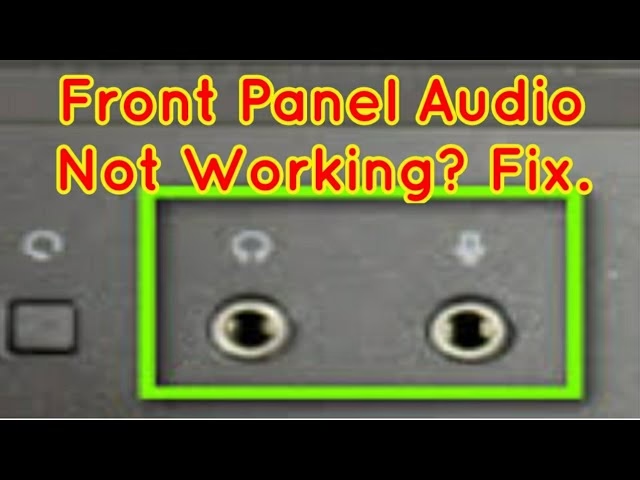
- Localiza el conector de audio frontal: Busca en la parte inferior de tu placa base (generalmente en el borde izquierdo) un grupo de pines etiquetado como
F_AUDIO,JAUD1, oAAFP. Consulta el manual de tu placa base A520M si no estás seguro de su ubicación exacta. El manual es tu mejor amigo en este paso. - Identifica el cable: Sigue el manojo de cables que viene del panel frontal de tu gabinete. Uno de ellos estará etiquetado como "HD AUDIO" (a veces puede tener un conector secundario etiquetado como "AC'97" colgando; ignora este último).
- Verifica la conexión: El conector "HD AUDIO" tiene una configuración de pines específica, con un pin tapado, lo que hace que solo pueda enchufarse de una manera. Asegúrate de que esté firmemente y completamente enchufado en los pines
F_AUDIOde la placa base. A veces, durante el montaje o el transporte, puede aflojarse ligeramente, lo suficiente para perder el contacto. Desconéctalo y vuelve a conectarlo con firmeza para asegurarte. - Inspecciona el cable: Revisa el cable en busca de cualquier daño visible, como pellizcos o cortes, aunque esto es poco común.
Preguntas Frecuentes (FAQ)
P: ¿Por qué mi cable tiene un conector HD AUDIO y otro AC'97 juntos?
R: Los fabricantes de gabinetes lo incluyen para dar compatibilidad con placas base muy antiguas que solo tenían el cabezal AC'97. En cualquier sistema moderno (como uno con una placa A520M), siempre debes usar el conector HD AUDIO y dejar el de AC'97 suelto y sin conectar.
P: He revisado todo y sigue sin funcionar. ¿Qué más puedo hacer?
R: Si has confirmado que los drivers son los correctos, la BIOS está bien configurada y el cable está firmemente conectado, existen dos posibilidades menos comunes: el cable o el puerto del panel frontal del gabinete están defectuosos, o (muy raramente) el cabezal de audio en la propia placa base está dañado. La forma más sencilla de diagnosticar esto sería probar con otro gabinete o contactar al soporte técnico del fabricante de tu gabinete para un posible reemplazo del módulo de E/S frontal.
P: Al conectar los auriculares en el frente, el sonido de los altavoces traseros se corta. ¿Es normal?
R: Sí, es el comportamiento por defecto de la mayoría de los sistemas. Está diseñado para que, al conectar tus auriculares para una sesión privada, el sonido no siga saliendo por los altavoces. Esta función generalmente se puede modificar en el panel de control de Realtek, como se mencionó en el Paso 1.
Conclusión
Resolver el problema del audio frontal que no funciona es un proceso de eliminación sistemático. Comienza siempre por lo más sencillo y menos invasivo (software y drivers), avanza hacia la configuración de la BIOS y, finalmente, verifica la conexión física. En la gran mayoría de los casos, el problema reside en un driver incorrecto, una configuración errónea en la BIOS entre HD Audio y AC'97, o un cable mal asentado en la placa base. Siguiendo esta guía paso a paso, tienes todas las herramientas para diagnosticar y solucionar este molesto inconveniente y volver a sumergirte en el audio de tus juegos sin más distracciones.
Si quieres conocer otros artículos parecidos a Audio frontal no funciona: Guía completa puedes visitar la categoría Hardware.