
21/10/2024
Ese momento de frustración es universal para cualquier usuario de PC: te preparas para una sesión de juego, una videollamada importante o simplemente para disfrutar de tu música favorita. Conectas tus auriculares al puerto jack de 3.5mm y... nada. Silencio absoluto. Si te has encontrado preguntándote "¿por qué no funciona el jack de audio de mis auriculares en Windows 10?", has llegado al lugar correcto. Este problema, aunque común, puede tener múltiples causas, desde una simple configuración incorrecta hasta un fallo de hardware. A continuación, desglosaremos todas las posibles razones y te ofreceremos una guía completa para que puedas volver a disfrutar del sonido en tu equipo.
Entendiendo el Origen del Problema: ¿Software o Hardware?
Antes de sumergirnos en las soluciones, es crucial entender que el fallo puede originarse en dos grandes áreas: el software o el hardware. Un problema de software suele estar relacionado con los controladores (drivers) de audio, la configuración de Windows o conflictos con otras aplicaciones. Por otro lado, un problema de hardware implica un daño físico en el propio puerto jack, un cable interno desconectado o un fallo en la placa base. La mayoría de las veces, la causa es el software, lo cual es una buena noticia porque generalmente puedes solucionarlo tú mismo sin gastar dinero.
Las causas más frecuentes incluyen:
- Controladores de audio obsoletos o corruptos: El software que permite que Windows se comunique con tu hardware de sonido puede estar desactualizado o dañado.
- Dispositivo de reproducción incorrecto: Windows podría estar intentando enviar el audio a otro dispositivo, como los altavoces del monitor o un dispositivo Bluetooth.
- Servicios de audio de Windows detenidos: Ciertos servicios esenciales para el funcionamiento del sonido pueden haberse desactivado.
- El puerto de audio está deshabilitado: En algunas configuraciones, es posible deshabilitar los puertos de audio desde el panel de control de sonido.
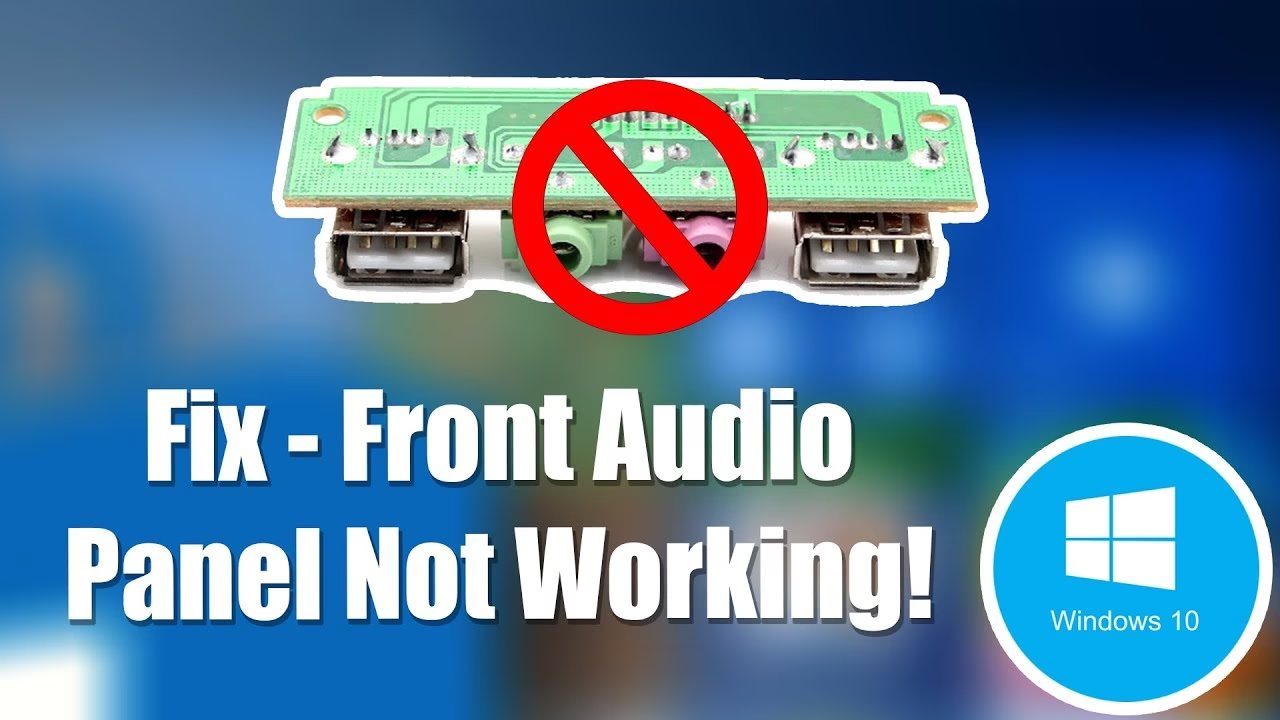
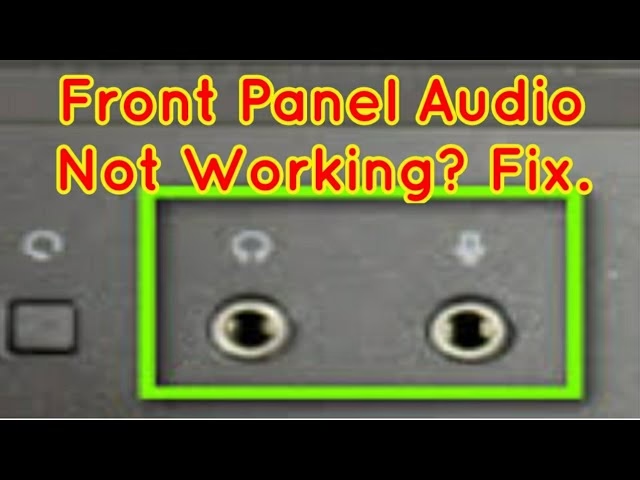
- Problemas con el jack frontal: El panel frontal de las torres de PC tiene una conexión adicional a la placa base que puede estar suelta o mal configurada en la BIOS.
- Daño físico: El uso y el desgaste pueden dañar el puerto, causando una mala conexión.
Guía de Solución Paso a Paso
Vamos a empezar con las soluciones más sencillas y rápidas, avanzando hacia las más complejas. Sigue estos pasos en orden para maximizar tus posibilidades de éxito.
Paso 1: Las Verificaciones Básicas e Indispensables
A menudo, la solución más simple es la correcta. Antes de tocar ninguna configuración, asegúrate de lo siguiente:
- Prueba los auriculares en otro dispositivo: Conéctalos a tu teléfono, a otra computadora o a cualquier dispositivo con un jack de 3.5mm. Si no funcionan, el problema son los auriculares, no tu PC.
- Prueba otros auriculares en tu PC: Si tienes otro par, pruébalos. Si estos funcionan, es probable que tus auriculares originales estén defectuosos.
- Revisa el volumen: Parece obvio, pero asegúrate de que el sonido no esté silenciado en Windows ni en el control de volumen físico que puedan tener tus auriculares. Haz clic en el ícono del altavoz en la barra de tareas y sube el volumen.
- Reinicia tu ordenador: Un reinicio puede solucionar una gran cantidad of problemas temporales de software, recargando los servicios y controladores correctamente.
Paso 2: Configuración de Sonido de Windows 10
Si las comprobaciones básicas no funcionaron, es hora de revisar cómo Windows está gestionando tus dispositivos de audio.
- Haz clic derecho en el ícono del altavoz en la esquina inferior derecha de tu pantalla y selecciona "Abrir configuración de Sonido".
- En la ventana que aparece, busca la sección "Salida" y asegúrate de que en "Elegir el dispositivo de salida" estén seleccionados tus auriculares o los altavoces (generalmente aparecerán como "Altavoces / Auriculares" o "Realtek High Definition Audio"). A veces, Windows selecciona por error la salida de un monitor (HDMI/DisplayPort) que no tiene altavoces.
- Si tus auriculares no aparecen, haz clic derecho de nuevo en el ícono del altavoz y esta vez selecciona "Sonidos".
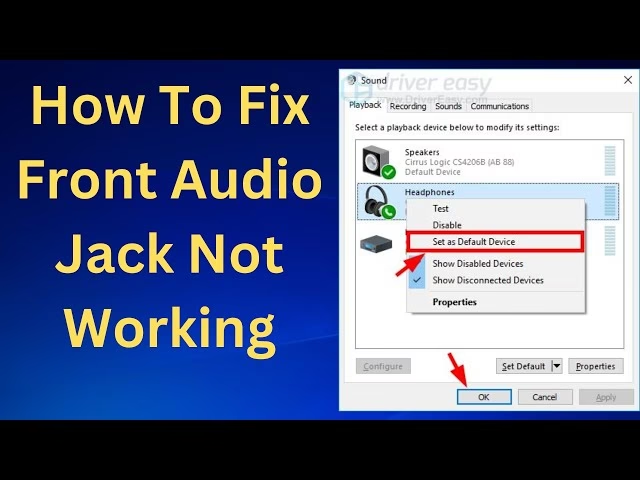
- Ve a la pestaña "Reproducción". Aquí verás una lista de todos los dispositivos de audio. Haz clic derecho en un espacio vacío y asegúrate de que las opciones "Mostrar dispositivos deshabilitados" y "Mostrar dispositivos desconectados" estén marcadas.
- Busca tus auriculares o el dispositivo de altavoces principal. Si está deshabilitado, haz clic derecho sobre él y selecciona "Habilitar".
- Una vez habilitado, haz clic derecho de nuevo y selecciona "Establecer como dispositivo predeterminado". Deberías ver una marca de verificación verde junto al dispositivo. Pulsa "Aceptar" y prueba el sonido.
Paso 3: El Poder del Administrador de Dispositivos y los Controladores
Los controladores (drivers) son el puente de comunicación entre tu hardware de audio y Windows. Si este puente está roto, no habrá sonido.
- Presiona la tecla de Windows + X y selecciona "Administrador de dispositivos".
- Expande la categoría "Controladoras de sonido y video y dispositivos de juego".
- Busca tu dispositivo de audio, que comúnmente se llama "Realtek High Definition Audio", "NVIDIA High Definition Audio" o similar.
- Haz clic derecho sobre él y selecciona "Actualizar controlador". Elige la opción "Buscar controladores automáticamente". Windows intentará encontrar una versión más reciente.
- Si la actualización no funciona o no encuentra nada, puedes intentar revertir el controlador. Haz clic derecho de nuevo, selecciona "Propiedades", ve a la pestaña "Controlador" y haz clic en "Revertir al controlador anterior" si la opción está disponible. Esto es útil si el problema comenzó después de una actualización reciente.
- Como último recurso en esta sección, puedes desinstalar el controlador. Haz clic derecho, selecciona "Desinstalar dispositivo" (asegúrate de marcar la casilla para eliminar el software del controlador si aparece) y luego reinicia tu PC. Al reiniciar, Windows intentará reinstalar automáticamente un controlador genérico o el más adecuado, lo que a menudo soluciona problemas de corrupción.
Paso 4: El Caso Especial del Jack de Audio Frontal
El jack del panel frontal de una torre de PC es una fuente común de problemas porque implica una conexión física interna que puede fallar.
- Software de gestión de audio: Busca en tu PC una aplicación llamada "Realtek HD Audio Manager" o similar. Ábrela. Dentro de esta aplicación, suele haber una configuración para la detección del panel frontal. A veces, hay una opción como "Deshabilitar la detección del conector del panel frontal" que, al marcarla, fuerza la salida de audio aunque el sistema no detecte correctamente los auriculares. Juega con estas configuraciones.
- Conexión interna (para usuarios avanzados): Si te sientes cómodo abriendo tu PC, puedes verificar que el cable de audio del panel frontal (generalmente etiquetado como "HD AUDIO" o "AC'97") esté firmemente conectado a los pines correspondientes en la placa base. Consulta el manual de tu placa base para localizar los pines exactos.
- Configuración de la BIOS/UEFI: Reinicia tu PC y entra en la BIOS/UEFI (generalmente presionando Supr, F2 o F12 durante el arranque). Busca una sección de "Onboard Devices" o "Periféricos integrados" y encuentra la configuración del audio frontal. Asegúrate de que esté configurada en "HD Audio" en lugar de "AC'97" (que es un estándar más antiguo) y que esté habilitada.
Tabla Comparativa de Soluciones Rápidas
Para resumir, aquí tienes una tabla que te ayudará a identificar rápidamente tu problema y la posible solución.

| Síntoma del Problema | Causa Más Probable | Solución Sugerida |
|---|---|---|
| No hay sonido en absoluto | Dispositivo no establecido como predeterminado o controlador dañado. | Ir a la configuración de Sonido y establecer el dispositivo como predeterminado. Reinstalar el controlador de audio. |
| El PC no detecta los auriculares al conectarlos | Problema de detección del jack o controlador. | Usar el software de gestión de audio (Ej. Realtek) para forzar la detección. Revisar la conexión física del panel frontal. |
| El sonido se escucha por los altavoces y los auriculares a la vez | Configuración del software de audio. | En el software de gestión de audio, buscar una opción para separar los flujos de audio o silenciar el panel trasero cuando se conecta el frontal. |
| El jack frontal no funciona pero el trasero sí | Conexión interna suelta, configuración de BIOS o panel frontal dañado. | Revisar la conexión del cable "HD AUDIO" en la placa base y la configuración de audio en la BIOS. |
Preguntas Frecuentes (FAQ)
¿Por qué mi PC no detecta mis auriculares?
La causa más común es que el controlador de audio no funciona correctamente o que la configuración de Windows no está priorizando el jack de auriculares. Sigue los pasos de la guía para establecerlo como dispositivo predeterminado y actualizar los drivers.
¿Actualizar Windows 10 puede arreglar el problema?
Sí, a veces. Las actualizaciones de Windows a menudo incluyen nuevas versiones de controladores para componentes de hardware. Ejecutar Windows Update puede instalar un controlador de audio más nuevo o estable que solucione el conflicto.
¿Qué hago si ninguna de estas soluciones funciona?
Si has probado todas las soluciones de software, es muy probable que el problema sea de hardware. El puerto jack de 3.5mm podría estar dañado físicamente. En este caso, las alternativas son usar auriculares USB, auriculares Bluetooth o una tarjeta de sonido externa USB, que son soluciones económicas y eficaces. Si se trata de un portátil, llevarlo a un servicio técnico para reemplazar el puerto puede ser la única opción.
Esperamos que esta guía te haya sido de gran ayuda para resolver el molesto problema del jack de audio. La clave es ser metódico y no saltarse pasos. ¡Mucha suerte y que vuelvas a disfrutar de tu sonido!
Si quieres conocer otros artículos parecidos a Solución: Jack de audio no funciona en Windows 10 puedes visitar la categoría Guías.