
21/10/2024
La temperatura de los componentes de nuestro ordenador es un factor crítico que a menudo pasamos por alto. Tanto la CPU (Unidad Central de Procesamiento) como la GPU (Unidad de Procesamiento Gráfico) son el cerebro y el corazón visual de nuestra máquina, y su correcto funcionamiento depende de que operen dentro de un rango de temperatura seguro. Un sobrecalentamiento puede llevar a una cascada de problemas: desde caídas de rendimiento y reinicios inesperados hasta daños permanentes en el hardware. Aquí es donde entra en juego Core Temp, una herramienta ligera pero poderosa diseñada para darnos control y conocimiento sobre la salud térmica de nuestro procesador. Muchos usuarios se preguntan cómo pueden "cambiar" la temperatura con este software, y aunque la respuesta no es tan directa, en este artículo desglosaremos cómo gestionar y establecer límites para proteger tu inversión.
- ¿Qué es Core Temp y por qué es una herramienta indispensable?
- Primeros Pasos: Instalación y Entendiendo la Interfaz Principal
- La Clave: Configurando la Protección Contra Sobrecalentamiento (Overheat Protection)
- Comparativa de Herramientas: Core Temp vs. Otras Alternativas
- Personalización y Funciones Adicionales
- Preguntas Frecuentes (FAQ)
¿Qué es Core Temp y por qué es una herramienta indispensable?
Core Temp es una aplicación gratuita, compacta y extremadamente eficiente cuyo único propósito es monitorear la temperatura de la CPU de tu ordenador en tiempo real. Su principal fortaleza reside en su capacidad para mostrar la temperatura de cada núcleo individual del procesador. Esto es crucial, ya que no todos los núcleos trabajan con la misma intensidad en todo momento. Al observar las fluctuaciones ante diferentes cargas de trabajo, desde navegar por internet hasta jugar un título AAA o renderizar un video, obtenemos una imagen precisa de cómo responde nuestro sistema.
Pero Core Temp va más allá de ser un simple termómetro digital. Además de la temperatura, proporciona información vital como el voltaje al que está operando el procesador, el consumo de energía y la carga actual de cada núcleo. Esta combinación de datos es fundamental para diagnosticar problemas de rendimiento, entender por qué el PC puede estar funcionando lento o, más importante aún, prevenir la degradación acelerada de uno de los componentes más caros de nuestro equipo.
Primeros Pasos: Instalación y Entendiendo la Interfaz Principal
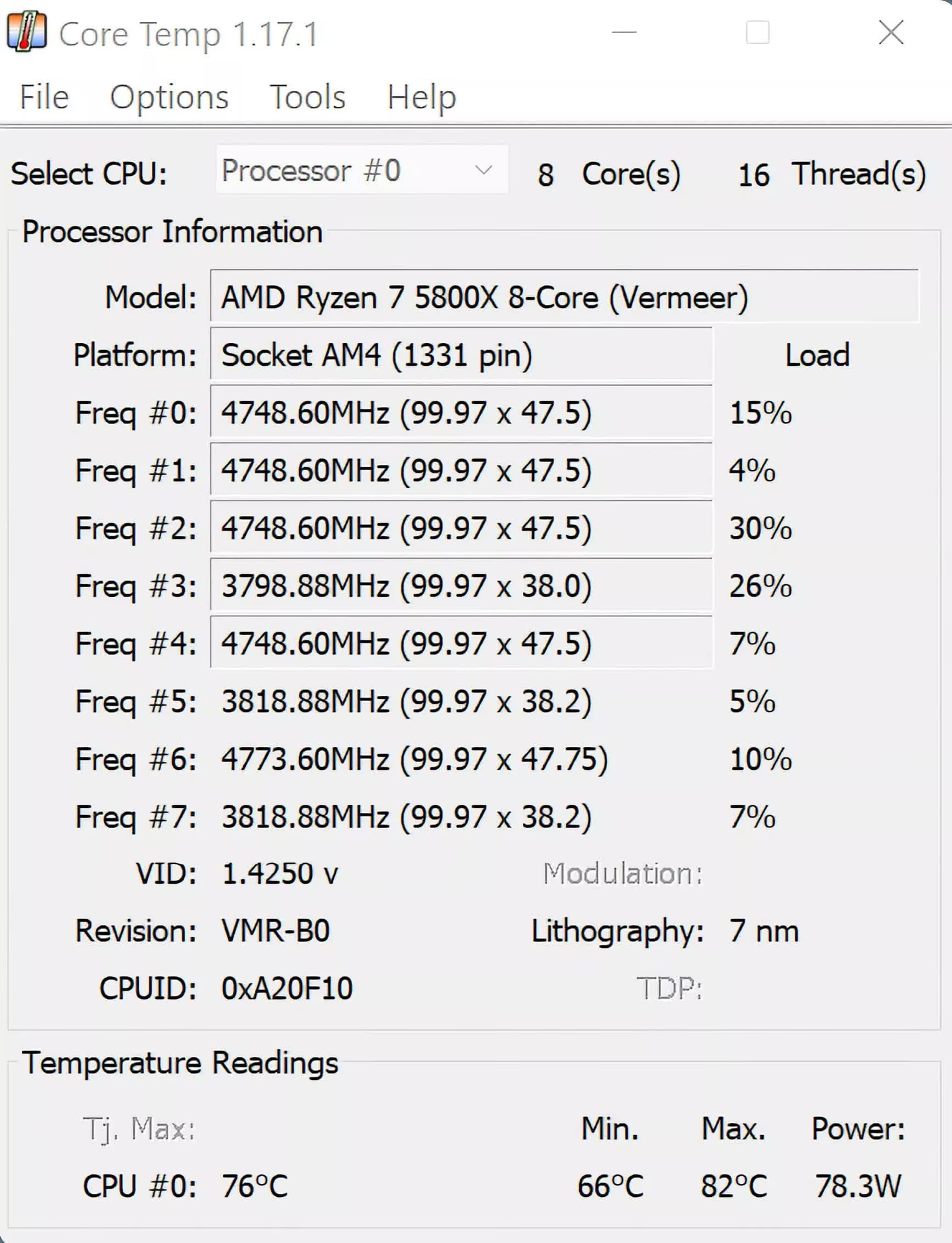
Una vez descargado e instalado, Core Temp se presenta con una interfaz que prioriza la simplicidad sin sacrificar la información. Al abrirlo, te encontrarás con una ventana pequeña y clara que muestra todo lo que necesitas saber de un vistazo.
En la parte superior, verás la información de tu procesador: modelo, plataforma (socket), frecuencia, etc. Justo debajo, el área más importante: la sección de temperaturas. Aquí verás:
- Temperatura actual: La lectura en tiempo real de cada núcleo de tu CPU.
- Temperatura Mín. y Máx.: El programa registra las temperaturas más bajas y más altas alcanzadas desde que se inició la sesión. Este dato es increíblemente útil para saber qué tan caliente se puso tu CPU durante esa intensa sesión de juego o trabajo pesado.
- Carga (Load): Muestra el porcentaje de uso de cada núcleo, permitiéndote correlacionar directamente la carga de trabajo con el aumento de la temperatura.
- Consumo (Power): Indica cuántos vatios está consumiendo tu procesador en ese momento.
La simplicidad de esta ventana es una de sus mayores ventajas, ya que no abruma al usuario con datos innecesarios, presentando solo la información crítica de manera directa.
La Clave: Configurando la Protección Contra Sobrecalentamiento (Overheat Protection)
Llegamos al punto central que muchos usuarios buscan: ¿cómo controlo o "cambio" la temperatura? Es fundamental aclarar un concepto: un software como Core Temp no puede enfriar activamente tu CPU. El enfriamiento es una función del hardware (disipador, ventiladores, refrigeración líquida). Lo que sí puede hacer, y de manera muy efectiva, es actuar como un guardián. Puedes configurarlo para que tome acciones automáticas cuando la temperatura alcance un umbral peligroso que tú mismo definas.
Esta función se llama "Overheat Protection" (Protección contra Sobrecalentamiento) y configurarla es muy sencillo:
- En la ventana principal de Core Temp, dirígete al menú superior y haz clic en "Options".
- En el menú desplegable, selecciona "Overheat Protection".
- Se abrirá una nueva ventana. Marca la casilla "Enable overheat protection".
- Ahora puedes establecer la temperatura máxima a la que quieres que salte la alarma. Lo más común es hacerlo seleccionando "Activate at a specified temperature" e introduciendo un valor en grados Celsius (por ejemplo, 90°C o 95°C, dependiendo de las especificaciones de tu CPU).
- Finalmente, en la parte inferior, puedes elegir qué acción tomar cuando se alcance esa temperatura. Las opciones incluyen desde una simple notificación emergente hasta medidas más drásticas y seguras como apagar, suspender o hibernar el equipo automáticamente.
Esta configuración es tu mejor seguro de vida para la CPU. Al establecer un apagado automático a una temperatura crítica, te aseguras de que, incluso si no estás prestando atención, tu PC se protegerá a sí mismo antes de que ocurra un daño irreversible.
Comparativa de Herramientas: Core Temp vs. Otras Alternativas
Core Temp es excelente, pero no es la única herramienta en el mercado. Es útil compararlo con otras opciones populares para entender dónde brilla cada una.
| Característica | Core Temp | Real Temp | HWiNFO64 |
|---|---|---|---|
| Soporte de CPU | Intel, AMD, VIA | Solo Intel | Intel, AMD, VIA (muy extenso) |
| Información Mostrada | Temp. por núcleo, voltaje, consumo, carga | Temp. por núcleo, distancia a TJMax | Información exhaustiva de todo el sistema (CPU, GPU, RAM, Discos, etc.) |
| Facilidad de Uso | Muy alta, interfaz simple y directa. | Alta, interfaz similar a Core Temp. | Media, puede ser abrumador para principiantes. |
| Consumo de Recursos | Mínimo, casi imperceptible. | Mínimo. | Bajo, pero mayor que Core Temp debido a la cantidad de sensores que monitorea. |
Personalización y Funciones Adicionales
Core Temp incluye varias opciones de personalización que mejoran la experiencia de usuario:
- Toggle Minimode: Si la ventana principal te parece demasiado grande, puedes activar este modo para reducirla a su mínima expresión, mostrando únicamente las temperaturas de los núcleos. Es perfecto para dejarlo en una esquina de la pantalla sin que moleste.
- Always on Top: Esta opción fuerza a que la ventana de Core Temp permanezca siempre en primer plano, por encima de cualquier otra aplicación. Es ideal para monitorear las temperaturas en tiempo real mientras juegas a pantalla completa.
- Ajustes de Visualización: Desde el menú "Settings", puedes personalizar los colores del texto para las diferentes temperaturas (normal, alta, crítica), así como cambiar el intervalo de sondeo (cada cuántos milisegundos se actualiza la información).
Preguntas Frecuentes (FAQ)
¿Core Temp puede bajar la temperatura de mi CPU?
No directamente. Core Temp no es un sistema de enfriamiento. Es una herramienta de monitoreo y protección. Te permite ver la temperatura y configurar acciones automáticas para evitar el sobrecalentamiento, pero para bajar la temperatura necesitas mejorar el hardware de refrigeración (mejor disipador, más ventiladores, cambiar la pasta térmica, etc.).
¿Cuál es la temperatura ideal para mi procesador?
Esto varía según el modelo, pero como regla general:
- En reposo (Idle): Por debajo de 50°C es un buen rango.
- Bajo carga (Gaming/Trabajo pesado): Entre 70°C y 85°C es normal para muchos procesadores modernos. Temperaturas que se acercan o superan los 95°C-100°C son consideradas peligrosas y es cuando el procesador puede empezar a reducir su rendimiento (thermal throttling) para protegerse.
¿Core Temp consume muchos recursos del sistema?
No, en absoluto. Es una de sus mayores ventajas. El programa está diseñado para ser extremadamente ligero y su impacto en el rendimiento del sistema es prácticamente nulo, por lo que puedes dejarlo funcionando en segundo plano sin preocupaciones.
¿Cómo interpreto los valores de "Mín." y "Máx."?
Estos valores muestran la temperatura más baja (Mín.) y más alta (Máx.) que ha registrado cada núcleo desde que abriste Core Temp o desde la última vez que reiniciaste los valores. El valor "Máx." es el más importante, ya que te dice el pico de calor que alcanzó tu CPU durante una tarea exigente.
Si quieres conocer otros artículos parecidos a Cómo Configurar la Temperatura en Core Temp puedes visitar la categoría Juegos.