

21/08/2015
Imagina que tu habitación entera se ilumina de rojo cuando recibes daño en Fortnite, que tus periféricos parpadean al ritmo de la tormenta o que una explosión de colores celebra tu Victoria Magistral. Esto no es una fantasía lejana, es una realidad alcanzable gracias a la integración de tu ecosistema de iluminación RGB con el juego. En este artículo te guiaremos paso a paso para que puedas configurar SignalRGB y transformar por completo tu experiencia de juego, creando una atmósfera de inmersión que te sumergirá en la isla como nunca antes.
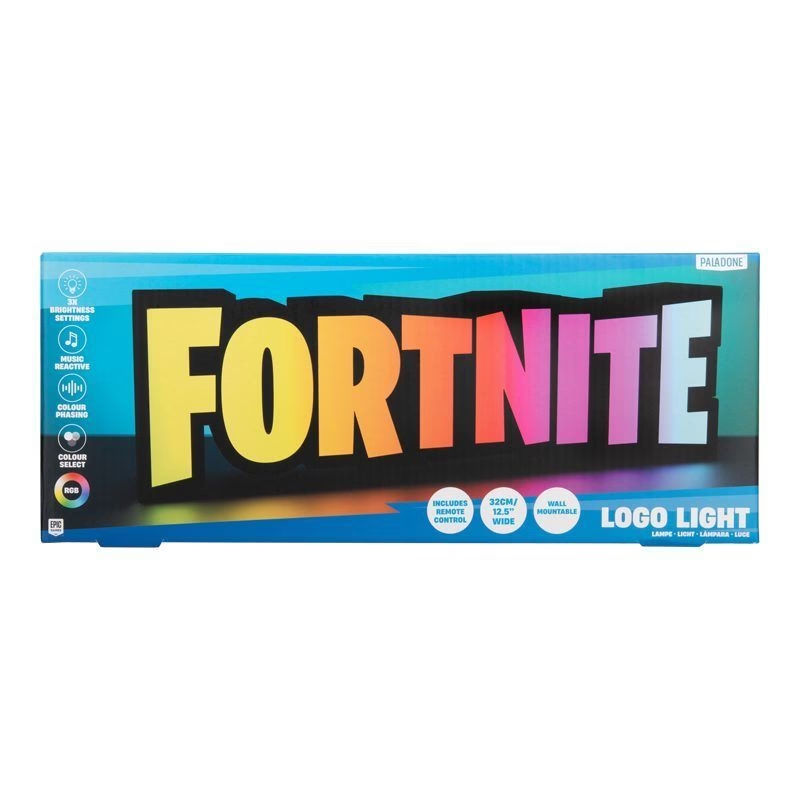
La iluminación dinámica ha dejado de ser un simple adorno estético para convertirse en una extensión del propio juego, proporcionando información visual y aumentando la tensión y la emoción de cada partida. Si estás listo para que tu setup gamer cobre vida, sigue esta guía detallada y prepárate para ver Fortnite bajo una nueva luz.
- ¿Qué es SignalRGB y Por Qué Deberías Usarlo?
- Guía Completa para la Integración con Fortnite
- Paso 1: Instalación y Configuración Inicial de SignalRGB
- Paso 2: Ajustes Cruciales en la Configuración de Fortnite
- Paso 3: Deshabilitar Mods que Alteren la Interfaz
- Paso 4: Configuración de la Pantalla en Windows
- Paso 5: Ajustes de Monitor en SignalRGB
- Paso 6: Instalar la Integración de Fortnite
- Paso 7: Personalización Avanzada - Barras de Vida y Escudo
- Tabla Comparativa de Beneficios
- Preguntas Frecuentes (FAQ)
¿Qué es SignalRGB y Por Qué Deberías Usarlo?
Antes de sumergirnos en la configuración, es importante entender qué es SignalRGB. Se trata de un software unificador que te permite controlar y sincronizar dispositivos RGB de cientos de marcas diferentes desde una sola aplicación. Olvídate de tener un software para tu teclado, otro para tus ventiladores y uno más para tus tiras LED. SignalRGB los agrupa todos, pero su verdadera magia reside en las integraciones con juegos. A través de un sistema inteligente que analiza lo que sucede en tu pantalla, puede generar efectos de luz reactivos en tiempo real, sin necesidad de que los desarrolladores del juego implementen un soporte nativo. Esto lo convierte en una herramienta increíblemente poderosa y versátil para cualquier aficionado al RGB.
Guía Completa para la Integración con Fortnite
A continuación, detallamos el proceso completo, desde la instalación del software hasta la personalización más avanzada de los efectos. Sigue cada paso con atención para asegurar un funcionamiento correcto.
Paso 1: Instalación y Configuración Inicial de SignalRGB
El primer paso es, lógicamente, instalar la aplicación. Puedes descargar SignalRGB desde su sitio web oficial. Durante la instalación, el programa escaneará tu sistema para detectar todos los componentes y periféricos RGB compatibles. Es crucial que te asegures de que todos tus dispositivos sean reconocidos correctamente en la pestaña de "Dispositivos". Si algún dispositivo no aparece, puede que necesites cerrar el software de control RGB original del fabricante (como iCUE, Razer Synapse, etc.) para evitar conflictos.
Paso 2: Ajustes Cruciales en la Configuración de Fortnite
Para que SignalRGB pueda "leer" lo que ocurre en el juego, es fundamental que configures Fortnite de una manera específica. La integración funciona analizando la interfaz del juego, por lo que cualquier alteración puede impedir que los efectos se activen.
- Modo de Ventana: Dirígete a los ajustes de video de Fortnite y asegúrate de que el 'Modo de Ventana' esté configurado en Pantalla Completa o Pantalla Completa en Ventana. El modo de ventana tradicional puede no funcionar correctamente.
- Filtros de Color: Desactiva cualquier filtro de color, incluido el modo para daltónicos. Estos filtros alteran los colores de la interfaz que SignalRGB necesita reconocer.
- Interfaz del Juego: Es muy importante que restaures la configuración de la interfaz a sus valores predeterminados. La integración está diseñada para funcionar con la interfaz original del juego. Cambios en la posición del HUD, tamaño de los elementos o colores pueden romper la funcionalidad.
Paso 3: Deshabilitar Mods que Alteren la Interfaz
Si utilizas algún tipo de mod o programa de terceros que modifique la interfaz de usuario (HUD) de Fortnite, deberás desactivarlo. Como mencionamos, SignalRGB depende de la consistencia visual de la interfaz para disparar los efectos. Puedes mantener activos otros mods, como shaders o mejoras gráficas, siempre y cuando no alteren la disposición o el color de elementos como la barra de vida, el escudo o el mapa.
Paso 4: Configuración de la Pantalla en Windows
Este es un paso sencillo pero que a menudo se pasa por alto. Ve a la configuración de pantalla de Windows (Sistema > Pantalla) y verifica que la resolución de tu monitor esté establecida en su valor nativo recomendado. Si tienes un monitor de 2560x1440, esa es la resolución que debe estar seleccionada en el menú desplegable 'Resolución de pantalla'. Usar resoluciones escaladas o incorrectas puede desorientar al software.
Paso 5: Ajustes de Monitor en SignalRGB
Si utilizas una configuración con múltiples monitores, debes indicarle a SignalRGB en cuál de ellos vas a jugar a Fortnite. Dentro de la aplicación SignalRGB, ve a 'Ajustes de Video' y en el menú desplegable 'Selección de Monitor', elige el monitor principal que usarás para el juego. Esto asegura que el análisis de pantalla se realice en el lugar correcto.
Paso 6: Instalar la Integración de Fortnite
Con todo lo anterior preparado, es hora de instalar el script de integración específico para Fortnite.
- Dentro del panel principal de SignalRGB, utiliza la barra de búsqueda en la esquina superior derecha y escribe "Fortnite".
- Pasa el cursor sobre el resultado de Fortnite y haz clic en el botón 'Obtener' ('Get').
- Una vez instalado, ve a la pestaña 'Personalizar' ('Customize') en el menú de la izquierda. Aquí verás todas las opciones de configuración para la integración.
Por defecto, la integración utiliza un efecto de ambiente de pantalla como fondo, que refleja los colores dominantes de la pantalla en tus dispositivos. Puedes cambiar este modo de fondo, ajustar su brillo o incluso desactivarlo por completo si solo quieres ver los efectos de eventos específicos del juego.
Paso 7: Personalización Avanzada - Barras de Vida y Escudo
Una de las características más impresionantes es la capacidad de mostrar tu vida y escudo directamente en tus dispositivos RGB, como tu teclado o alfombrilla. Esta es la parte más compleja de la personalización, pero el resultado es espectacular.
- Asegúrate de que la opción 'Habilitar Efectos del HUD' ('Enable HUD Effects') esté activada en la configuración de la integración.
- Para posicionar las barras, activa la opción 'Alternar Ajuste del HUD' ('HUD Adjust Toggle'). Esto hará visibles las barras de vida (verde) y escudo (azul) en el lienzo de efectos de SignalRGB y pondrá el fondo a brillo cero para que puedas verlas claramente.
- Ahora viene la parte creativa. Utilizando los controles de posición (X e Y), altura y anchura, puedes mover y redimensionar estas barras para que se ajusten perfectamente a uno o varios de tus dispositivos.
- Consejo Pro: Puedes ir a la pestaña 'Diseños' ('Layouts') para crear una disposición de dispositivos personalizada. Por ejemplo, puedes aislar tu teclado en una esquina del lienzo virtual y colocar las barras de vida y escudo para que ocupen solo el espacio del teclado. De esta manera, el resto de tus dispositivos (ventiladores, tiras LED, etc.) seguirán mostrando los otros efectos del juego (daño, tormenta, etc.) sin ser solapados por las barras.
- Una vez que estés satisfecho con la posición de las barras en el lienzo y veas que se corresponden con tus dispositivos físicos, recuerda desactivar la opción 'Alternar Ajuste del HUD' para que los efectos vuelvan a la normalidad.
Tabla Comparativa de Beneficios
Para que entiendas mejor el valor que añade esta integración, aquí tienes una comparación entre jugar con RGB estático y con la integración de SignalRGB.
| Característica | Juego con RGB Estático | Juego con Integración SignalRGB |
|---|---|---|
| Inmersión | Baja. La iluminación es decorativa y no se relaciona con el juego. | Muy alta. El entorno físico reacciona a los eventos del juego. |
| Información Visual | Nula. No proporciona datos relevantes de la partida. | Alta. Muestra vida, escudo, daño recibido y más de forma visual. |
| Estética | Personalizable pero monótona durante el juego. | Dinámica y espectacular, cambiando constantemente con la acción. |
| Complejidad | Simple de configurar un color o efecto. | Requiere una configuración inicial detallada pero el resultado lo vale. |
Preguntas Frecuentes (FAQ)
- ¿La integración de SignalRGB con Fortnite afecta al rendimiento del juego (FPS)?
- SignalRGB está optimizado para tener un impacto mínimo en el rendimiento. En la mayoría de los sistemas modernos, el impacto es insignificante. Sin embargo, en PCs de gama baja, cualquier proceso en segundo plano puede tener un pequeño efecto. La aplicación incluye opciones para ajustar la calidad del análisis de pantalla y reducir el uso de CPU si fuera necesario.
- ¿Qué pasa si mis dispositivos RGB no son de una marca famosa? ¿Funcionarán?
- La gran ventaja de SignalRGB es su enorme lista de compatibilidad, que incluye cientos de marcas, incluso algunas menos conocidas. Lo mejor es consultar la lista de dispositivos compatibles en su página web oficial antes de instalarlo para asegurarte de que tu hardware está soportado.
- Los efectos no se activan, ¿qué puedo hacer?
- Repasa cuidadosamente los pasos 2, 3 y 4 de esta guía. La causa más común de problemas es una configuración incorrecta en Fortnite (modo de ventana, filtros de color, interfaz no predeterminada) o en Windows (resolución de pantalla). Asegúrate también de que no haya otro software de control RGB interfiriendo.
- ¿Necesito la versión de pago de SignalRGB para usar la integración con Fortnite?
- No. Las integraciones con juegos, incluida la de Fortnite, están disponibles en la versión gratuita de SignalRGB. La versión Pro de pago ofrece efectos de audio y visualizadores más avanzados, así como otras funcionalidades extra, pero no es necesaria para la funcionalidad básica de juego.
Con esta guía, ya tienes todo lo necesario para llevar tu setup y tus partidas de Fortnite a una nueva dimensión. La configuración inicial puede llevar algo de tiempo, especialmente la personalización de las barras del HUD, pero el resultado final es una experiencia de juego mucho más rica, visualmente impactante e inmersiva. ¡Nos vemos en la isla!
Si quieres conocer otros artículos parecidos a Fortnite y SignalRGB: Sincroniza tu Iluminación puedes visitar la categoría Juegos.