
16/09/2010
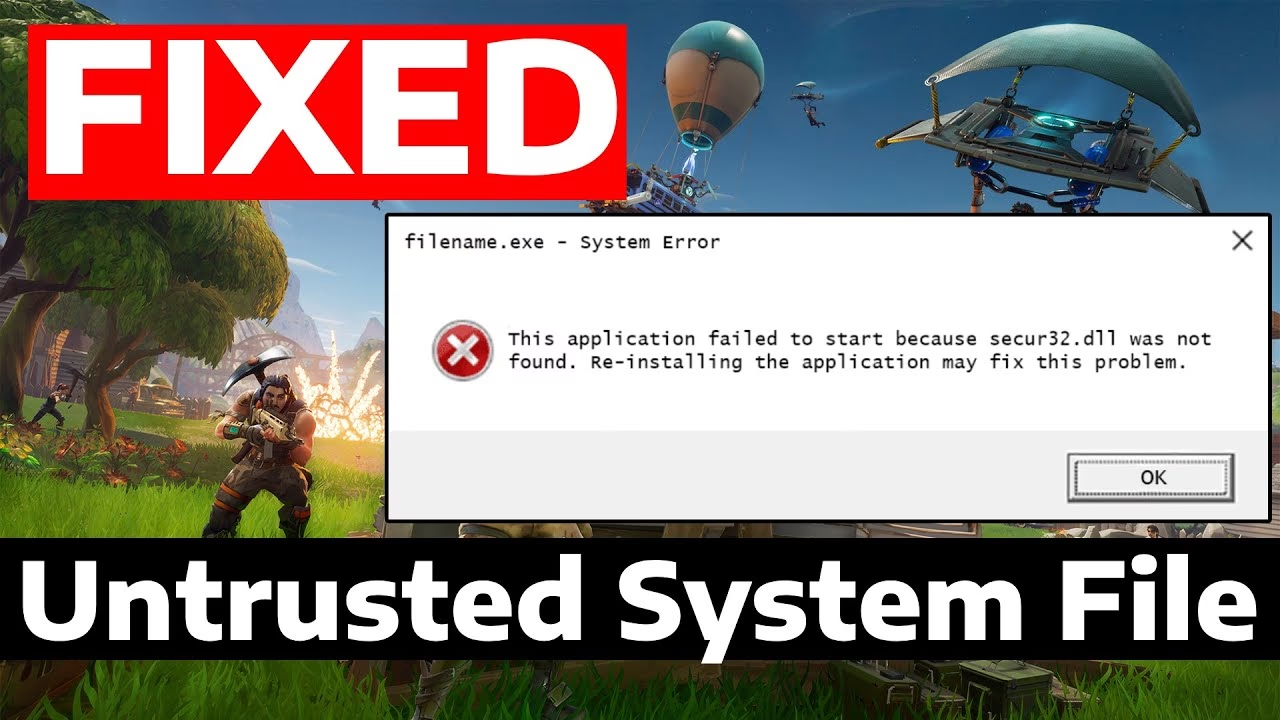
¿Estás listo para sumergirte en una intensa partida de Fortnite, Apex Legends o Rust, pero justo cuando haces clic en 'Jugar', te encuentras con un mensaje de error frustrante: 'Untrusted System File'? No estás solo. Este es uno de los problemas más comunes que enfrentan los jugadores en PC, y puede detener en seco la diversión. La buena noticia es que, aunque el mensaje suene intimidante, la solución suele ser más sencilla de lo que parece. Este error generalmente es provocado por el software anti-trampas, como Easy Anti-Cheat (EAC) o el propio sistema de Valve (VAC), que detecta un archivo de sistema de Windows que considera corrupto, modificado o simplemente no confiable. En esta guía completa, te llevaremos paso a paso a través de todos los métodos probados para solucionar este problema y devolverte al campo de batalla virtual.
- ¿Qué Causa el Error 'Untrusted System File'?
- Método 1: Verificación y Reparación Básica
- Método 2: Reparando el Servicio Anti-Cheat
- Método 3: Comandos para Reparar el Sistema Operativo
- Método 4: Soluciones Avanzadas y Específicas
- Tabla Comparativa de Soluciones
- El Último Recurso: Reinstalar el Juego
- Preguntas Frecuentes (FAQ)
¿Qué Causa el Error 'Untrusted System File'?
Antes de saltar a las soluciones, es útil entender por qué ocurre este error. El software anti-trampas es extremadamente sensible y su trabajo es garantizar un entorno de juego justo. Para ello, escanea los archivos de tu sistema en busca de cualquier anomalía que pueda indicar trampas. El error 'Untrusted System File' puede aparecer por varias razones:
- Archivos de sistema corruptos: Una actualización fallida de Windows, un apagado incorrecto o un malware pueden dañar archivos esenciales del sistema operativo.
- Archivos del juego dañados: A veces, los propios archivos del juego pueden corromperse durante una descarga o actualización.
- Interferencia de software de terceros: Programas como antivirus, firewalls o incluso software de superposición (overlays) pueden entrar en conflicto con el sistema anti-trampas.
- Controladores obsoletos: Drivers de gráficos o de sistema desactualizados pueden causar incompatibilidades.
- Problemas de permisos: El juego o el servicio anti-trampas pueden no tener los permisos de administrador necesarios para funcionar correctamente.
Ahora que conocemos las causas, abordemos las soluciones, desde las más simples hasta las más avanzadas.
Método 1: Verificación y Reparación Básica
A menudo, los problemas más complejos tienen las soluciones más sencillas. Antes de sumergirte en la línea de comandos, prueba estos pasos fundamentales que resuelven el error en una gran cantidad de casos.
Verificar la Integridad de los Archivos del Juego
Este es el primer paso que siempre debes tomar. Le indica a Steam o al Epic Games Launcher que revise todos los archivos del juego, compare las versiones locales con las del servidor y reemplace cualquier archivo que esté corrupto o faltante.
En Steam:
- Abre tu biblioteca de Steam.
- Haz clic derecho en el juego que te da el error (por ejemplo, Apex Legends) y selecciona 'Propiedades'.
- Ve a la pestaña 'ARCHIVOS LOCALES'.
- Haz clic en el botón 'Verificar integridad de los archivos del juego...'.
- Espera a que el proceso termine. Steam descargará automáticamente cualquier archivo necesario.
En Epic Games Launcher:
- Abre el Epic Games Launcher y ve a tu 'Biblioteca'.
- Busca el juego problemático (por ejemplo, Fortnite) y haz clic en los tres puntos (...) junto a su nombre.
- En el menú desplegable, selecciona 'Administrar'.
- Haz clic en la opción 'Verificar'.
- El lanzador comenzará el proceso de verificación y reparación.
Una vez completado, reinicia tu PC e intenta iniciar el juego de nuevo.
Método 2: Reparando el Servicio Anti-Cheat
Dado que el error proviene del sistema anti-trampas, reparar directamente su servicio es un paso lógico y muy efectivo, especialmente para juegos que usan Easy Anti-Cheat (EAC).
Pasos para reparar Easy Anti-Cheat:
- Navega a la carpeta de instalación de tu juego. La forma más fácil es hacer clic derecho en el juego en Steam, ir a 'Administrar' y luego 'Ver archivos locales'.
- Dentro de la carpeta del juego, busca una carpeta llamada 'EasyAntiCheat'.
- Abre esa carpeta y encontrarás un archivo llamado 'EasyAntiCheat_Setup.exe'.
- Haz clic derecho sobre este archivo y selecciona 'Ejecutar como administrador'.
- Se abrirá una ventana de configuración de EAC. Asegúrate de que tu juego esté seleccionado en el menú desplegable y haz clic en el botón 'Reparar servicio'.
- Espera a que el proceso finalice, cierra la ventana y reinicia tu computadora.
Método 3: Comandos para Reparar el Sistema Operativo
Si los métodos anteriores no funcionaron, es probable que el problema resida en los archivos de tu sistema Windows. Afortunadamente, Windows incluye herramientas potentes para diagnosticar y reparar estos problemas. Necesitarás abrir el Símbolo del sistema como administrador para ejecutar estos comandos.
Para abrir el Símbolo del sistema como administrador:
- Presiona la tecla de Windows y escribe 'cmd'.
- En los resultados, haz clic derecho en 'Símbolo del sistema' y selecciona 'Ejecutar como administrador'.
Ejecutar el Comprobador de Archivos de Sistema (SFC)
El comando sfc /scannow es una herramienta que escanea todos los archivos protegidos del sistema y reemplaza las versiones incorrectas por las correctas de Microsoft.
En la ventana del Símbolo del sistema, escribe el siguiente comando y presiona Enter:
sfc /scannow
Este proceso puede tardar un tiempo, así que ten paciencia. No cierres la ventana hasta que el escaneo se complete y te muestre un resultado.
Utilizar la Herramienta DISM
Si SFC encuentra errores pero no puede repararlos, la herramienta Deployment Image Servicing and Management (DISM) puede ayudar. Repara la imagen del sistema de Windows, que SFC usa como referencia. Ejecuta estos comandos uno por uno, esperando a que cada uno termine antes de iniciar el siguiente:
DISM /Online /Cleanup-Image /CheckHealthDISM /Online /Cleanup-Image /ScanHealthDISM /Online /Cleanup-Image /RestoreHealth
El último comando puede tardar bastante, ya que puede necesitar conectarse a Windows Update para descargar archivos limpios. Una vez que DISM termine, es una buena idea ejecutar sfc /scannow una vez más para asegurarte de que todo esté en orden.
Restablecer el Catálogo de Winsock
En algunos casos, una configuración de red corrupta puede interferir con el anti-cheat. El siguiente comando restablece el catálogo de Winsock a su configuración predeterminada.
netsh winsock reset
Después de ejecutar todos estos comandos, reinicia tu computadora para que todos los cambios surtan efecto.
Método 4: Soluciones Avanzadas y Específicas
Si el problema persiste, aquí hay algunas soluciones más específicas que han funcionado para muchos jugadores.
Registrar de Nuevo Archivos DLL Cruciales
A veces, ciertos archivos de librería de enlace dinámico (DLL) que son vitales para los juegos y el sonido pueden desregistrarse. Puedes volver a registrarlos manualmente.
En el Símbolo del sistema (como administrador), ejecuta los siguientes comandos uno por uno:
regsvr32 /u C:\Windows\System32\dsound.dllregsvr32 C:\Windows\System32\dsound.dll
El primer comando desregistra el archivo y el segundo lo vuelve a registrar. Esto puede solucionar problemas de corrupción en el registro.
Eliminar la Carpeta de Certificados de EAC
Esta solución obliga a Easy Anti-Cheat a descargar nuevos archivos de certificado, lo que puede resolver el problema si los existentes están corruptos.
- Ve a la carpeta de instalación del juego y abre la carpeta 'EasyAntiCheat'.
- Dentro, encontrarás una carpeta llamada 'Certificates'.
- Haz clic derecho sobre ella y elimínala.
- Inicia el juego. El lanzador debería recrear la carpeta con certificados nuevos y funcionales.
Tabla Comparativa de Soluciones
| Solución | Nivel de Dificultad | Tiempo Estimado | Descripción Breve |
|---|---|---|---|
| Verificar Integridad de Archivos | Bajo | 5-15 minutos | Repara archivos corruptos o faltantes del propio juego. |
| Reparar Easy Anti-Cheat | Bajo | 2 minutos | Reinstala y repara el servicio anti-trampas específico del juego. |
| Ejecutar SFC y DISM | Medio | 20-60 minutos | Escanea y repara archivos corruptos del sistema operativo Windows. |
| Eliminar Carpeta de Certificados | Bajo | 1 minuto | Fuerza a EAC a descargar nuevos certificados de seguridad. |
| Reinstalar el Juego | Bajo | Variable (depende de la conexión) | La solución final si todo lo demás falla, asegura una instalación limpia. |
El Último Recurso: Reinstalar el Juego
Si has llegado hasta aquí y el error persiste, la solución más drástica pero a menudo definitiva es desinstalar y reinstalar completamente el juego. Esto asegura que no quede ningún archivo corrupto y que todas las dependencias se instalen correctamente desde cero.
Para desinstalar en Steam:
- En tu biblioteca, haz clic derecho en el juego.
- Ve a 'Administrar' > 'Desinstalar'.
- Confirma la desinstalación.
Para desinstalar en Epic Games:
- En tu biblioteca, haz clic en los tres puntos (...) del juego.
- Selecciona 'Desinstalar' y confirma.
Una vez desinstalado, vuelve a descargar el juego desde la tienda correspondiente. Aunque puede ser tedioso por el tamaño de la descarga, es la forma más segura de resolver problemas persistentes de corrupción de archivos.
Preguntas Frecuentes (FAQ)
¿Este error puede causar un baneo en mi cuenta?
No. El error 'Untrusted System File' es un problema técnico, no una detección de trampas. El sistema te impide jugar para evitar un falso positivo, pero no resultará en un baneo de tu cuenta. Es simplemente una medida de seguridad.
¿Mi antivirus puede ser el culpable?
Sí, absolutamente. Algunos programas antivirus son muy agresivos y pueden identificar incorrectamente los archivos anti-trampas como una amenaza, bloqueándolos o poniéndolos en cuarentena. Intenta desactivar temporalmente tu antivirus para ver si el juego se inicia. Si lo hace, deberás añadir la carpeta del juego y el ejecutable de Easy Anti-Cheat a la lista de excepciones de tu antivirus.
¿Actualizar Windows y los drivers de mi tarjeta gráfica ayuda?
Definitivamente. Mantener tu sistema operativo y tus controladores, especialmente los de la tarjeta gráfica (NVIDIA, AMD, Intel), completamente actualizados es crucial. Las actualizaciones a menudo incluyen correcciones de compatibilidad que pueden resolver este tipo de conflictos.
Enfrentar el error 'Untrusted System File' es sin duda una molestia, pero con las herramientas y los conocimientos adecuados, es un obstáculo que puedes superar. Sigue estos pasos de manera metódica, y con toda seguridad, estarás de vuelta en tus juegos favoritos en poco tiempo. ¡Buena suerte y feliz juego!
Si quieres conocer otros artículos parecidos a Solución al error 'Untrusted System File' en Steam puedes visitar la categoría Gaming.