
08/07/2023
Si utilizas un ordenador portátil a diario, seguramente has visto esa pequeña tecla con las letras «Fn» en la esquina inferior izquierda de tu teclado, conviviendo con Ctrl y Alt. Para muchos, es un misterio; una tecla que presionan por accidente y que rara vez utilizan a propósito. Sin embargo, esta modesta tecla es en realidad una poderosa herramienta que desbloquea una capa completa de funcionalidades, permitiéndote controlar tu equipo de forma más rápida y eficiente. Es la llave maestra para ajustar el brillo, controlar el volumen, gestionar conexiones inalámbricas y mucho más, todo sin levantar las manos del teclado.
En este artículo exhaustivo, desmitificaremos por completo la tecla Fn. Exploraremos desde sus funciones más básicas hasta sus configuraciones más avanzadas. Aprenderás a usarla correctamente, a personalizar su comportamiento según tus necesidades e incluso a solucionar los problemas más comunes. Prepárate para descubrir todo el potencial que se esconde a simple vista y transformar tu manera de interactuar con tu ordenador.
¿Qué es Exactamente la Tecla Fn y Dónde Encontrarla?
La tecla Fn, abreviatura de «Función» (Function en inglés), es una tecla modificadora especial. A diferencia de otras teclas modificadoras como Shift, Ctrl o Alt, que interactúan principalmente con el sistema operativo y el software, la tecla Fn opera a un nivel más bajo, comunicándose directamente con el hardware y el firmware (BIOS/UEFI) de tu ordenador. Su propósito principal es activar una segunda función asignada a otras teclas, principalmente a la fila de teclas F1 a F12.
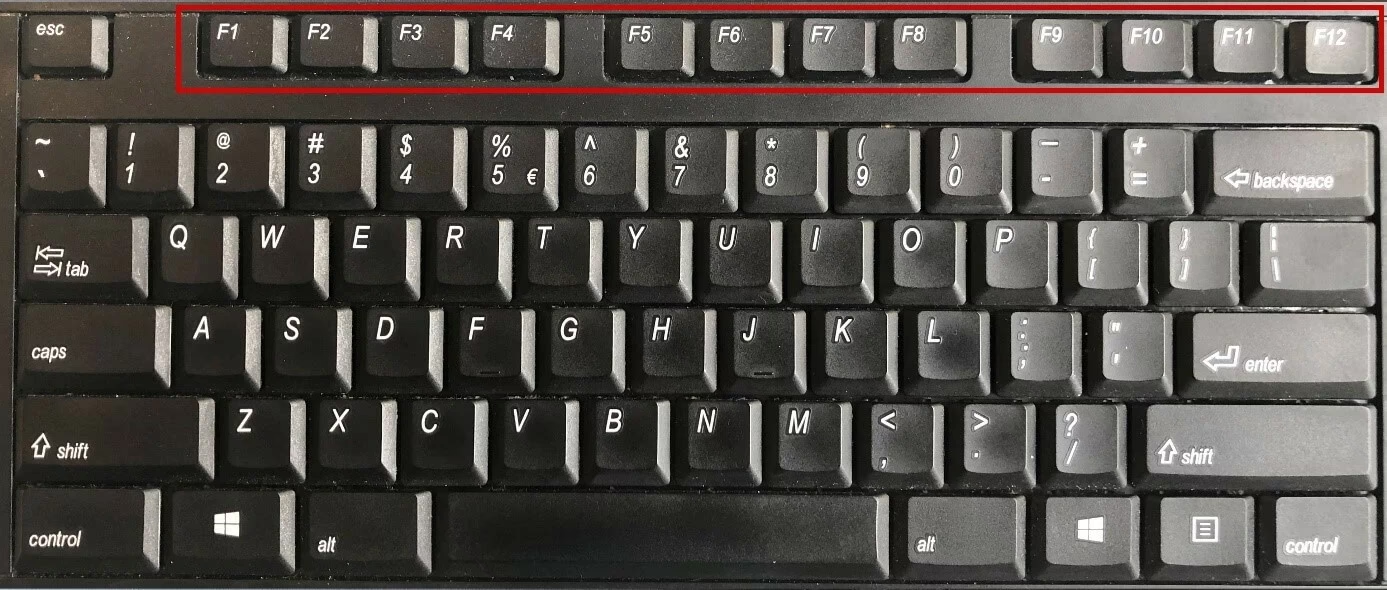
En esencia, duplica la utilidad de tu teclado. Una tecla F, por ejemplo F5, puede tener su función estándar (como actualizar una página web), pero al presionarla junto con la tecla Fn, puede realizar una acción completamente diferente, como disminuir el brillo de la pantalla. Estas funciones secundarias suelen estar representadas por iconos o texto de un color diferente impresos directamente en las teclas.
Ubicación Típica de la Tecla Fn
Aunque su presencia es casi universal en portátiles y teclados compactos, su ubicación puede variar ligeramente entre fabricantes:
- Mayoría de portátiles (HP, Dell, Asus, Acer): Generalmente se encuentra en la fila inferior, a la izquierda de la barra espaciadora, usualmente entre la tecla Ctrl izquierda y la tecla de Windows.
- Portátiles ThinkPad (Lenovo): Históricamente, Lenovo colocaba la tecla Fn en la esquina inferior izquierda, a la izquierda de la tecla Ctrl, una disposición que puede confundir a usuarios acostumbrados a otros teclados.
- MacBooks (Apple): Apple también la sitúa en la esquina inferior izquierda del teclado.
- Teclados de sobremesa: En los teclados de tamaño completo es menos común, pero en teclados compactos o para gaming, suele ubicarse cerca de la tecla Alt Gr o en un lugar que no interfiera con las teclas de juego más utilizadas.
El Arsenal de Funciones: ¿Para Qué Sirve la Tecla Fn?
La verdadera magia de la tecla Fn reside en las combinaciones que permite. Estas acciones rápidas te ahorran tener que navegar por menús y configuraciones del sistema. Aunque las funciones exactas varían según el fabricante y el modelo del equipo, la mayoría comparte un conjunto de acciones comunes.
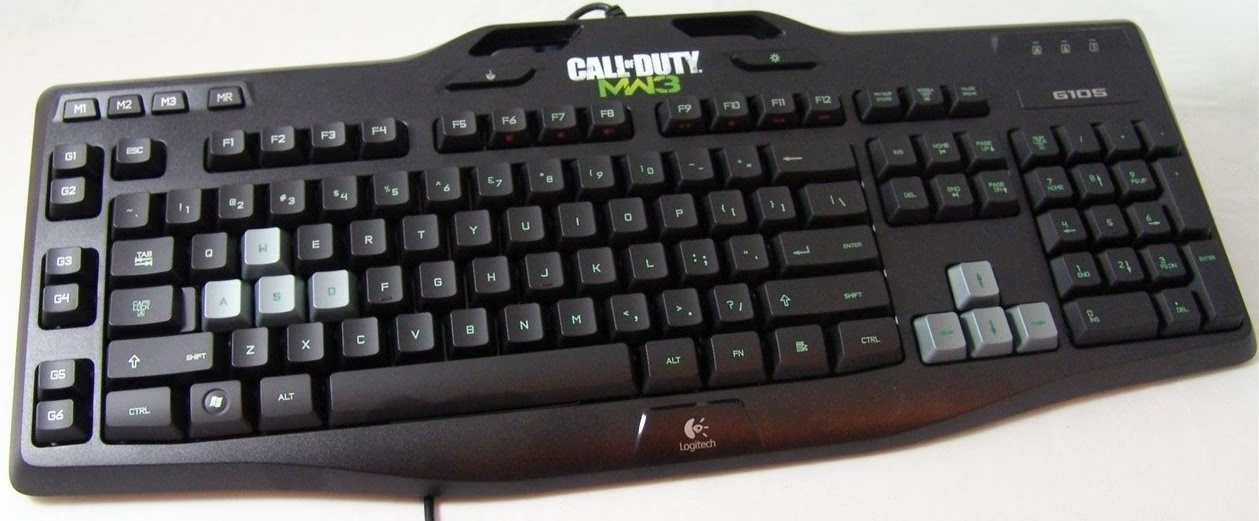
Tabla Comparativa de Funciones Comunes
| Función | Combinación Común en Windows | Comportamiento en Mac (Por defecto) | Descripción |
|---|---|---|---|
| Ajuste de Brillo | Fn + F2 / F3 (o teclas con icono de sol) | F1 / F2 | Aumenta o disminuye la luminosidad de la pantalla para ahorrar batería o evitar fatiga visual. |
| Control de Volumen | Fn + F10 / F11 / F12 (o teclas con icono de altavoz) | F10 / F11 / F12 | Sube, baja o silencia el sonido del sistema de forma instantánea. |
| Modo Avión | Fn + F8 / F12 (o tecla con icono de avión) | No es una función directa, se controla desde el Centro de Control. | Desactiva todas las conexiones inalámbricas (Wi-Fi, Bluetooth) con una sola pulsación. |
| Activar/Desactivar Touchpad | Fn + F7 (o tecla con icono de touchpad) | No aplicable (se gestiona desde Preferencias del Sistema). | Muy útil para evitar toques accidentales al escribir o al usar un ratón externo. |
| Cambiar Salida de Pantalla | Fn + F4 / F5 (o tecla con icono de monitor) | Cmd + F1 (Duplicar) | Permite alternar entre la pantalla del portátil, un monitor externo o ambos (duplicar/extender). |
| Activar Teclado Numérico | Fn + Bloq Num (Num Lk) | Fn + Clear (en teclados extendidos) | En teclados compactos, convierte una sección de las teclas alfanuméricas en un teclado numérico. |
A Tu Gusto: Cómo Personalizar el Comportamiento de la Tecla Fn
Uno de los aspectos que más confunde a los usuarios es el comportamiento por defecto de la fila F. En algunos portátiles, al presionar F5 se baja el brillo, y para actualizar la página hay que presionar Fn + F5. En otros, es al revés. Esta configuración, conocida como «Modo de Teclas de Acción» o «Function Key Behavior», afortunadamente, se puede cambiar.
Método 1: A través de la BIOS/UEFI
La forma más fiable y permanente de cambiar este comportamiento es desde la configuración de la BIOS o UEFI de tu ordenador. Este método funciona antes de que el sistema operativo se cargue.
- Reinicia tu ordenador: Apaga y vuelve a encender tu equipo.
- Accede a la BIOS/UEFI: Justo al arrancar, presiona repetidamente la tecla de acceso. Suele ser F2, F10, Supr (Del) o Esc. La tecla exacta varía según el fabricante.
- Busca la configuración: Navega por los menús (generalmente con las flechas del teclado) y busca una opción llamada «Action Keys Mode», «Function Key Behavior» o similar. A menudo se encuentra en la pestaña de «System Configuration» o «Advanced».
- Cambia la opción: Tendrás dos modos. Uno hará que las teclas multimedia (brillo, volumen) sean la acción principal (requiriendo Fn para F1-F12 estándar) y el otro hará lo contrario. Elige la que prefieras.
- Guarda y sal: Busca la opción para guardar los cambios y salir (normalmente F10). El ordenador se reiniciará con la nueva configuración.
Método 2: Bloqueo de Fn (Fn Lock)
Muchos teclados modernos incluyen una solución más sencilla: la tecla de Bloqueo de Fn o Fn Lock. No es una tecla dedicada, sino una función secundaria, a menudo ubicada en la tecla Esc o en la de Bloq Mayús, y marcada con un pequeño icono de un candado con «Fn» dentro.
Para usarla, simplemente mantén presionada la tecla Fn y pulsa la tecla con la función Fn Lock (por ejemplo, Fn + Esc). Esto invertirá el comportamiento de las teclas de función al instante, sin necesidad de reiniciar.
Método 3: Configuración en el Sistema Operativo
- En Windows: Algunos fabricantes (como Dell o HP) ofrecen utilidades de software o una opción dentro del «Centro de movilidad de Windows» (accesible con Windows + X) para cambiar este comportamiento sin entrar en la BIOS.
- En macOS: El proceso es muy directo. Ve a Preferencias del Sistema > Teclado. Allí encontrarás una casilla que dice «Usar las teclas F1, F2, etc. como teclas de función estándar». Márcala o desmárcala según tu preferencia.
Un Mundo de Diferencias: La Tecla Fn en Windows, macOS y Linux
Aunque el concepto es el mismo, la filosofía de uso de la tecla Fn cambia entre sistemas operativos.
Windows
En el ecosistema de PC con Windows, la tecla Fn es un dominio del fabricante de hardware. Su comportamiento principal es controlar funciones del equipo. La estandarización es menor, por lo que las combinaciones de teclas para una misma acción pueden variar significativamente entre un portátil HP, uno Dell y uno Asus. La personalización, como vimos, depende de la BIOS o del software del fabricante.
macOS
Apple adopta un enfoque más unificado. Por defecto, las teclas F1 a F12 realizan acciones multimedia y de sistema (brillo, Mission Control, control de volumen). La tecla Fn se utiliza para acceder a la función estándar de esas teclas (F1, F2, etc.), un comportamiento inverso al tradicional en Windows. Además, macOS le da a la tecla Fn funciones adicionales propias del sistema:
- Fn + Doble pulsación: Activa el Dictado por voz.
- Fn + E: Abre el selector de emojis y símbolos.
- Fn + Barra espaciadora: Puede usarse para cambiar el idioma del teclado.
Linux
En Linux, el soporte para la tecla Fn es generalmente bueno, ya que el kernel es capaz de interpretar la mayoría de las señales de hardware. Funciones básicas como el brillo y el volumen suelen funcionar sin problemas en la mayoría de las distribuciones. Sin embargo, debido a la enorme variedad de hardware, a veces pueden surgir peculiaridades, como que las teclas de brillo estén invertidas o que alguna función específica del fabricante no sea reconocida. La comunidad de Linux y los desarrolladores de los entornos de escritorio trabajan constantemente para mejorar esta compatibilidad.
Preguntas Frecuentes (FAQ)
¿Qué hago si mi tecla Fn no funciona?
Primero, verifica si el modo de las teclas de función ha sido cambiado en la BIOS o con Fn Lock. Si eso no funciona, intenta actualizar los controladores de tu teclado o el software específico del fabricante (a menudo llamado ATK Package en Asus, o HP Software Framework en HP). En última instancia, podría ser un problema de hardware.
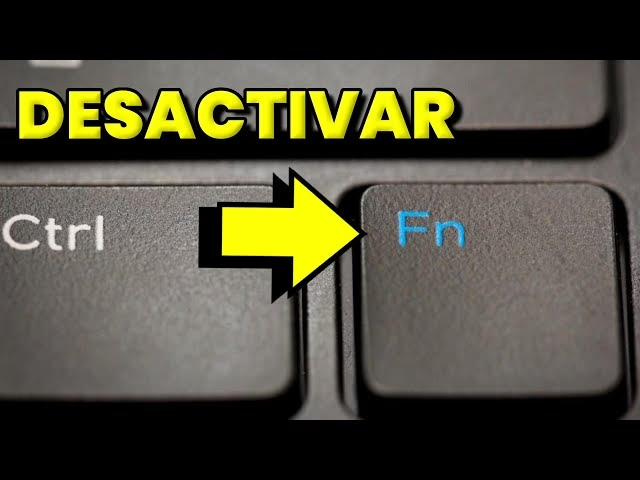
¿Cómo puedo activar o desactivar el bloqueo de Fn (Fn Lock)?
Busca un icono de candado en la tecla Esc o en otra tecla. La combinación suele ser Fn + Esc. Si tu teclado no tiene esta función, deberás cambiar la configuración en la BIOS/UEFI como se explicó anteriormente.
Mi teclado de sobremesa no tiene tecla Fn. ¿Cómo accedo a esas funciones?
Los teclados de sobremesa estándar no necesitan la tecla Fn porque tienen teclas dedicadas para el volumen, la reproducción multimedia, etc. Si no las tienes, esas funciones se controlan desde el sistema operativo. Los teclados mecánicos o gaming a menudo sí incluyen una tecla Fn para controlar la iluminación RGB o programar macros.
¿Todos los portátiles tienen la tecla Fn configurada igual?
No. Esta es una de las mayores fuentes de confusión. La asignación de funciones a las teclas F1-F12 es decisión del fabricante del portátil. Siempre es buena idea revisar los iconos impresos en tu teclado para familiarizarte con las funciones específicas de tu modelo.
Conclusión
Lejos de ser una tecla inútil, la tecla Fn es un centro de control compacto y eficiente integrado en tu teclado. Entender su propósito y aprender a personalizar su comportamiento no solo te ahorrará tiempo, sino que también te permitirá adaptar tu equipo a tu flujo de trabajo. Ya sea que necesites silenciar rápidamente una llamada, ajustar el brillo de la pantalla en un entorno oscuro o desactivar el touchpad para una larga sesión de escritura, la tecla Fn es tu mejor aliada. Ahora que conoces sus secretos, te invitamos a explorar las combinaciones de tu propio teclado y a tomar el control total de tu máquina.
Si quieres conocer otros artículos parecidos a Tecla Fn: La Guía Definitiva para Dominarla puedes visitar la categoría Hardware.