
28/05/2008
En el complejo universo del hardware de PC, diagnosticar un problema puede sentirse como buscar una aguja en un pajar. Los componentes están tan interconectados que un fallo en uno puede manifestarse de formas extrañas en otro. Sin embargo, uno de los componentes más cruciales y, a la vez, más enigmáticos cuando falla es la memoria de acceso aleatorio, o RAM. Aunque está diseñada para ser duradera, sin partes móviles y con un bajo consumo de energía, no es inmune a los fallos. Un módulo de RAM defectuoso puede desestabilizar todo tu sistema, causando desde pequeñas molestias hasta fallos catastróficos. En este artículo, te guiaremos a través de los síntomas más comunes de una memoria RAM dañada, cómo confirmar tus sospechas y qué hacer al respecto.
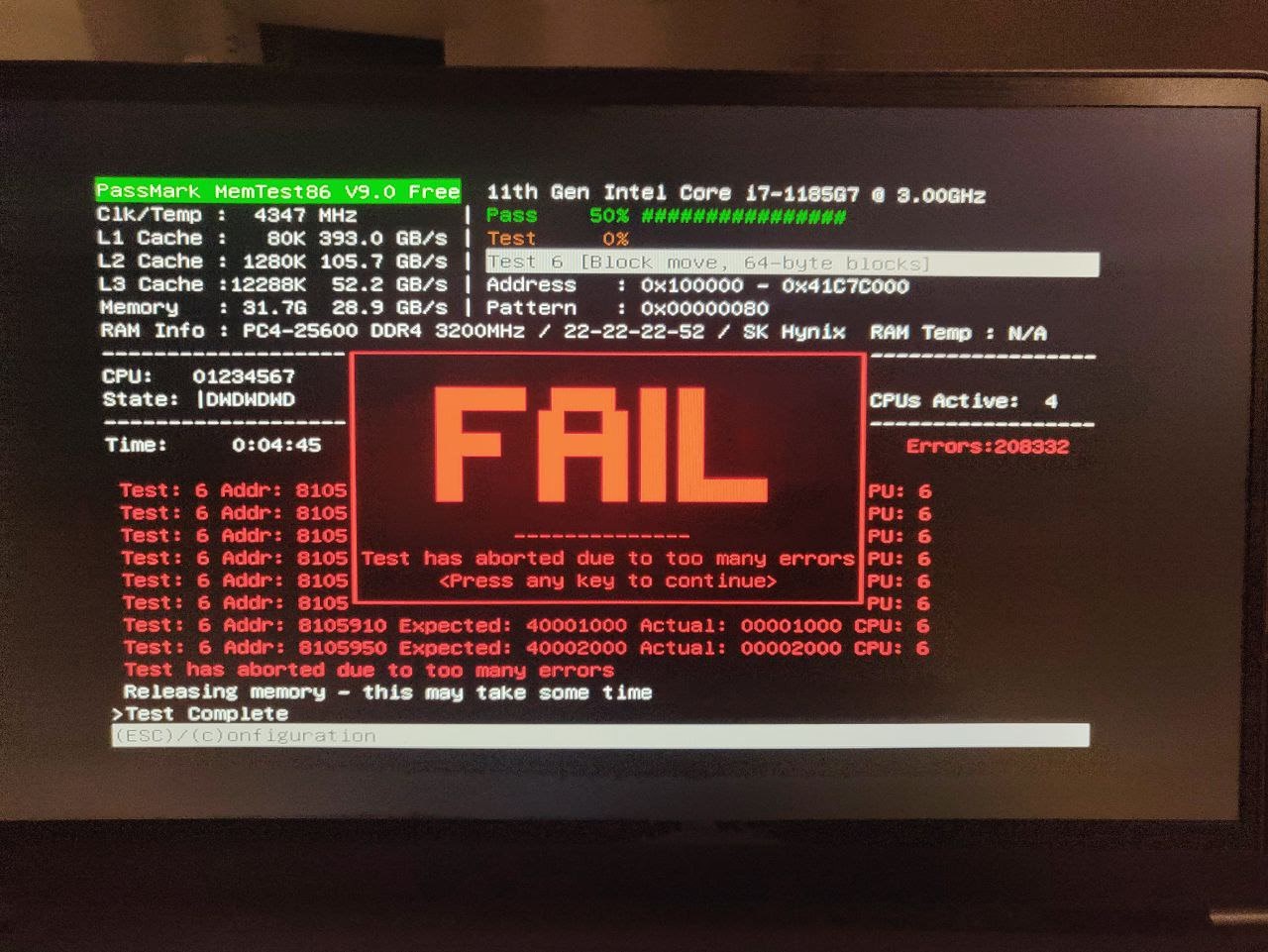
- ¿Tu PC actúa de forma extraña? 8 Señales de que tu RAM podría estar fallando
- 1. El infame Pantallazo Azul de la Muerte (BSOD)
- 2. Congelamientos esporádicos e inexplicables
- 3. Un rendimiento que se degrada con el tiempo
- 4. Fallos al instalar nuevos programas o el sistema operativo
- 5. Reinicios aleatorios y constantes
- 6. Archivos que se corrompen mágicamente
- 7. El sistema operativo muestra menos RAM de la instalada
- 8. Pitidos de la placa base al arrancar
- Tabla Comparativa: Síntoma vs. Posibles Causas
- Cómo Diagnosticar Problemas de RAM: No te quedes con la duda
- Preguntas Frecuentes (FAQ)
¿Tu PC actúa de forma extraña? 8 Señales de que tu RAM podría estar fallando
Cuando la memoria RAM empieza a fallar, no siempre lo hace de forma obvia. A menudo, los problemas son esporádicos y confusos, lo que lleva a muchos usuarios a culpar al sistema operativo, a un virus o a otro componente de hardware. Presta atención a estas señales, ya que si experimentas varias de ellas de forma recurrente, es muy probable que tu RAM sea la culpable.
1. El infame Pantallazo Azul de la Muerte (BSOD)
El pantallazo azul es quizás el síntoma más alarmante y conocido de un problema grave en Windows. Si bien puede ser causado por muchos factores, como drivers defectuosos o problemas de disco duro, una RAM defectuosa es una de las causas principales. El fallo en la memoria provoca que el sistema operativo no pueda leer o escribir datos de manera fiable, lo que genera una inestabilidad crítica que obliga a Windows a detenerse por completo para evitar daños mayores. A menudo, el texto del error que aparece en la pantalla azul parpadea tan rápido que es imposible leerlo, pero si ves errores relacionados con 'MEMORY_MANAGEMENT' o 'PAGE_FAULT_IN_NONPAGED_AREA', tus sospechas sobre la RAM deberían aumentar considerablemente.
2. Congelamientos esporádicos e inexplicables
¿Alguna vez has estado trabajando o jugando y, de repente, tu teclado y ratón dejan de responder? La imagen en la pantalla se queda fija y no puedes hacer nada más que forzar un reinicio. Estos congelamientos aleatorios, que ocurren sin un patrón aparente y en diferentes aplicaciones, son un claro indicio de problemas de memoria. Un módulo de RAM defectuoso puede tener celdas de memoria dañadas. Cuando el sistema intenta acceder a una de estas celdas, se encuentra con un error irrecuperable que paraliza todo el sistema operativo.
3. Un rendimiento que se degrada con el tiempo
Este es un síntoma sutil pero muy revelador. Enciendes tu ordenador y todo funciona a la perfección. Es rápido y responde bien. Sin embargo, a medida que pasan las horas, notas que todo se vuelve más lento. Las páginas web tardan una eternidad en cargar, abrir un simple programa se convierte en una tarea de minutos y el rendimiento general se arrastra hasta ser casi inutilizable. Este declive progresivo puede deberse a lo que se conoce como 'fugas de memoria' causadas por un hardware defectuoso. La RAM no gestiona correctamente los datos, acumulando errores que saturan el sistema y lo ralentizan hasta el próximo reinicio.

4. Fallos al instalar nuevos programas o el sistema operativo
Si intentas instalar una nueva aplicación y el proceso falla repetidamente sin una causa clara, o si incluso una reinstalación limpia de Windows se interrumpe con errores extraños, la RAM podría ser la culpable. El proceso de instalación requiere escribir y leer una gran cantidad de archivos temporales en la memoria. Si la RAM está dañada, estos archivos se corrompen durante el proceso, lo que provoca que la instalación falle o que, si se completa, el nuevo software o sistema operativo esté corrupto desde el principio.
5. Reinicios aleatorios y constantes
Tu ordenador se reinicia de repente, sin previo aviso, mientras estás en medio de una tarea importante. Esto no siempre es un problema de RAM; una fuente de alimentación defectuosa o sobrecalentamiento también pueden causarlo. Sin embargo, si los reinicios ocurren con frecuencia, especialmente poco después de que el escritorio de Windows haya cargado, es un fuerte indicio de un problema de memoria. El sistema operativo intenta realizar operaciones iniciales que acceden a partes defectuosas de la RAM, provocando un fallo crítico que fuerza el reinicio.
6. Archivos que se corrompen mágicamente
Este es uno de los síntomas más peligrosos. Empiezas a notar que archivos que usas con frecuencia, como documentos de trabajo, hojas de cálculo o incluso tus partidas guardadas, de repente están corruptos y no se pueden abrir. Esto ocurre porque al guardar el archivo, el sistema lo pasa a través de la RAM defectuosa antes de escribirlo en el disco duro. Los datos se alteran en el proceso, y lo que se guarda en el disco es una versión corrupta. Si esto ocurre de forma continuada, puede llegar a dañar la estructura de archivos de tu disco duro, haciendo que tu máquina ni siquiera pueda arrancar.
7. El sistema operativo muestra menos RAM de la instalada
Una forma rápida de comprobar si algo va mal es verificar cuánta RAM reconoce tu sistema. En Windows, puedes verlo yendo a 'Configuración > Sistema > Acerca de'. Si la cantidad de 'RAM instalada' es menor de la que sabes que tienes físicamente en las ranuras de la placa base (por ejemplo, muestra 8 GB cuando tienes 16 GB), es una señal de que uno de los módulos no está siendo detectado o ha fallado por completo. A veces, esto puede deberse a que el módulo no está bien asentado en su ranura, pero a menudo es un signo de un fallo de hardware.
8. Pitidos de la placa base al arrancar
Cuando enciendes tu ordenador, normalmente escuchas un solo pitido corto que indica que todo el hardware ha sido verificado y está funcionando correctamente (POST). Sin embargo, si escuchas una secuencia de pitidos (por ejemplo, un pitido largo seguido de dos cortos) o pitidos continuos, es un código de error de la placa base. Cada fabricante de BIOS (AMI, Award, Phoenix) tiene sus propios códigos, pero muy a menudo, las secuencias de pitidos apuntan directamente a un problema con la detección o el funcionamiento de la memoria RAM.
Tabla Comparativa: Síntoma vs. Posibles Causas
Para ayudarte a diferenciar, aquí tienes una tabla que compara algunos síntomas con otras posibles causas además de la RAM.
| Síntoma | Posible Causa (RAM) | Otras Posibles Causas |
|---|---|---|
| Pantallazo Azul de la Muerte (BSOD) | Inestabilidad del sistema por datos corruptos en memoria. | Drivers incompatibles, disco duro defectuoso, sobrecalentamiento. |
| Reinicios Aleatorios | Fallo crítico al acceder a una celda de memoria dañada. | Fuente de alimentación insuficiente o defectuosa, sobrecalentamiento del CPU. |
| Archivos Corruptos | Los datos se alteran en la RAM antes de ser escritos en el disco. | Sectores defectuosos en el disco duro, virus o malware. |
| El PC no arranca y emite pitidos | La placa base no detecta la RAM o la detecta como defectuosa. | Tarjeta gráfica mal conectada, fallo del CPU. |
Cómo Diagnosticar Problemas de RAM: No te quedes con la duda
Si experimentas varios de los síntomas anteriores, es hora de realizar una prueba de diagnóstico para confirmar si la RAM es el problema. Afortunadamente, existen herramientas para ello.
Usando la Herramienta de Diagnóstico de Memoria de Windows
Windows incluye una utilidad integrada muy eficaz. Para usarla:
- Presiona la tecla de Windows + R para abrir el cuadro de diálogo 'Ejecutar'.
- Escribe
mdsched.exey presiona Enter. - Se te ofrecerán dos opciones. Elige 'Reiniciar ahora y comprobar si existen problemas (recomendado)'.
- El ordenador se reiniciará y comenzará una prueba de memoria. Este proceso puede tardar varios minutos.
- Una vez completado, Windows se iniciará de nuevo y, tras iniciar sesión, te mostrará una notificación con los resultados. Si se encontraron errores, la herramienta te lo indicará.
La prueba física: El método del descarte
Si tienes más de un módulo de RAM instalado, puedes identificar cuál es el defectuoso mediante un proceso de eliminación:
- Apaga completamente el ordenador y desconéctalo de la corriente.
- Abre la carcasa de tu PC. Descarga la electricidad estática de tu cuerpo tocando una parte metálica del chasis.
- Retira todos los módulos de RAM excepto uno. Asegúrate de colocarlo en la ranura correcta según el manual de tu placa base (normalmente la ranura A2).
- Enciende el ordenador y úsalo normalmente. Si los problemas desaparecen, es probable que uno de los módulos que retiraste sea el defectuoso.
- Si los problemas persisten, apaga el equipo, cambia el módulo que dejaste por otro de los que quitaste y repite el proceso.
- Continúa este método hasta que aisles el módulo que causa la inestabilidad. Una vez identificado, la única solución es reemplazarlo.
Preguntas Frecuentes (FAQ)
¿La memoria RAM puede dañarse con el tiempo?
Sí. Aunque no tiene partes móviles, puede degradarse por diversas razones como picos de tensión, sobrecalentamiento excesivo, descargas electrostáticas durante su manipulación o simplemente por defectos de fabricación que se manifiestan con el tiempo.
¿Qué pasa si ignoro los síntomas de una RAM defectuosa?
Ignorar el problema es una mala idea. Los fallos irán a más, la inestabilidad aumentará y, lo más grave, corres un riesgo muy alto de sufrir una corrupción de datos masiva en tu disco duro, lo que podría llevar a la pérdida de información importante y a que el sistema operativo quede inservible.
¿Puedo reparar un módulo de memoria RAM dañado?
No. Los módulos de RAM son componentes electrónicos complejos y sellados. A nivel de consumidor, no es posible repararlos. La única solución viable y segura es reemplazar el módulo defectuoso por uno nuevo.
Si compro más RAM, ¿se solucionará el problema?
No. Añadir más memoria no solucionará el problema si uno de los módulos existentes está defectuoso. El módulo dañado seguirá causando inestabilidad en todo el sistema. Primero debes identificar y retirar el componente defectuoso.
Si quieres conocer otros artículos parecidos a Síntomas de Memoria RAM Dañada: Guía Completa puedes visitar la categoría Hardware.