
25/06/2026
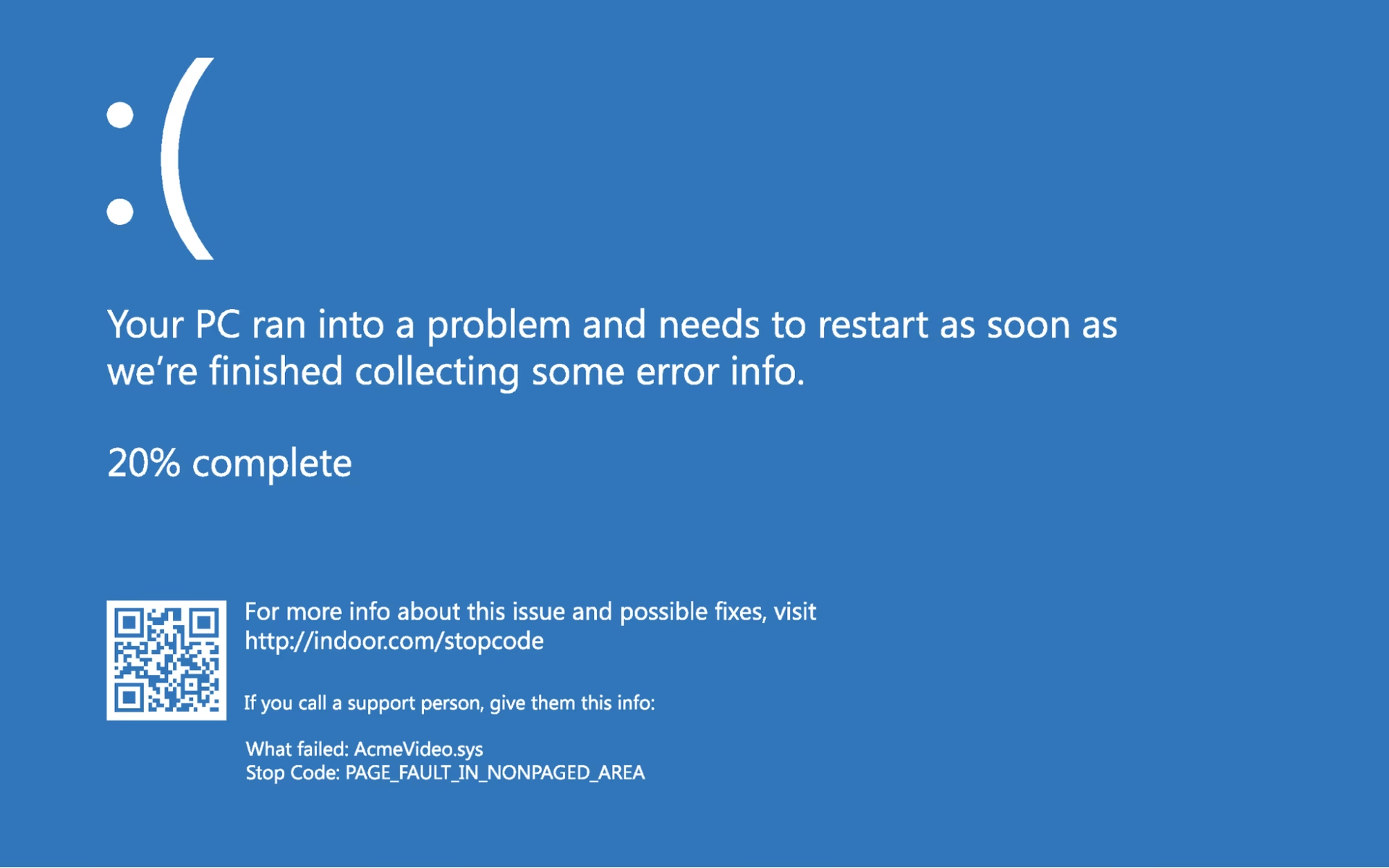
Pocos eventos son tan alarmantes para un usuario de PC como la aparición repentina de una Pantalla Azul de la Muerte (BSOD). Ese fondo azul brillante con un mensaje de error críptico es sinónimo de problemas. Uno de los culpables más comunes detrás de este fallo del sistema es el error PAGE_FAULT_IN_NONPAGED_AREA. Aunque su nombre suene intimidante y técnico, la buena noticia es que, en la mayoría de los casos, tiene solución. Este error indica un problema fundamental en la forma en que Windows gestiona su memoria, pero con un poco de paciencia y los pasos correctos, puedes diagnosticar y reparar la causa raíz.
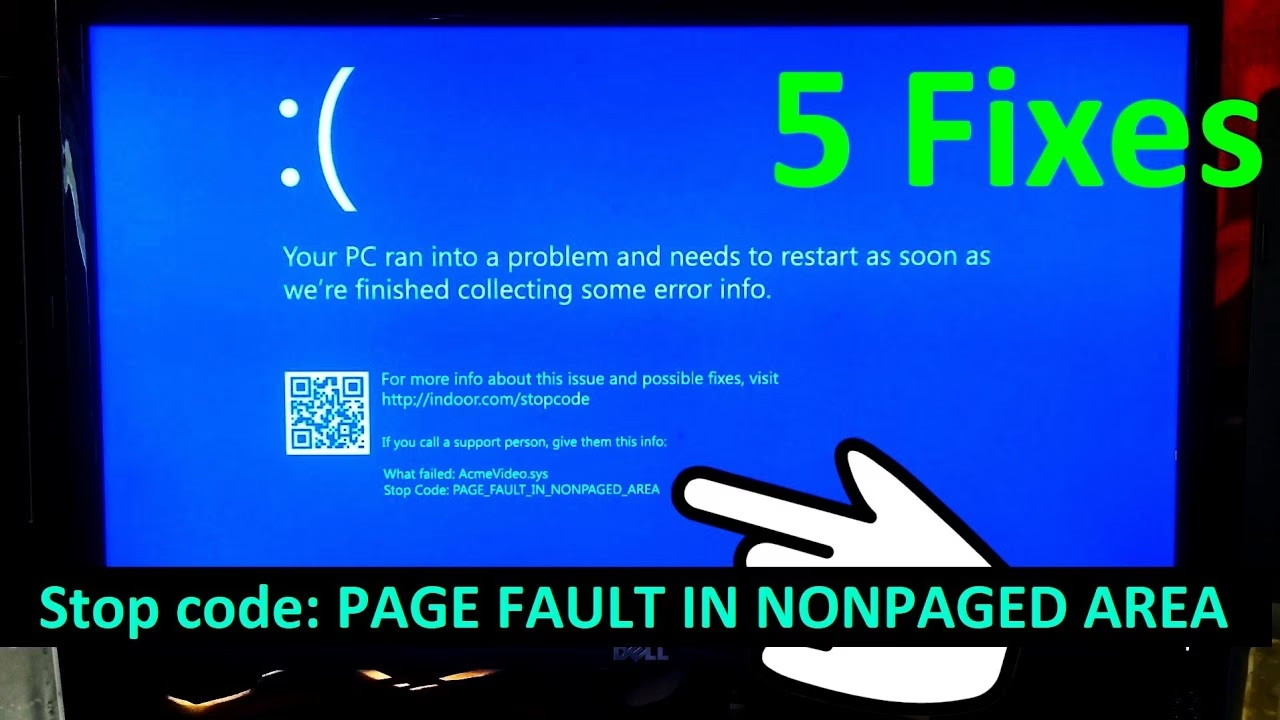
En este artículo, desglosaremos qué significa exactamente este error, exploraremos sus causas más frecuentes y te guiaremos a través de una serie de soluciones probadas, desde las más sencillas hasta las más avanzadas, para que puedas devolver tu sistema a un estado estable y funcional.
- ¿Qué Significa Realmente "PAGE_FAULT_IN_NONPAGED_AREA"?
- Guía Completa para Solucionar el Error
- Solución 1: Comprobar la Integridad del Disco Duro (CHKDSK)
- Solución 2: Diagnosticar la Memoria RAM
- Solución 3: Actualizar o Revertir Controladores de Dispositivos
- Solución 4: Reparar Archivos del Sistema con SFC y DISM
- Solución 5: Ajustar la Memoria Virtual (Archivo de Paginación)
- Tabla Comparativa de Soluciones
- Preguntas Frecuentes (FAQ)
- Conclusión
¿Qué Significa Realmente "PAGE_FAULT_IN_NONPAGED_AREA"?
Para entender el error, primero debemos comprender cómo Windows utiliza la memoria de tu ordenador. El sistema operativo divide la memoria RAM en dos áreas principales: el área paginada y el área no paginada.
- Área Paginada (Paged Area): Es una porción de la memoria RAM cuyo contenido puede ser transferido temporalmente al disco duro (en un archivo llamado "archivo de paginación" o memoria virtual) cuando no se necesita de inmediato. Esto libera espacio en la RAM para otras tareas activas.
- Área No Paginada (Nonpaged Area): Esta es la sección VIP de la memoria. Contiene datos críticos que el sistema operativo necesita en todo momento para funcionar correctamente, como partes del núcleo de Windows y ciertos controladores de dispositivos. Debido a su importancia, los datos en esta área NUNCA pueden ser movidos al disco duro; deben residir permanentemente en la RAM.
El error PAGE_FAULT_IN_NONPAGED_AREA ocurre cuando Windows intenta acceder a una porción de datos que se supone que está en el área no paginada, pero no la encuentra. Es como si el sistema fuera a buscar una herramienta esencial en su caja de herramientas y el cajón estuviera vacío. Esta contradicción crítica causa una inestabilidad inmediata, y para proteger la integridad del sistema y tus datos, Windows se detiene por completo, mostrando la pantalla azul.
Causas Principales de este Fallo Crítico
Las razones detrás de este error pueden ser variadas, abarcando tanto problemas de software como de hardware. Identificar la causa probable es el primer paso para encontrar la solución correcta.
- Controladores de Dispositivos Defectuosos o Incompatibles: Es la causa más común. Un controlador mal escrito, corrupto o desactualizado (especialmente de la tarjeta gráfica, red o almacenamiento) puede intentar escribir en una zona de memoria protegida o proporcionar una dirección de memoria incorrecta, desencadenando el error.
- Memoria RAM Defectuosa: Si un módulo de RAM tiene celdas dañadas, los datos que se almacenan en el área no paginada pueden corromperse. Cuando el sistema intenta leer esos datos corruptos, se produce el fallo.
- Problemas con el Disco Duro o SSD: Sectores defectuosos en tu unidad de almacenamiento pueden corromper el archivo de paginación o los propios archivos del sistema operativo que se cargan en la memoria, llevando indirectamente al error.
- Archivos de Sistema Corruptos: Un apagado incorrecto, una infección por malware o un error de disco pueden dañar archivos vitales de Windows. Si uno de estos archivos dañados es necesario en el área no paginada, el sistema fallará.
- Software de Antivirus o Seguridad: En raras ocasiones, un programa antivirus demasiado agresivo puede interferir con los servicios esenciales del sistema, causando un conflicto que resulta en un BSOD.
Guía Completa para Solucionar el Error
Ahora que entendemos el problema, vamos a la acción. Sigue estos métodos en orden, del más simple al más complejo. Es probable que uno de los primeros pasos resuelva tu problema.
Solución 1: Comprobar la Integridad del Disco Duro (CHKDSK)
Un disco con errores puede ser la fuente de muchos males. La herramienta chkdsk (Check Disk) de Windows es excelente para encontrar y reparar errores del sistema de archivos y sectores defectuosos.
- Haz clic en el menú Inicio, escribe "cmd", haz clic derecho en "Símbolo del sistema" y selecciona "Ejecutar como administrador".
- En la ventana de comandos, escribe el siguiente comando y presiona Enter:
chkdsk C: /f /r(Reemplaza 'C:' si tu sistema operativo está en otra unidad). - Windows te informará que no puede ejecutar el comando porque el disco está en uso y te preguntará si deseas programarlo para el próximo reinicio. Escribe 'S' y presiona Enter.
- Reinicia tu ordenador. El proceso de CHKDSK comenzará antes de que arranque Windows. Puede tardar un tiempo considerable, así que ten paciencia.
Solución 2: Diagnosticar la Memoria RAM
Dado que la RAM es un sospechoso principal, es fundamental verificar su estado. Windows incluye una herramienta integrada para esta tarea.
- Presiona la tecla de Windows + R, escribe
mdsched.exey presiona Enter. - Se abrirá la herramienta de Diagnóstico de memoria de Windows. Selecciona la opción "Reiniciar ahora y comprobar si existen problemas (recomendado)".
- Tu PC se reiniciará y comenzará una prueba exhaustiva de la memoria. Este proceso puede durar entre 15 y 45 minutos.
- Una vez que finalice y Windows se inicie, los resultados se mostrarán en una notificación. Si se detectan errores, es muy probable que necesites reemplazar el módulo de RAM defectuoso.
Solución 3: Actualizar o Revertir Controladores de Dispositivos
Los controladores son el puente entre tu hardware y el sistema operativo. Un controlador defectuoso es una receta para el desastre.
- Haz clic derecho en el botón de Inicio y selecciona "Administrador de dispositivos".
- Busca dispositivos con un triángulo amarillo de advertencia, ya que son los primeros sospechosos.
- Expande categorías clave como "Adaptadores de pantalla", "Adaptadores de red" y "Controladoras de almacenamiento".
- Haz clic derecho en un dispositivo y selecciona "Actualizar controlador". Elige "Buscar controladores automáticamente".
- Si el problema comenzó justo después de actualizar un controlador, puedes hacer clic derecho, seleccionar "Propiedades", ir a la pestaña "Controlador" y elegir "Revertir al controlador anterior".
Solución 4: Reparar Archivos del Sistema con SFC y DISM
Si los archivos principales de Windows están corruptos, estas herramientas pueden repararlos utilizando copias de seguridad almacenadas en tu sistema.
- Abre el Símbolo del sistema como administrador, como en la Solución 1.
- Primero, ejecuta el Comprobador de archivos de sistema (SFC) escribiendo:
sfc /scannowy presiona Enter. Espera a que complete el escaneo y la reparación. - Si SFC no puede solucionar el problema, utiliza la herramienta DISM (Deployment Image Servicing and Management), que es más potente. Escribe los siguientes comandos, presionando Enter después de cada uno:
DISM /Online /Cleanup-Image /ScanHealthDISM /Online /Cleanup-Image /RestoreHealth
Reinicia tu PC después de que los procesos finalicen.
Solución 5: Ajustar la Memoria Virtual (Archivo de Paginación)
A veces, una configuración incorrecta de la memoria virtual puede causar conflictos. Dejar que Windows la gestione automáticamente suele ser la mejor opción.
- Abre el Explorador de archivos, haz clic derecho en "Este equipo" y selecciona "Propiedades".
- En el menú de la izquierda (o derecha, dependiendo de tu versión de Windows), haz clic en "Configuración avanzada del sistema".
- En la pestaña "Opciones avanzadas", bajo la sección "Rendimiento", haz clic en "Configuración...".
- Ve a la pestaña "Opciones avanzadas" de nuevo y, en la sección "Memoria virtual", haz clic en "Cambiar...".
- Asegúrate de que la casilla "Administrar automáticamente el tamaño del archivo de paginación para todas las unidades" esté marcada. Si no lo está, márcala, haz clic en Aceptar en todas las ventanas y reinicia.
Tabla Comparativa de Soluciones
Para ayudarte a decidir por dónde empezar, aquí tienes una tabla rápida que resume los métodos anteriores.
| Solución | Dificultad | Tiempo Estimado | Ideal Para... |
|---|---|---|---|
| CHKDSK | Fácil | 15-60 min | Sospechas de errores en el disco duro o SSD. |
| Diagnóstico de Memoria | Fácil | 15-45 min | La causa más probable: RAM defectuosa. |
| Actualizar Drivers | Media | Variable | Errores que aparecen tras instalar nuevo hardware. |
| SFC / DISM | Media | 10-30 min | Corrupción generalizada de archivos de Windows. |
| Ajustar Memoria Virtual | Fácil | < 5 min | Problemas relacionados con la gestión de memoria. |
Preguntas Frecuentes (FAQ)
¿Este error significa que mi RAM está definitivamente dañada?
No necesariamente. Aunque la RAM defectuosa es una causa muy común, el error también puede ser provocado por problemas de software como controladores corruptos o archivos de sistema dañados. Es por eso que se recomienda realizar primero las comprobaciones de software (CHKDSK, SFC, actualización de drivers) antes de asumir un fallo de hardware.
¿Puedo perder mis archivos por este error?
El error en sí mismo no borra tus archivos. Sin embargo, si el BSOD ocurre mientras estabas trabajando en un documento sin guardar, esos cambios se perderán. Más importante aún, la causa subyacente (como un disco duro que está fallando) sí puede llevar a una pérdida de datos permanente. Es crucial solucionar el problema y mantener copias de seguridad regulares de tus datos importantes.
¿Restablecer mi PC solucionará el problema?
Restablecer Windows es una solución de último recurso, pero a menudo es efectiva si la causa es un problema de software profundo que las otras herramientas no pudieron reparar. Al restablecer, tienes la opción de "Mantener mis archivos" (reinstala Windows pero conserva tus documentos) o "Quitar todo". Si el problema es de hardware (RAM o disco defectuoso), restablecer el PC no solucionará nada y el error volverá a aparecer.
Conclusión
Enfrentarse al error PAGE_FAULT_IN_NONPAGED_AREA puede ser frustrante, pero no es una sentencia de muerte para tu ordenador. Siguiendo metódicamente los pasos de diagnóstico y reparación descritos en esta guía, tienes una excelente oportunidad de identificar y corregir el problema. Recuerda siempre abordar primero las soluciones de software, ya que son las más comunes y menos costosas. Con un enfoque tranquilo y sistemático, podrás superar la pantalla azul y volver a disfrutar de un sistema estable y confiable.
Si quieres conocer otros artículos parecidos a Soluciona el error 'Nonpaged Area' en Windows puedes visitar la categoría Juegos.