
12/01/2022
El mundo de los videojuegos retro está lleno de joyas ocultas, y pocas son tan fascinantes como las que se encuentran en el catálogo del Famicom Disk System. Este periférico, exclusivo de Japón, fue una revolucionaria extensión para la mítica Famicom (la NES japonesa) que introdujo el uso de disquetes, permitiendo juegos más grandes, con mejor sonido y, lo más importante, la capacidad de guardar partidas. Hoy, gracias a la magia de la emulación, podemos revivir esa era dorada. Sin embargo, emular el FDS no es tan simple como cargar una ROM; requiere un componente esencial y un poco de configuración. En esta guía completa, te llevaremos paso a paso a través de todo lo que necesitas saber para jugar a los títulos del Famicom Disk System en tu dispositivo moderno.
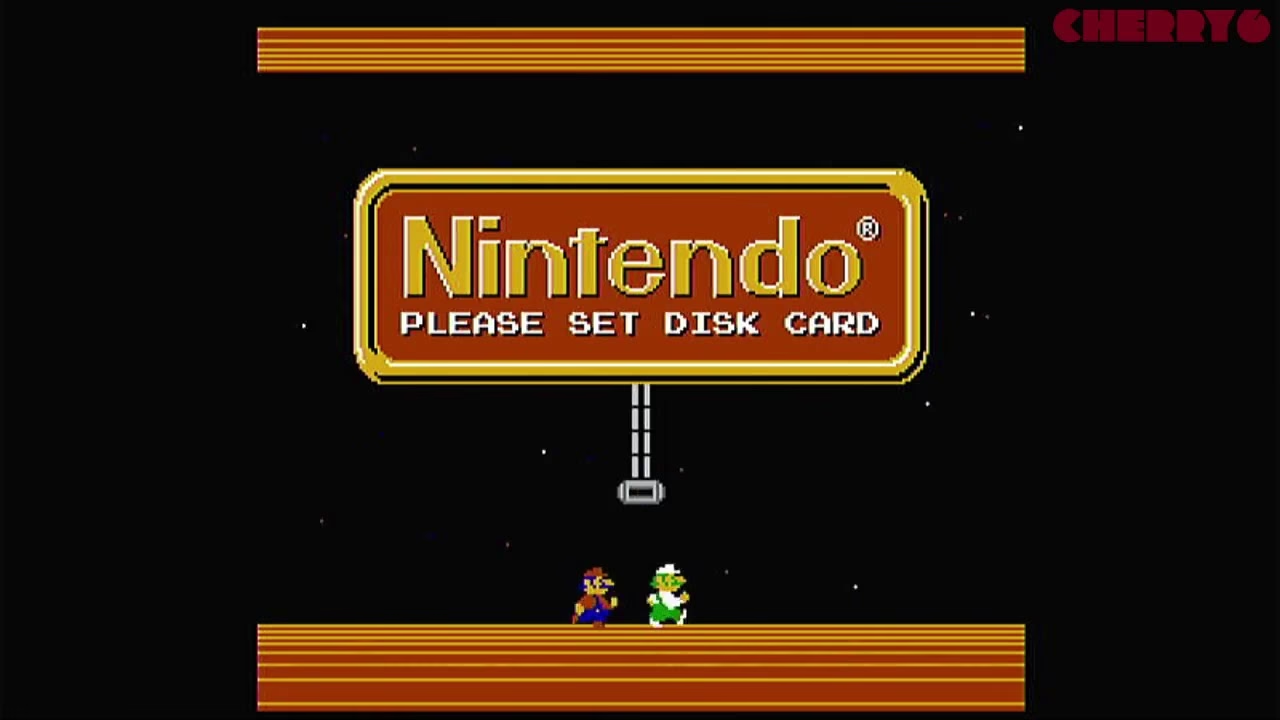
¿Qué fue el Famicom Disk System?
Lanzado por Nintendo en 1986, el Famicom Disk System (FDS) fue un add-on que se conectaba a la Famicom. En lugar de los cartuchos tradicionales, utilizaba unos disquetes propietarios llamados "Disk Cards". Esta tecnología ofrecía varias ventajas significativas en su época:
- Costo Reducido: Producir disquetes era mucho más barato que fabricar cartuchos con chips de ROM, lo que se traducía en juegos más asequibles para los consumidores.
- Mayor Capacidad: Los disquetes ofrecían más espacio de almacenamiento que muchos cartuchos de la época, permitiendo a los desarrolladores crear mundos más complejos y detallados. Títulos icónicos como The Legend of Zelda y Metroid debutaron en este formato en Japón.
- Guardado de Partidas: Quizás su característica más revolucionaria. La capacidad de reescribir datos en el disco permitió a los jugadores guardar su progreso, algo impensable en la mayoría de los juegos de cartucho de la época, que dependían de contraseñas o de empezar desde cero cada vez.
- Canal de Sonido Adicional: El hardware del FDS incluía un chip de sonido con síntesis de tabla de ondas, lo que otorgaba a sus juegos una calidad de audio distintiva y más rica que la de sus contrapartes de cartucho.
A pesar de su éxito inicial en Japón, el sistema nunca salió de sus fronteras. Con el tiempo, los avances en la tecnología de los cartuchos (que empezaron a incluir baterías para guardado y chips más grandes) hicieron que el FDS quedara obsoleto, pero su legado y su exclusivo catálogo de juegos perduran.
El Corazón de la Emulación FDS: La BIOS
A diferencia de otras consolas más simples, para emular el Famicom Disk System no basta con tener la ROM del juego. Necesitas un archivo fundamental: la BIOS. La BIOS (Basic Input/Output System) es, en esencia, el software de sistema de la consola. Contiene las instrucciones que el hardware necesita para arrancar, cargar juegos desde el disquete y gestionar funciones básicas. Sin la BIOS correcta, el emulador no sabrá cómo interpretar los datos del juego y simplemente no funcionará.
El Archivo que Necesitas: disksys.rom
El archivo de BIOS requerido para la emulación de FDS se llama disksys.rom. Es crucial que consigas la versión correcta de este archivo. Una forma de verificar que tienes el archivo adecuado es comprobando sus "firmas" digitales, como el MD5 o el CRC32. Estas firmas son como una huella dactilar única para el archivo.
- Nombre del Archivo:
disksys.rom - MD5 Correcto:
ca30b50f880eb660a320674ed365ef7a - CRC32 Correcto:
5e607dcf
Tener un archivo con un nombre diferente o con firmas que no coincidan casi con total seguridad te causará problemas, como una pantalla negra al intentar cargar un juego.
Configurando tu Entorno de Emulación (Guía para RetroPie)
Si bien los principios se aplican a cualquier emulador, usaremos RetroPie como ejemplo, ya que es una de las plataformas más populares para la emulación retro. El proceso se divide en dos pasos principales: colocar las ROMs y colocar la BIOS.
Paso 1: Organiza tus ROMs
Primero, necesitas tus juegos. Las ROMs de FDS suelen venir en varios formatos. Los emuladores más comunes aceptan las siguientes extensiones:
- .fds
- .nes
- .zip
- .7z
Debes colocar todos tus archivos de juegos del Famicom Disk System en la carpeta designada para ello en tu sistema RetroPie:
/home/pi/RetroPie/roms/fds/
Paso 2: Instala la BIOS Correctamente
Este es el paso más importante. La ubicación y el formato del archivo disksys.rom dependen del emulador que estés utilizando. RetroPie ofrece varios emuladores para FDS, siendo los más comunes lr-fceumm, lr-nestopia y lr-fbneo. A continuación, te mostramos una tabla para que no te pierdas.
Tabla Comparativa de Configuración de BIOS por Emulador
| Emulador | Ubicación de la BIOS | Formato del Archivo BIOS |
|---|---|---|
| lr-fceumm | /home/pi/RetroPie/BIOS/ | El archivo disksys.rom directamente. |
| lr-nestopia | /home/pi/RetroPie/BIOS/ | El archivo disksys.rom directamente. |
| lr-fbneo | /home/pi/RetroPie/BIOS/ | El archivo disksys.rom debe estar dentro de un archivo ZIP llamado fdsbios.zip. |
Como puedes ver, lr-fbneo tiene un requisito especial. Asegúrate de seguir estas instrucciones al pie de la letra para evitar frustraciones.
El Arte de Cambiar de Disco: Dominando el "Lado B"
Una característica única de los disquetes del FDS es que eran de doble cara, como los casetes de audio. Muchos juegos requerían que el jugador extrajera físicamente el disquete, le diera la vuelta y lo volviera a insertar para continuar. Esto se conoce como cambiar al Lado B. La emulación replica esta necesidad.
En algún momento, especialmente al iniciar un juego o al pasar a una nueva área, es muy probable que te encuentres con una pantalla con un texto en japonés que dice: 「Bメンヲセットシテクダサイ」. Esto se traduce como "Por favor, inserte el Lado B".
¿Cómo se hace esto en un emulador? No te preocupes, no tienes que darle la vuelta a tu monitor. Los emuladores tienen asignado un botón específico para esta función. En la mayoría de las configuraciones de RetroArch, el botón para "cambiar de disco" o "voltear el disco" está asignado por defecto al gatillo superior derecho (R1 o RB) de tu mando. Simplemente púlsalo cuando el juego te lo pida y la carga continuará.
Preguntas Frecuentes (FAQ)
¿Por qué mi juego de FDS se queda en una pantalla negra?
La causa más común, en el 99% de los casos, es un problema con la BIOS. Verifica que tienes el archivo disksys.rom con el MD5 correcto y que está ubicado en la carpeta adecuada para el emulador que estás usando. Recuerda el requisito especial de lr-fbneo de tenerlo dentro de un archivo .zip.
¿Necesito la BIOS para cada juego?
No. Solo necesitas una copia del archivo disksys.rom en la carpeta de BIOS correcta. Este único archivo servirá para todos tus juegos de Famicom Disk System.
¿Puedo cambiar el botón para voltear el disco?
Sí. Todos los emuladores que usan el núcleo de RetroArch te permiten remapear los controles. Puedes acceder al menú de RetroArch (generalmente con Select + X en un mando de Xbox) y buscar en la configuración de controles la opción de "Eject/Insert/Next Disk" para asignarla al botón que prefieras.
¿Son todos los juegos de FDS de doble cara?
No todos, pero una gran cantidad de ellos sí lo son. Es una mecánica fundamental del sistema, así que es bueno que te familiarices con ella. Incluso algunos juegos te piden insertar el Lado B justo en la pantalla de título para poder empezar a jugar.
Emular el Famicom Disk System puede parecer intimidante al principio debido al requisito de la BIOS y la peculiaridad del cambio de disco. Sin embargo, con esta guía, tienes todo el conocimiento necesario para superar estos pequeños obstáculos. El esfuerzo vale la pena, ya que te abrirá las puertas a un catálogo único de la historia de Nintendo, permitiéndote disfrutar de las versiones originales de leyendas y descubrir gemas que nunca salieron de Japón. ¡Prepara tu emulador y viaja en el tiempo a la era de los disquetes!
Si quieres conocer otros artículos parecidos a Guía Definitiva para Emular Famicom Disk System puedes visitar la categoría Emulación.