

16/05/2017
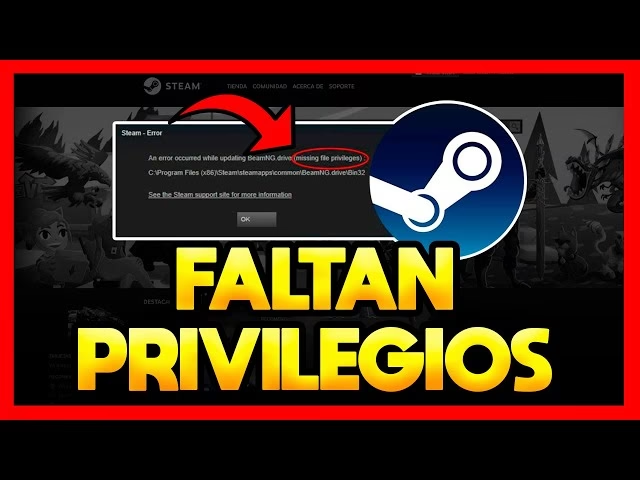
Estás listo para sumergirte en tu juego favorito. Haces doble clic en el ícono, esperas a que la pantalla de carga aparezca y, de repente, un mensaje de error detiene toda la diversión: “Privilegio de archivo faltante”. Esta es, sin duda, una de las notificaciones más frustrantes para cualquier jugador en la plataforma de Valve. Afortunadamente, aunque su nombre suene intimidante, este problema es extremadamente común y, en la mayoría de los casos, tiene una solución sencilla. Este error simplemente significa que Steam no puede acceder, modificar o escribir los archivos del juego que intenta ejecutar o actualizar. Las causas pueden ser variadas, desde un simple problema de permisos en Windows hasta un conflicto con tu antivirus. En esta guía exhaustiva, te llevaremos de la mano a través de todas las soluciones posibles, desde las más rápidas hasta las más técnicas, para que puedas erradicar este problema y volver a lo que realmente importa: jugar.
- ¿Qué Causa Realmente el Error “Privilegio de Archivo Faltante”?
- Soluciones Efectivas para Erradicar el Error de Privilegios
- Método 1: La Primera Línea de Defensa - Verificar la Integridad de los Archivos
- Método 2: Reparar la Carpeta de la Biblioteca de Steam
- Método 3: Otorgar a Steam Poderes de Administrador
- Método 4: Limpiar la Caché de Descarga
- Método 5: Solución para Usuarios de Intel - Desactivar el Módulo igfxEm
- Método 6: Configurar tu Antivirus
- Tabla Comparativa de Soluciones
- Preguntas Frecuentes (FAQ)
¿Qué Causa Realmente el Error “Privilegio de Archivo Faltante”?
Antes de saltar directamente a las soluciones, es útil entender por qué ocurre este error. Conocer la raíz del problema te ayudará a elegir el método más adecuado y a prevenir que vuelva a suceder en el futuro. Generalmente, el culpable se encuentra en una de estas categorías:
- Permisos de Carpeta Insuficientes: Es la causa más común. El sistema operativo Windows tiene un sistema de permisos que dicta qué usuarios y programas pueden leer, escribir o modificar archivos en ciertas carpetas. Si por alguna razón la carpeta de tu biblioteca de Steam o la del juego específico tienen permisos restringidos, Steam no podrá realizar las operaciones necesarias, como descargar una actualización o iniciar el juego.
- Interferencia del Software Antivirus: Tu programa antivirus es el guardián de tu sistema, pero a veces puede ser demasiado protector. Puede identificar erróneamente un archivo del juego o un proceso de actualización de Steam como una amenaza potencial (un 'falso positivo') y ponerlo en cuarentena o bloquear su acceso, lo que desencadena el error de privilegios.
- Archivos de Juego Corruptos o Incompletos: Durante una descarga o actualización, pueden ocurrir microcortes de internet o errores de escritura en el disco. Esto puede llevar a que algunos archivos del juego queden corruptos, dañados o simplemente no se descarguen por completo. Cuando Steam intenta acceder a estos archivos defectuosos, no puede hacerlo y muestra el error.
- Conflictos de Software de Terceros: A veces, otro programa que se ejecuta en segundo plano puede interferir con Steam. Un caso muy conocido es el del módulo igfxEm, un componente del software de los controladores gráficos integrados de Intel, que ha demostrado causar conflictos directos con el cliente de Steam.
- Caché de Descarga Dañada: Steam utiliza una carpeta de caché para almacenar datos temporales sobre las descargas. Si esta caché se corrompe, puede generar todo tipo de problemas, incluido el error de privilegios, al intentar gestionar las descargas y actualizaciones de tus juegos.
Soluciones Efectivas para Erradicar el Error de Privilegios
Ahora que entendemos las posibles causas, vamos a abordar las soluciones. Te recomendamos seguir estos métodos en el orden presentado, ya que están organizados del más simple y rápido al más complejo.
Método 1: La Primera Línea de Defensa - Verificar la Integridad de los Archivos
Este debería ser siempre tu primer paso. Es un proceso automatizado de Steam que compara los archivos del juego instalados en tu ordenador con la versión más reciente que se encuentra en los servidores de Valve. Si encuentra algún archivo corrupto, faltante o diferente, lo descargará y reemplazará automáticamente.
- Abre tu cliente de Steam.
- Dirígete a tu Biblioteca de juegos.
- Busca el juego que te está dando problemas y haz clic derecho sobre él.
- En el menú que aparece, selecciona “Propiedades”.
- Se abrirá una nueva ventana. En el menú de la izquierda, haz clic en “Archivos locales”.
- Finalmente, pulsa el botón que dice “Verificar integridad de los archivos del juego”.
El proceso puede tardar unos minutos, dependiendo del tamaño del juego y la velocidad de tu disco duro. Una vez finalizado, intenta ejecutar el juego de nuevo. En muchos casos, esto es todo lo que necesitas hacer.
Método 2: Reparar la Carpeta de la Biblioteca de Steam
Si el problema persiste en varios juegos o la verificación de archivos no funcionó, el siguiente paso es reparar la carpeta completa de la biblioteca de Steam. Esta acción restablece los permisos de la carpeta a sus valores predeterminados, solucionando cualquier conflicto a nivel de directorio.
- Con Steam abierto, ve al menú superior izquierdo y haz clic en “Steam”, luego en “Parámetros”.
- En la nueva ventana, selecciona la pestaña “Almacenamiento” en el menú de la izquierda.
- Verás la unidad donde tienes instalados tus juegos. Haz clic en el icono de los tres puntos (...) que se encuentra a la derecha de la barra de almacenamiento.
- En el menú desplegable, selecciona “Reparar carpeta”.
- Windows te pedirá permisos de administrador para continuar. Acepta y deja que Steam haga su trabajo.
Una vez completado el proceso, reinicia Steam e intenta lanzar el juego nuevamente. Esta es una solución muy potente para problemas relacionados con permisos.
Método 3: Otorgar a Steam Poderes de Administrador
A veces, Steam simplemente necesita un nivel de acceso más alto para poder gestionar los archivos de los juegos sin que Windows se interponga. Ejecutar Steam con privilegios de administrador le otorga ese poder.
- Cierra Steam por completo. Asegúrate de que no se esté ejecutando en segundo plano (revisa el área de notificaciones junto al reloj).
- Localiza el acceso directo de Steam en tu escritorio o busca el archivo Steam.exe en su carpeta de instalación (generalmente en
C:\Program Files (x86)\Steam). - Haz clic derecho sobre el ejecutable o el acceso directo y selecciona “Ejecutar como administrador”.
Si esto soluciona el problema, puedes configurarlo para que siempre se ejecute de esta manera. Para ello, haz clic derecho de nuevo, ve a “Propiedades”, luego a la pestaña “Compatibilidad” y marca la casilla “Ejecutar este programa como administrador”.
Método 4: Limpiar la Caché de Descarga
Una caché de descarga corrupta puede causar estragos. Limpiarla es un proceso seguro que no eliminará tus juegos, solo los datos temporales de descarga.
- Abre Steam y ve a “Steam” > “Parámetros”.
- Selecciona la pestaña “Descargas” en el menú de la izquierda.
- En la parte inferior, encontrarás un botón que dice “Borrar caché de descarga”. Haz clic en él.
- Steam te advertirá que deberás iniciar sesión de nuevo. Acepta y espera a que el programa se reinicie.
Una vez que inicies sesión de nuevo, comprueba si el error ha desaparecido.
Método 5: Solución para Usuarios de Intel - Desactivar el Módulo igfxEm
Si tienes un procesador Intel con gráficos integrados, este método es para ti. El proceso `igfxEM.exe` ha sido identificado como una fuente de conflicto con Steam.
- Presiona las teclas Ctrl + Shift + Esc simultáneamente para abrir el Administrador de Tareas.
- Ve a la pestaña “Detalles” (o “Procesos” en versiones más antiguas de Windows).
- Busca en la lista un proceso llamado
igfxEM.exe. - Selecciónalo y haz clic en el botón “Finalizar tarea”.
- Intenta lanzar tu juego desde Steam.
Si esto resuelve el problema, ten en cuenta que este proceso puede volver a iniciarse la próxima vez que reinicies tu PC, por lo que quizás tengas que repetir el paso si el error regresa.
Método 6: Configurar tu Antivirus
Como mencionamos, tu antivirus puede ser el culpable. En lugar de desactivarlo por completo (lo que puede dejar tu sistema vulnerable), la mejor práctica es añadir una excepción para Steam.
- Abre tu software antivirus.
- Busca una sección llamada “Excepciones”, “Exclusiones” o “Lista blanca”. La ubicación varía según el programa.
- Añade la carpeta completa de instalación de Steam a la lista de excepciones. La ruta por defecto es
C:\Program Files (x86)\Steam. - Guarda los cambios y reinicia tu PC.
Esto le dirá a tu antivirus que ignore la actividad dentro de la carpeta de Steam, evitando falsos positivos y permitiendo que las actualizaciones y los juegos se ejecuten sin problemas.
Tabla Comparativa de Soluciones
Para ayudarte a decidir por dónde empezar, aquí tienes un resumen rápido de los métodos.
| Método | Dificultad | Cuándo Usarlo |
|---|---|---|
| Verificar Integridad | Muy Fácil | Siempre como primer paso, cuando el error ocurre en un solo juego. |
| Reparar Biblioteca | Fácil | Cuando el error afecta a varios juegos o el método 1 falla. |
| Ejecutar como Admin | Fácil | Cuando sospechas de un problema de permisos de Windows. |
| Limpiar Caché | Fácil | Si tienes problemas con descargas o actualizaciones además del error. |
| Desactivar igfxEm | Fácil | Exclusivamente si tienes una CPU Intel con gráficos integrados. |
| Configurar Antivirus | Medio | Cuando ninguno de los otros métodos funciona y sospechas de un falso positivo. |
Preguntas Frecuentes (FAQ)
¿Perderé mis partidas guardadas si sigo estos pasos?
En general, no. La mayoría de estos métodos solo afectan a los archivos del programa del juego o a la configuración de Steam. Las partidas guardadas suelen almacenarse en la carpeta "Mis Documentos" o en la nube de Steam (Steam Cloud). Sin embargo, nunca está de más hacer una copia de seguridad de tus saves antes de realizar cambios importantes.
¿Por qué este error aparece de repente si antes todo funcionaba bien?
Esto puede ocurrir por varias razones: una actualización reciente de Windows que cambió los permisos de las carpetas, una nueva definición de virus de tu antivirus que ahora detecta un archivo del juego como amenaza, o una pequeña corrupción de datos que ocurrió durante la última sesión de juego o actualización.
He probado todo y el error persiste, ¿qué hago?
Si has seguido todos los pasos de esta guía y el problema continúa, podría tratarse de un caso más complejo. En esta situación, tu último recurso es contactar directamente con el Soporte de Steam. Ellos tienen herramientas de diagnóstico más avanzadas y pueden ofrecerte una solución específica para tu caso.
¿Es seguro ejecutar siempre Steam como administrador?
Sí, es generalmente seguro. Steam es un software de confianza. Otorgarle privilegios de administrador simplemente le da más libertad para gestionar sus propios archivos y carpetas en tu sistema, lo cual es necesario para su correcto funcionamiento. No representa un riesgo de seguridad significativo.
En conclusión, el error “privilegio de archivo faltante” es más una molestia que un problema grave. Con un enfoque metódico y siguiendo los pasos descritos en esta guía, tienes todas las herramientas necesarias para solucionarlo por ti mismo. Empieza por lo más sencillo y ve avanzando. En poco tiempo, ese frustrante mensaje de error será cosa del pasado y podrás volver a disfrutar de tu biblioteca de juegos sin interrupciones.
Si quieres conocer otros artículos parecidos a Error de privilegios en Steam: ¡Soluciónalo ya! puedes visitar la categoría Guías.