
16/04/2021
Seguro te ha pasado: estás a punto de iniciar una partida épica en tu juego favorito o abrir un programa crucial para tu trabajo, y de repente, una ventana de error frustra tus planes con un mensaje críptico: "No se encuentra el archivo .dll" o "Falta el archivo .dll". Este es uno de los problemas más comunes y molestos para los usuarios de Windows, pero no te preocupes, tiene solución. Los archivos DLL (Dynamic Link Library o Biblioteca de Vínculos Dinámicos) son componentes esenciales que contienen código y datos compartidos por múltiples programas. Piensa en ellos como cajas de herramientas comunes que varios programas utilizan para realizar funciones específicas. Cuando uno de estos archivos falta o se corrompe, los programas que dependen de él simplemente no pueden funcionar.
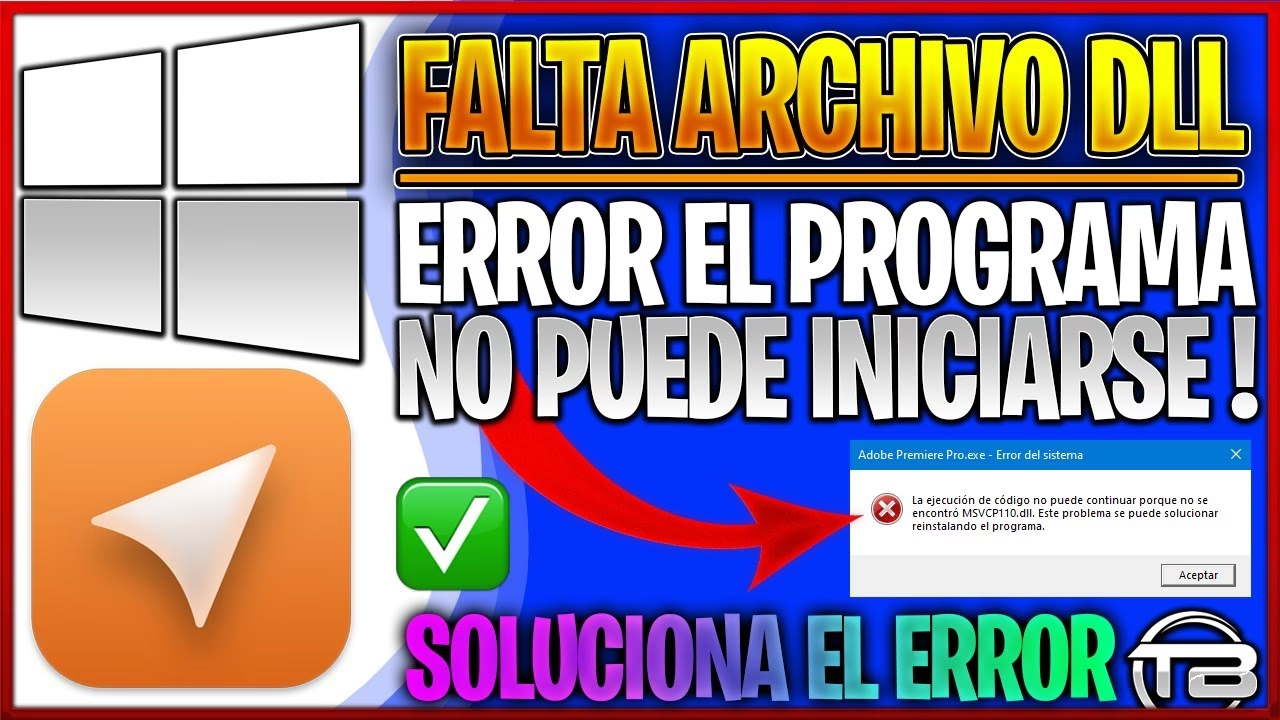
En esta guía completa, te llevaremos paso a paso a través de las causas de este problema y, lo más importante, te mostraremos todos los métodos, desde los más sencillos hasta los más técnicos, para reparar esos errores de DLL faltantes y devolverle la plena funcionalidad a tu PC.
¿Por Qué Faltan los Archivos DLL? Las Causas Más Comunes
Antes de saltar a las soluciones, es útil entender por qué desaparecen estos archivos. Conocer la causa raíz puede ayudarte a prevenir problemas futuros. Aquí están los sospechosos habituales:
- Eliminación accidental: A veces, al desinstalar un programa, el desinstalador puede eliminar por error un archivo DLL compartido que otros programas todavía necesitan. O, en un intento de limpiar espacio, podrías haberlo borrado tú mismo sin darte cuenta.
- Sobrescritura de DLLs: Al instalar un programa nuevo, este puede instalar una versión más antigua o incompatible de un archivo DLL, sobrescribiendo una versión más reciente que otros programas requerían.
- Infecciones de malware: Virus, troyanos y otro software malicioso pueden eliminar, corromper o modificar archivos DLL para causar inestabilidad en el sistema o para sus propios fines nefastos.
- Actualizaciones incompletas: Una actualización de Windows, de un controlador o de un programa que se interrumpe o falla puede dejar archivos del sistema, incluyendo DLLs, en un estado inconsistente o corrupto.
- Problemas de hardware o registro: Fallos en el disco duro o errores en el Registro de Windows, que es la base de datos que almacena la configuración del sistema, también pueden llevar a que el sistema no pueda localizar o leer correctamente los archivos DLL.
Primer Paso: Identificar Correctamente el DLL Faltante
El mensaje de error es tu mejor pista. Generalmente, te dirá el nombre exacto del archivo que falta, por ejemplo, msvcp140.dll o d3dx9_43.dll. Anota este nombre con precisión. Si el error no es claro, puedes usar el Visor de Eventos de Windows:
- Presiona la tecla de Windows y escribe "Visor de Eventos".
- Ábrelo y en el panel izquierdo, navega a "Registros de Windows" > "Aplicación".
- Busca eventos marcados como "Error" que coincidan con el momento en que falló el programa. Los detalles del evento a menudo mencionan el módulo o archivo defectuoso.
Métodos Efectivos para Reparar DLLs Faltantes
Ahora que sabes qué archivo buscas, es hora de solucionarlo. Sigue estos métodos en orden, desde el más seguro y sencillo hasta el más complejo.
Método 1: Reinstalar el Programa Afectado
Esta es, con diferencia, la solución más segura y recomendada. Si el error de DLL solo aparece cuando intentas ejecutar un juego o aplicación específica, lo más probable es que el archivo pertenezca a ese software. Al reinstalarlo, el instalador colocará de nuevo todas las bibliotecas necesarias, incluyendo el DLL faltante, en su lugar correcto y con la versión adecuada.
Método 2: Utilizar las Herramientas Integradas de Windows
Windows incluye potentes herramientas para verificar y reparar la integridad de sus propios archivos de sistema. Si sospechas que el DLL faltante es un archivo del sistema operativo, estos comandos son tu mejor aliado.
Para usarlos, necesitas abrir el Símbolo del sistema como administrador:
- Presiona la tecla de Windows y escribe "cmd".
- Haz clic derecho en "Símbolo del sistema" y selecciona "Ejecutar como administrador".
- En la ventana negra que aparece, escribe el primer comando y presiona Enter:
sfc /scannow - Este comando, conocido como System File Checker, escaneará todos los archivos protegidos del sistema y reemplazará las versiones incorrectas o corruptas con las correctas. El proceso puede tardar varios minutos.
- Una vez terminado, y sin cerrar la ventana, puedes ejecutar un segundo comando más profundo, especialmente útil si SFC no encuentra problemas pero sigues teniéndolos:
dism /online /cleanup-image /restorehealth - La herramienta DISM repara la imagen del sistema de Windows, de la cual SFC se nutre para hacer sus reparaciones. Al terminar, reinicia tu PC.
Método 3: Actualizar Controladores y Componentes Esenciales
Muchos errores de DLL, especialmente en juegos, están relacionados con componentes gráficos o de sistema que no están actualizados. Asegúrate de tener lo siguiente al día:
- Controladores de tu tarjeta gráfica: Visita el sitio web oficial de NVIDIA, AMD o Intel para descargar e instalar los últimos drivers para tu GPU.
- DirectX: Muchos juegos dependen de esta colección de APIs de Microsoft. Busca y ejecuta el "Instalador Web de tiempos de ejecución de usuario final de DirectX" desde el sitio oficial de Microsoft. Este instalará cualquier archivo DirectX faltante o antiguo, como los populares d3dx9_XX.dll.
- Microsoft Visual C++ Redistributable: Una gran cantidad de programas y juegos están construidos usando Visual C++. A menudo, el error msvcpXXX.dll o vcruntimeXXX.dll se soluciona instalando o reparando el paquete de Microsoft Visual C++ Redistributable correspondiente. Puedes encontrar todas las versiones en el sitio de soporte de Microsoft.
Método 4: Escaneo Completo en Busca de Malware
Como mencionamos, el malware puede ser el culpable. Usa tu antivirus de confianza o Windows Defender para realizar un análisis completo y exhaustivo del sistema. Si se detecta y elimina una amenaza, es posible que necesites ejecutar de nuevo la herramienta `sfc /scannow` para reparar los archivos que el malware haya dañado.
Método 5: Descarga e Instalación Manual (¡Con Extrema Precaución!)
Este debe ser tu último recurso. Descargar archivos DLL de sitios web aleatorios es muy arriesgado; pueden contener malware o ser una versión incorrecta que cause aún más inestabilidad. NUNCA descargues DLLs de fuentes no confiables.
Si decides proceder, utiliza sitios con buena reputación que sean conocidos por archivar estas bibliotecas. Una vez descargado el archivo:
- Identifica la arquitectura de tu sistema: Averigua si tu Windows es de 32 o 64 bits.
- Copia el archivo a la carpeta correcta:
- Para un sistema de 64 bits, los archivos DLL de 64 bits van en
C:\Windows\System32y los de 32 bits enC:\Windows\SysWOW64. - Para un sistema de 32 bits, todos los archivos DLL van en
C:\Windows\System32.
- Para un sistema de 64 bits, los archivos DLL de 64 bits van en
- Registra el DLL: A veces, simplemente copiar el archivo no es suficiente. Necesitas registrarlo en el sistema. Abre el Símbolo del sistema como administrador y escribe:
regsvr32 nombre_del_archivo.dllReemplaza "nombre_del_archivo.dll" con el nombre real del archivo que descargaste.
Tabla Comparativa de Soluciones
Para ayudarte a decidir qué método usar, aquí tienes una tabla resumen:
| Método de Solución | Nivel de Dificultad | Cuándo Usarlo |
|---|---|---|
| Reinstalar el Programa | Bajo | El error ocurre con un solo programa o juego. Es la primera opción. |
| Herramientas SFC / DISM | Medio | El error parece relacionado con Windows, o varios programas fallan. |
| Actualizar Controladores / DirectX | Bajo | El error ocurre principalmente con juegos y menciona archivos como d3dx o nv*.dll. |
| Escaneo de Malware | Bajo | El PC se comporta de forma extraña, es lento o tienes otros síntomas de infección. |
| Descarga Manual de DLL | Alto (Riesgoso) | Como último recurso, cuando ningún otro método ha funcionado. |
Preguntas Frecuentes (FAQ)
P: ¿Qué es exactamente un archivo DLL?
R: Una DLL (Biblioteca de Vínculos Dinámicos) es un archivo que contiene código y datos que pueden ser utilizados por varios programas simultáneamente. Esto ayuda a reducir la duplicación de código, ahorrar memoria y facilitar las actualizaciones, ya que al mejorar una DLL, todos los programas que la usan se benefician.
P: ¿Es seguro descargar archivos DLL de internet?
R: Generalmente, no es la opción más segura. Muchos sitios que ofrecen descargas de DLL no son oficiales y pueden distribuir archivos obsoletos, incorrectos o infectados con malware. Siempre es preferible obtener el DLL reinstalando el software original o a través de paquetes oficiales de Microsoft como DirectX o Visual C++ Redistributable.
P: ¿Puedo simplemente copiar un archivo DLL de la computadora de un amigo?
R: Aunque técnicamente es posible, no es recomendable. La versión del DLL podría ser incorrecta para tu versión de Windows o para tus programas. Podría ser de una arquitectura diferente (32 bits vs 64 bits) o estar registrada de manera diferente, lo que podría causar más problemas de los que resuelve.
P: ¿Qué hago si el error persiste después de probar todo?
R: Si has agotado todas las opciones, podrías considerar usar la función de "Restaurar sistema" de Windows para devolver tu PC a un estado anterior en el que todo funcionaba correctamente. Como medida final, una reinstalación limpia de Windows solucionará casi con seguridad cualquier problema de software, incluyendo los errores de DLL.
Si quieres conocer otros artículos parecidos a Repara DLL Faltantes en tu PC: Guía Definitiva puedes visitar la categoría Guías.