
16/04/2021
En el vasto universo del desarrollo web, dominar las Hojas de Estilo en Cascada (CSS) es como aprender a usar la magia. Te permite transformar un simple esqueleto de HTML en una experiencia visualmente impactante. Una de las herramientas más poderosas en tu arsenal de hechizos es la capacidad de activar y desactivar clases. No se trata solo de definir un estilo y dejarlo estático; se trata de dar vida a tus páginas, de hacerlas reaccionar a las acciones del usuario, de crear interfaces dinámicas y modernas. Si alguna vez te has preguntado cómo hacer que un botón cambie de color al hacer clic, que un menú se despliegue suavemente o que un aviso aparezca en el momento justo, la respuesta casi siempre radica en la manipulación de clases. En este artículo, desglosaremos paso a paso cómo puedes convertirte en un maestro de esta técnica, utilizando diferentes lenguajes y enfoques para que nunca más te sientas limitado por un diseño estático.
¿Qué es una Clase en CSS y Cuál es su Propósito?
Antes de lanzarnos a la acción, es fundamental entender el concepto. Imagina que estás construyendo una casa (tu página web) con ladrillos (tus elementos HTML como `
`, ``). Una clase de CSS es como una etiqueta o una pegatina que puedes poner en tantos ladrillos como quieras. Por ejemplo, podrías tener una pegatina llamada "pared_principal" para todos los ladrillos que forman los muros principales.
En tu hoja de estilos (un archivo `.css`), defines qué significa esa pegatina. Dices: "Todos los elementos con la pegatina 'pared_principal' deben ser de color rojo y tener un borde grueso".
Así es como se vería en código:
En tu archivo HTML:
<div class="pared_principal">Este es un muro principal.</div> <p class="pared_principal">Este párrafo también forma parte de un muro principal.</p>En tu archivo CSS:
.pared_principal { background-color: #ff0000; /* Color rojo */ border: 2px solid #000000; /* Borde negro y grueso */ color: #ffffff; /* Texto blanco para que se lea bien */ }El punto (`.`) antes de `pared_principal` en el CSS es crucial, ya que le dice al navegador: "Esto es un selector de clase". La gran ventaja es la reutilización. Puedes aplicar la misma clase a docenas de elementos y, si un día decides que las paredes principales deben ser azules, solo tienes que cambiar un único lugar en tu archivo CSS.
Métodos para Activar una Clase en CSS
"Activar" una clase simplemente significa añadirla a un elemento HTML para que los estilos asociados a ella se apliquen. Hay varias formas de hacerlo, desde la más simple y estática hasta las más dinámicas e interactivas.
Método 1: Activación Estática (Directamente en HTML)
Esta es la forma más básica y la que ya vimos. Simplemente escribes el atributo `class="nombre_de_la_clase"` dentro de la etiqueta HTML que quieres estilizar. Es "estático" porque se define al escribir el código y no cambia a menos que modifiques el archivo HTML.
Ejemplo: Quieres que un botón de alerta sea rojo.
<!-- HTML --> <button class="btn-alerta">Eliminar todo</button> <!-- CSS --> .btn-alerta { background-color: #dc3545; color: white; border-radius: 5px; padding: 10px 15px; } Método 2: Activación Dinámica con JavaScript
Aquí es donde la magia realmente comienza. JavaScript nos permite manipular el DOM (Modelo de Objetos del Documento), que es la representación de nuestro HTML. Podemos añadir, quitar o cambiar clases en respuesta a eventos como clics, pasar el ratón por encima, o incluso cuando se carga la página.
La forma moderna de hacer esto es a través de la propiedad `classList`.
Ejemplo: Un cuadro de texto que se resalta cuando haces clic en un botón.
<!-- HTML --> <div id="mi-caja">Haz clic en el botón para resaltarme.</div> <button onclick="resaltarCaja()">Resaltar</button> <!-- CSS --> .resaltado { background-color: #fff3cd; border: 2px solid #ffeeba; font-weight: bold; } <!-- JavaScript --> <script> function resaltarCaja() { const caja = document.getElementById('mi-caja'); caja.classList.add('resaltado'); } </script> En este ejemplo, al hacer clic en el botón, se ejecuta la función `resaltarCaja()`, que encuentra el `div` con el ID `mi-caja` y le añade la clase `resaltado`.
Caso de Uso: Marcar el Menú Activo
Un uso increíblemente común y útil es resaltar el elemento del menú que corresponde a la página actual. Podemos usar JavaScript para detectar la URL actual y añadir una clase especial (`menu_activo`) al enlace correspondiente.
<!-- CSS --> <style> .menu_activo { background-color: #000000; color: #ffffff; font-weight: bold; } </style> <!-- JavaScript (idealmente al final del body) --> <script> // Obtenemos la ruta del archivo actual en la URL var url = window.location.pathname; var filename = url.substring(url.lastIndexOf('/') + 1); // Si estamos en la raíz (index.html o similar), asignamos el nombre del archivo por defecto if (filename === '') { filename = 'index.html'; // o index.php, etc. } // Buscamos todos los enlaces de navegación const navLinks = document.querySelectorAll('.nav-link'); // Recorremos los enlaces para encontrar el que coincide navLinks.forEach(link => { if (link.getAttribute('href') === filename) { link.classList.add('menu_activo'); } }); </script> Método 3: Activación desde el Lado del Servidor (Ejemplo con PHP)
A veces, necesitas que la clase esté activa desde el momento en que la página se carga, sin esperar a que JavaScript actúe. Aquí es donde los lenguajes del lado del servidor como PHP brillan. La lógica se ejecuta en el servidor antes de que el HTML se envíe al navegador.
Ejemplo: Mismo caso del menú activo, pero resuelto con PHP.
<?php // Obtenemos el nombre del archivo actual $paginaActual = basename($_SERVER['PHP_SELF']); ?> <nav> <a href="index.php" class="nav-link <?php if ($paginaActual == 'index.php') { echo 'menu_activo'; } ?>">Inicio</a> <a href="servicios.php" class="nav-link <?php if ($paginaActual == 'servicios.php') { echo 'menu_activo'; } ?>">Servicios</a> <a href="contacto.php" class="nav-link <?php if ($paginaActual == 'contacto.php') { echo 'menu_activo'; } ?>">Contacto</a> </nav> En este código, PHP comprueba el nombre del archivo que se está ejecutando. Si coincide con el `href` del enlace, imprime la clase `menu_activo` directamente en el HTML. El navegador recibe el HTML ya con la clase correcta aplicada.
¿Cómo "Desactivar" o Quitar una Clase?
Desactivar una clase es tan importante como activarla. El proceso es, lógicamente, el inverso: quitar la clase del elemento. Esto se hace casi exclusivamente con JavaScript para lograr interactividad.
Usando la propiedad `classList`, tenemos métodos muy convenientes:
element.classList.remove('nombre_de_la_clase'): Elimina una clase específica.element.classList.toggle('nombre_de_la_clase'): ¡Esta es fantástica! Si la clase existe, la quita. Si no existe, la añade. Perfecta para botones de tipo "on/off".
Ejemplo: Un botón que activa y desactiva un modo oscuro.
<!-- HTML --> <body id="pagina-entera"> <h2>Mi Página Web</h2> <p>Contenido de la página...</p> <button onclick="toggleModoOscuro()">Activar/Desactivar Modo Oscuro</button> </body> <!-- CSS --> .modo-oscuro { background-color: #121212; color: #eeeeee; } <!-- JavaScript --> <script> function toggleModoOscuro() { const pagina = document.getElementById('pagina-entera'); pagina.classList.toggle('modo-oscuro'); } </script> Cada vez que haces clic en el botón, la clase `modo-oscuro` se añade o se quita del `
`, cambiando la apariencia de toda la página al instante.Vinculando tu CSS con HTML: La Base de Todo
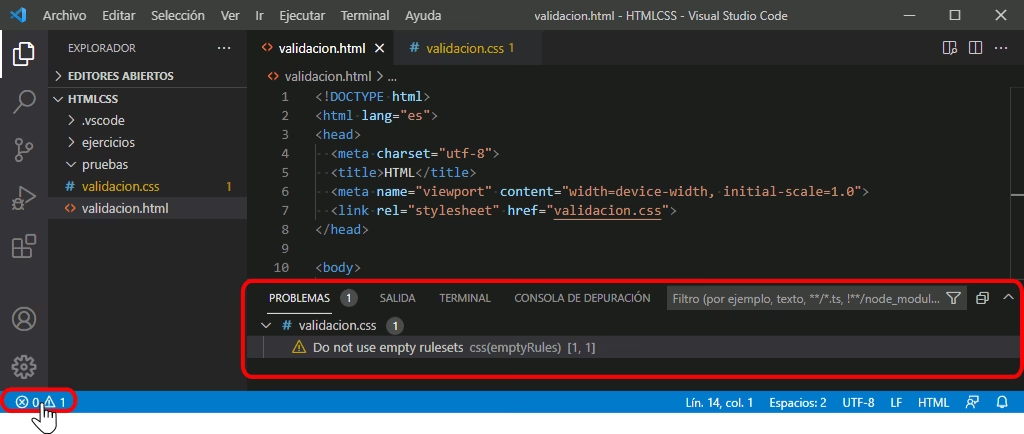
Nada de lo anterior funcionará si tu HTML no sabe dónde encontrar tus estilos CSS. Hay tres formas principales de conectar estos dos mundos.
- Hoja de Estilo Externa (Recomendado): Creas un archivo separado con extensión `.css` (ej: `estilos.css`) y lo enlazas desde tu HTML. Esto es ideal para mantener el código organizado y reutilizar los mismos estilos en múltiples páginas. Se hace con la etiqueta `` dentro del `` del HTML.
<link rel="stylesheet" href="ruta/a/tus/estilos.css"> - Hoja de Estilo Interna: Escribes tus reglas CSS directamente dentro de una etiqueta `
Si quieres conocer otros artículos parecidos a Activar Clases en CSS: Guía Definitiva puedes visitar la categoría Juegos.