
31/08/2009
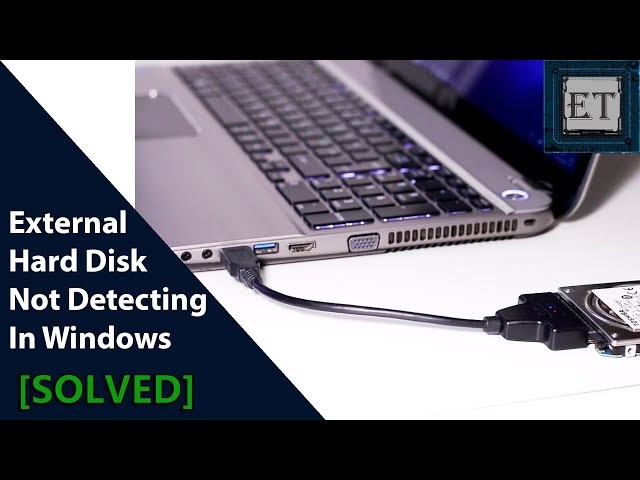
Imagina la escena: es viernes por la noche, tienes todo listo para una maratón de tu juego favorito. Enciendes tu PC, haces doble clic en el ícono y... nada. El sistema no responde. Te das cuenta de que el disco duro externo, ese cofre del tesoro digital donde guardas cientos de gigabytes de juegos, instalaciones y partidas guardadas, simplemente no funciona. El pánico inicial es inevitable, pero no te preocupes. Que tu disco duro externo no responda no significa necesariamente el fin del mundo. A menudo, el problema tiene una solución más sencilla de lo que crees. En esta guía completa, te llevaremos de la mano para diagnosticar el problema y aplicar las soluciones más efectivas para revivir tu unidad y, lo más importante, salvar tu preciada biblioteca de juegos.
- ¿Por qué mi disco duro para juegos ha dejado de funcionar?
- Prioridad #1: Rescatar tus juegos y partidas antes de reparar
- Guía de Reparación: 7 Soluciones para revivir tu disco duro
- Solución 1: La verificación física básica
- Solución 2: Ajustes de energía de Windows
- Solución 3: Reinstalar los controladores del disco
- Solución 4: Asignar una nueva letra a la unidad
- Solución 5: Escaneo en busca de virus
- Solución 6: Reparar errores del sistema de archivos con CMD
- Solución 7: Formatear la unidad (Último recurso)
- Tabla Resumen de Soluciones
- Preguntas Frecuentes de Gamers Desesperados (FAQ)
¿Por qué mi disco duro para juegos ha dejado de funcionar?
Antes de sumergirnos en las soluciones, es crucial entender qué pudo haber salido mal. Un disco duro que no responde puede ser síntoma de varios problemas, desde los más triviales hasta los más complejos. Identificar la causa raíz es el primer paso para encontrar la solución correcta.
- Problemas de conexión: A veces, la solución es tan simple como un cable USB suelto o un puerto defectuoso. No subestimes los problemas físicos más básicos.
- Conflictos de software o drivers: Un controlador de disco obsoleto o un conflicto con el controlador del Hub Raíz USB puede impedir que Windows se comunique correctamente con tu unidad.
- Asignación de letra de unidad: Si Windows no asigna una letra a tu disco (por ejemplo, D:, E:) o si esa letra ya está en uso por otro dispositivo, el disco no aparecerá en el Explorador de Archivos.
- Errores del sistema de archivos: El sistema de archivos de la unidad puede corromperse, volverse RAW (datos en bruto sin formato) o simplemente ser incompatible. Esto es como si el índice de un libro se dañara, el sistema no sabe cómo encontrar los datos.
- Infección por virus o malware: Un software malicioso puede causar estragos en el funcionamiento de tus dispositivos de almacenamiento, bloqueando el acceso o corrompiendo archivos.
- Daño físico: Esta es la causa más grave. Caídas, sobrecalentamiento o desgaste natural pueden causar daños internos en los componentes mecánicos del disco, lo que a menudo requiere ayuda profesional.
Prioridad #1: Rescatar tus juegos y partidas antes de reparar
¡ATENCIÓN! Antes de intentar cualquier reparación que implique formatear o modificar la estructura del disco, tu principal objetivo debe ser recuperar los datos. Algunos procesos de reparación pueden llevar a una pérdida de datos permanente. Si tu disco es detectado por el sistema (aunque no puedas acceder a él), tienes una buena oportunidad de salvar tus archivos.
Para ello, existen herramientas de software de recuperación de datos. Estos programas están diseñados para escanear unidades dañadas o inaccesibles y extraer los archivos recuperables. El proceso general es el siguiente:
- Conecta el disco duro problemático a tu PC.
- Instala y ejecuta un software de recuperación de datos de confianza.
- Selecciona la unidad externa en la interfaz del programa para iniciar un escaneo.
- El software analizará el disco en busca de archivos recuperables. Este proceso puede tardar, dependiendo del tamaño y estado del disco.
- Una vez finalizado, podrás previsualizar los archivos encontrados (tus juegos, partidas guardadas, capturas de pantalla) y seleccionarlos para recuperarlos.
- Importante: Guarda los archivos recuperados en una ubicación diferente, como el disco duro interno de tu PC u otra unidad externa, nunca en el mismo disco que estás intentando reparar.
Actuar con precaución ahora te ahorrará muchos disgustos después. Una vez que tus datos estén a salvo, podemos proceder con las reparaciones sin miedo.
Guía de Reparación: 7 Soluciones para revivir tu disco duro
Ahora que tus datos están seguros, es hora de ponerse manos a la obra. Sigue estos métodos en orden, desde el más simple hasta el más complejo, para solucionar el problema.
Solución 1: La verificación física básica
Nunca subestimes lo básico. Antes de entrar en pánico con configuraciones de software, realiza estas comprobaciones:
- Revisa el cable USB: Desconéctalo y vuelve a conectarlo firmemente en ambos extremos. Si tienes otro cable compatible, pruébalo. Un cable dañado es una causa muy común.
- Cambia el puerto USB: Conecta el disco a un puerto USB diferente de tu PC. A veces, un puerto específico puede fallar. Si es posible, utiliza los puertos traseros de la placa base, que suelen ser más estables.
- Prueba en otro ordenador: Conectar el disco duro a otra PC te ayudará a determinar si el problema reside en el disco o en tu sistema. Si funciona en otro equipo, el problema está en la configuración de tu PC.
Solución 2: Ajustes de energía de Windows
Windows tiene una función de ahorro de energía que a veces puede ser demasiado agresiva y apagar los puertos USB para ahorrar energía, lo que hace que tu disco deje de responder.
- Haz clic derecho en el botón de Inicio y selecciona Administrador de dispositivos.
- Expande la categoría "Controladoras de bus serie universal".
- Haz clic derecho en cada elemento llamado "Concentrador raíz USB" (o "USB Root Hub") y selecciona "Propiedades".
- Ve a la pestaña "Administración de energía".
- Desmarca la casilla que dice "Permitir que el equipo apague este dispositivo para ahorrar energía".
- Haz clic en "Aceptar" y repite el proceso para todos los Concentradores raíz USB. Reinicia tu PC.
Solución 3: Reinstalar los controladores del disco
Un controlador corrupto o desactualizado puede ser el culpable. Reinstalarlo obliga a Windows a reconocer el dispositivo desde cero.
- Abre de nuevo el "Administrador de dispositivos".
- Expande la categoría "Unidades de disco".
- Busca tu disco duro externo en la lista, haz clic derecho sobre él y selecciona "Desinstalar dispositivo".
- Confirma la desinstalación.
- Desconecta el disco duro, reinicia tu PC y vuelve a conectarlo. Windows debería detectar e instalar automáticamente los controladores correctos.
Solución 4: Asignar una nueva letra a la unidad
Si el disco está conectado y funciona, pero no aparece en "Este equipo", es posible que tenga un conflicto de letra de unidad.
- Haz clic derecho en el botón de Inicio y selecciona "Administración de discos".
- Busca tu disco duro externo en la lista de volúmenes. Si aparece sin una letra asignada, haz clic derecho sobre él.
- Selecciona "Cambiar la letra y rutas de acceso de unidad...".
- Haz clic en "Agregar" (o "Cambiar" si ya tiene una), elige una letra de unidad que no esté en uso y haz clic en "Aceptar".
Solución 5: Escaneo en busca de virus
No podemos descartar una infección. Utiliza tu software antivirus para realizar un análisis completo de la unidad externa. Si no tienes uno, Windows Defender es una herramienta potente y ya integrada en el sistema.
Solución 6: Reparar errores del sistema de archivos con CMD
Esta es una herramienta poderosa pero debe usarse con cuidado. El comando CHKDSK (Check Disk) puede encontrar y reparar errores en el disco.
- Escribe "cmd" en la barra de búsqueda de Windows, haz clic derecho en "Símbolo del sistema" y selecciona "Ejecutar como administrador".
- En la ventana negra que aparece, escribe el siguiente comando y presiona Enter:
chkdsk E: /f /r /x - Importante: Reemplaza "E:" con la letra real de tu disco duro externo.
- El comando comenzará a escanear.
/fcorrige errores,/rlocaliza sectores defectuosos y recupera información legible, y/xfuerza el desmontaje del volumen si es necesario. Este proceso puede tardar bastante tiempo.
Solución 7: Formatear la unidad (Último recurso)
Si nada de lo anterior funciona y ya has recuperado tus datos, formatear el disco es la solución definitiva. Esto borrará absolutamente todo el contenido y creará un sistema de archivos nuevo y limpio.
- Abre "Administración de discos".
- Haz clic derecho en la partición de tu disco externo y selecciona "Formatear...".
- Asegúrate de que el sistema de archivos esté configurado en "NTFS" (el estándar para Windows).
- Marca la casilla "Realizar un formato rápido".
- Haz clic en "Aceptar" y espera a que el proceso termine.
Tabla Resumen de Soluciones
| Solución | Dificultad | Riesgo de Pérdida de Datos | Cuándo Usarlo |
|---|---|---|---|
| 1. Verificación Física | Muy Fácil | Nulo | Siempre como primer paso. |
| 2. Ajustes de Energía | Fácil | Nulo | Si el disco se desconecta aleatoriamente. |
| 3. Reinstalar Drivers | Fácil | Nulo | Cuando el disco no es reconocido correctamente. |
| 4. Cambiar Letra de Unidad | Fácil | Nulo | Si el disco es detectado pero no aparece en "Este Equipo". |
| 5. Escaneo de Virus | Fácil | Bajo | Si sospechas de malware o comportamiento extraño. |
| 6. Reparar con CHKDSK | Intermedio | Medio | Cuando hay errores de lectura o el sistema pide analizar la unidad. |
| 7. Formatear la Unidad | Fácil | Extremo (Borra todo) | Como último recurso, si el sistema de archivos es RAW o está corrupto. |
Preguntas Frecuentes de Gamers Desesperados (FAQ)
¿Por qué mi disco duro externo dejó de funcionar de repente?
Las causas más comunes son una desconexión insegura (no usar la opción "Quitar hardware de forma segura"), fallos de alimentación, un cable defectuoso, controladores obsoletos o corrupción del sistema de archivos después de una actualización del sistema o un apagado incorrecto.
¿Puedo recuperar mis partidas guardadas de un disco duro externo corrupto?
¡Sí! En la mayoría de los casos, es posible. Siempre que el daño no sea físico y el disco sea mínimamente detectable por el PC, un software de recuperación de datos (como se mencionó anteriormente) puede escanear la unidad y permitirte restaurar tus archivos de guardado, instalaciones de juegos y otros datos importantes.
Mi disco duro hace ruidos extraños, como clics. ¿Qué hago?
¡Detente inmediatamente! Los ruidos de clic o zumbidos son un signo clásico de fallo mecánico interno. Cualquier intento de seguir usándolo puede causar un daño irreparable y hacer la recuperación de datos mucho más difícil y costosa. Desconéctalo de forma segura y considera llevarlo a un servicio profesional de recuperación de datos.
Enfrentarse a un disco duro que no responde puede ser estresante, pero con un enfoque metódico y tranquilo, tienes muchas posibilidades de solucionar el problema. Recuerda siempre priorizar la seguridad de tus datos y, para el futuro, considera hacer copias de seguridad periódicas de tus partidas más importantes en la nube o en otra unidad. ¡Ahora, a reparar ese disco y volver al juego!
Si quieres conocer otros artículos parecidos a Salva tu biblioteca de juegos: Guía de reparación puedes visitar la categoría Hardware.