
27/02/2019
En el vasto universo del desarrollo de videojuegos, la elección de las herramientas adecuadas puede marcar la diferencia entre un proyecto que avanza a buen ritmo y uno que se estanca en problemas técnicos. Mientras que gigantes como Blender, Maya o 3ds Max dominan el panorama del modelado 3D profesional, herramientas como SketchUp se han ganado un lugar especial, sobre todo en el corazón de desarrolladores independientes y para fases de prototipado rápido. Su interfaz intuitiva y su facilidad de uso lo convierten en un aliado formidable para crear assets arquitectónicos y de superficie dura. Sin embargo, para integrar con éxito los modelos de SketchUp en un motor de juego como Unity o Unreal Engine, es crucial comprender dos aspectos fundamentales: cómo maneja las texturas y cómo se exporta la geometría. Profundicemos en estos conceptos para desmitificar el proceso y potenciar tu flujo de trabajo.
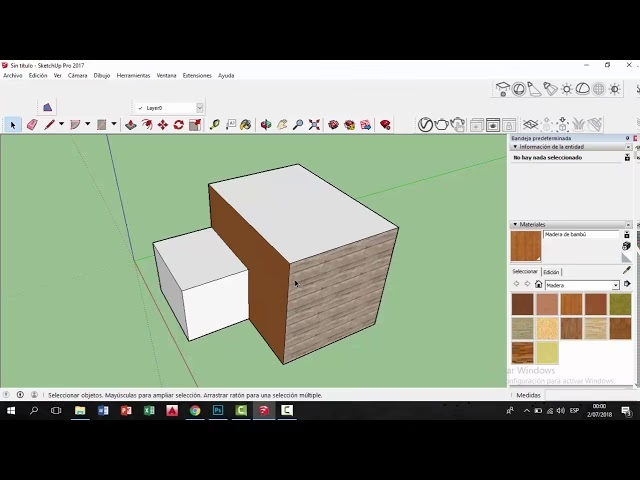
El Secreto de las Texturas: ¿Cómo las Conserva SketchUp?
Uno de los mayores dolores de cabeza al mover un modelo 3D de un programa a otro es la pérdida o distorsión de las texturas. Has pasado horas ajustando cada material para que se vea perfecto, solo para importarlo a tu motor de juego y descubrir un caos de imágenes estiradas y mal ubicadas. Aquí es donde SketchUp presenta una característica ingeniosa y particular: la conservación de las coordenadas de textura (Preserving Texture Coordinates).
Para entender cómo funciona, debemos pensar en cómo un motor de juego interpreta un modelo. Generalmente, un modelo 3D eficiente intenta compartir vértices entre caras adyacentes para reducir la cantidad de datos a procesar. Esto es genial para la optimización, pero puede causar problemas con el mapeo de texturas si las caras contiguas no comparten la misma orientación de textura. SketchUp aborda esto de una manera única.
Cuando activas la opción de conservar las coordenadas de la textura, SketchUp, en esencia, prioriza la apariencia sobre la optimización de vértices. Lo que hace es descomponer la geometría de forma inteligente. Si tienes varias caras en el mismo plano (coplanarias) pero con texturas que no se alinean a la perfección, SketchUp las tratará como grupos separados. Para lograr esto, duplica los vértices en los bordes donde estos grupos se encuentran. En términos sencillos:
- Los vértices no se unen (unwelded): En lugar de que dos caras compartan un mismo vértice, cada cara tendrá su propio conjunto de vértices a lo largo del borde compartido. Imagina tener dos hojas de papel una al lado de la otra; no están pegadas, solo se tocan.
- Las caras no están suavizadas: Como consecuencia directa de no unir los vértices, los bordes entre estas caras aparecerán duros y definidos, sin suavizado. Esto es ideal para modelos de superficie dura (hard-surface) como edificios, muebles o armas estilizadas.
Este método garantiza que la textura que aplicaste en SketchUp se vea exactamente igual al importarla en otro software, ya que la integridad de su mapeo está protegida a nivel de geometría. Sin embargo, esta fidelidad tiene un costo: un mayor número de vértices. Para un motor de juego, más vértices significan más trabajo para la tarjeta gráfica, lo que puede afectar al rendimiento. Por ello, es una solución perfecta para prototipos o para juegos con un estilo visual que no requiera una optimización extrema, pero debe usarse con conciencia en proyectos a gran escala.
Del Modelador al Motor: El Proceso de Exportación
Una vez que tu modelo está texturizado y listo, el siguiente paso es exportarlo. El formato que elijas es crucial para asegurar la compatibilidad con tu motor de juego. Aunque SketchUp puede exportar a formatos CAD como DWG o DXF, para el desarrollo de videojuegos los formatos más comunes son FBX, OBJ y DAE (Collada).
Cuando exportas, SketchUp realiza una conversión fundamental para que otros programas puedan entender su geometría. Las caras de SketchUp, que pueden ser polígonos de cualquier número de lados, se convierten en mallas poligonales compuestas exclusivamente por triángulos. Este proceso se llama triangulación y es un estándar en la industria de los videojuegos, ya que las tarjetas gráficas están diseñadas para procesar y renderizar triángulos de manera increíblemente eficiente.
SketchUp es inteligente en esta conversión. Para preservar la apariencia original de tus polígonos (cuadriláteros, pentágonos, etc.), las nuevas aristas creadas durante la triangulación se marcan como líneas internas ocultas. De esta manera, el modelo mantiene su aspecto original de "caras limpias" en el motor de juego, pero por debajo está perfectamente triangulado y listo para ser renderizado. Es lo mejor de ambos mundos: la simplicidad visual del modelado y la eficiencia técnica del renderizado.
Tabla Comparativa de Formatos de Exportación para Videojuegos
Elegir el formato correcto puede ahorrarte muchos problemas. Aquí tienes una comparativa rápida desde la perspectiva de un desarrollador de juegos:
| Formato | Ventajas para Game Dev | Desventajas | Conserva Texturas |
|---|---|---|---|
| .FBX | Estándar de la industria. Soporta geometría, texturas, materiales, animaciones y cámaras. Puede incrustar las texturas en el archivo. | Formato propietario de Autodesk. A veces puede generar archivos más pesados. | Sí, de forma muy fiable. |
| .OBJ | Formato abierto y muy compatible. Simple y fiable para geometría y coordenadas de textura (UVs). | No soporta animaciones. Las texturas se guardan en un archivo de material separado (.MTL), lo que puede complicar la importación. | Sí, a través del archivo .MTL. |
| .DAE (Collada) | Formato abierto basado en XML. Diseñado para ser un estándar de intercambio. Bien soportado por muchos programas. | Puede ser menos robusto que FBX para animaciones complejas. La importación puede variar entre motores. | Sí. |
| .DWG / .DXF | Ideal para interoperabilidad con software de arquitectura e ingeniería (CAD). | No es un formato optimizado para videojuegos. Puede generar geometría muy sucia o ineficiente para renderizado en tiempo real. | Parcialmente, pero no es recomendable para un flujo de trabajo de juego. |
Preguntas Frecuentes (FAQ)
¿Es SketchUp una buena herramienta para crear assets para juegos profesionales?
Sí, pero con matices. Es excepcional para el "blocking" o prototipado de niveles, así como para crear modelos de superficie dura (edificios, muebles, armas estilizadas) de forma rápida y eficiente. Su debilidad radica en el modelado orgánico (personajes, criaturas) y en el control avanzado de UV mapping, donde herramientas como Blender o ZBrush son superiores. Para muchos estudios indie y proyectos de arquitectura interactiva, SketchUp es una pieza clave en su arsenal.
¿Qué significa que los vértices "no se unen" y cómo afecta al rendimiento de mi juego?
Significa que en lugar de que dos caras adyacentes compartan un único vértice en su borde común, cada cara tiene su propio vértice en esa posición. Esto duplica (o triplica, etc.) la cantidad de vértices a lo largo de esas aristas. Un mayor número de vértices se traduce directamente en una mayor carga para la GPU de un jugador, lo que puede reducir los fotogramas por segundo (FPS). Es un equilibrio: obtienes una representación de textura perfecta a cambio de un coste de rendimiento. La clave es usarlo donde sea necesario y optimizar los modelos que no requieran esta precisión.
¿Necesito plugins para usar SketchUp en el desarrollo de juegos?
No son estrictamente necesarios, pero sí altamente recomendables. Plugins como CleanUp³ pueden ayudarte a limpiar y optimizar la geometría, eliminando caras internas y aristas innecesarias. Otros plugins pueden ofrecer herramientas de UV mapping más avanzadas que las nativas de SketchUp, dándote un mayor control sobre cómo se aplican tus texturas, lo que es vital para crear assets de alta calidad y optimizados.
Si quieres conocer otros artículos parecidos a SketchUp para Videojuegos: Texturas y Exportación puedes visitar la categoría Juegos.