
27/02/2019
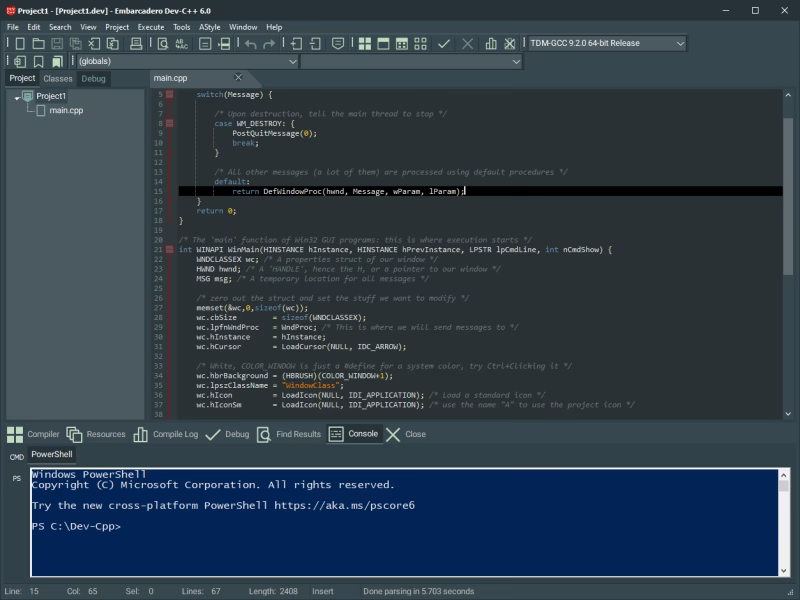
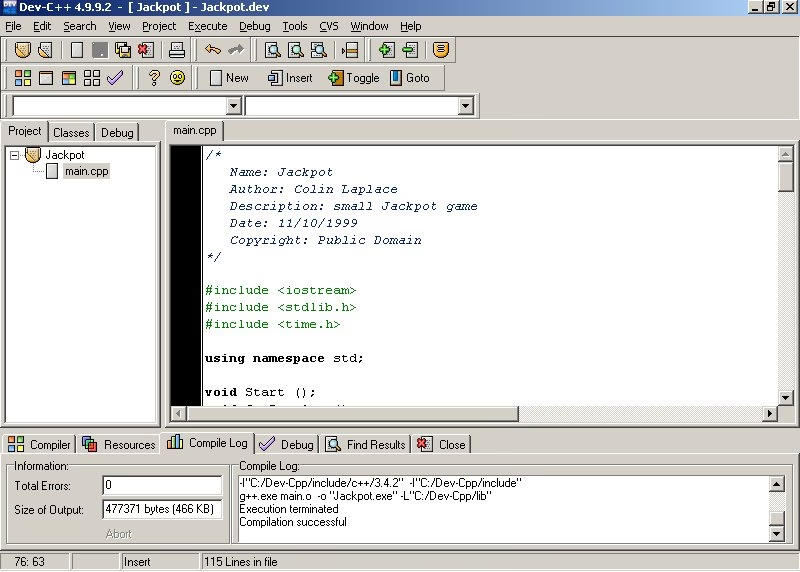
Si estás dando tus primeros pasos en el fascinante mundo de la programación, o si eres un estudiante que necesita una herramienta sencilla y potente para trabajar con C++, es casi seguro que has oído hablar de Dev C++. Este entorno de desarrollo integrado, o IDE por sus siglas en inglés, ha sido la puerta de entrada para miles de programadores a lo largo de los años. Es ligero, gratuito y contiene todo lo necesario para empezar a escribir, compilar y ejecutar código. En esta guía definitiva, no solo te mostraremos cómo instalarlo de forma sencilla, sino que también exploraremos sus características, su funcionamiento y por qué sigue siendo una opción relevante hoy en día.
¿Qué es Exactamente Dev C++?
Para entender Dev C++, primero debemos saber qué es un IDE. Imagina que quieres construir un mueble. Necesitarías un espacio de trabajo, herramientas para cortar la madera (un editor de texto), un manual de instrucciones para ensamblar las piezas (un compilador) y herramientas para corregir errores si algo no encaja (un depurador). Un IDE es precisamente eso: un taller digital que agrupa todas estas herramientas en una sola aplicación para facilitar la vida del programador.
Dev-C++ es un IDE de código abierto diseñado específicamente para los lenguajes de programación C y C++. Originalmente fue creado por Bloodshed Software y, aunque su desarrollo principal se detuvo durante un tiempo, fue retomado y mejorado por Orwell (Johan Mes) a partir de 2011, quien le añadió compatibilidad con compiladores más modernos y otras mejoras. Su principal componente es el compilador MinGW (Minimalist GNU for Windows), que es una portabilidad de la Colección de Compiladores de GNU (GCC) para Windows. Esto significa que, aunque el programa es sencillo, el motor que transforma tu código en un programa ejecutable es extremadamente potente y estándar en la industria.
Ventajas y Desventajas de Usar Dev C++
Como toda herramienta, Dev C++ tiene sus puntos fuertes y sus debilidades. Es importante conocerlos para decidir si es la opción adecuada para ti. A continuación, te presentamos una tabla comparativa que resume sus pros y contras.
| Ventajas | Desventajas |
|---|---|
|
|
Guía de Instalación Detallada Paso a Paso
Ahora vamos a lo más importante: el proceso de instalación. Verás que es extremadamente sencillo y no te llevará más de cinco minutos.
Paso 1: Descarga del Instalador
Lo primero es obtener el archivo de instalación. La fuente más fiable para la versión de Orwell es el repositorio de SourceForge. Busca "Orwell Dev-C++" para asegurarte de descargar la versión correcta y actualizada. Evita descargarlo de sitios web no oficiales para prevenir la instalación de software no deseado.
Paso 2: Ejecución del Asistente
Una vez descargado el archivo (normalmente algo como `Dev-Cpp 5.11 TDM-GCC 4.9.2 Setup.exe`), haz doble clic sobre él. El sistema operativo te pedirá permisos de administrador. Acepta para continuar. Lo primero que verás será una ventana para seleccionar el idioma del instalador.
Paso 3: Aceptación de la Licencia
A continuación, se te presentará el acuerdo de licencia, que es la GNU General Public License. Es una licencia de software libre estándar. Haz clic en "Acepto" para proceder.
Paso 4: Selección de Componentes
El asistente te preguntará qué componentes deseas instalar. La opción por defecto es "Full" (Completa), la cual te recomendamos mantener. Esta opción instala no solo el programa principal, sino también el compilador TDM-GCC, los archivos de idioma y los atajos necesarios. Dejar esta opción marcada garantiza que no te faltará nada para empezar a programar.
Paso 5: Elección del Directorio de Instalación
El siguiente paso es elegir la carpeta donde se instalará Dev C++. La ruta por defecto suele ser `C:\Program Files (x86)\Dev-Cpp`. Si no tienes una razón específica para cambiarla, te sugerimos dejarla como está. Haz clic en "Instalar" para que comience el proceso.
Paso 6: Finalización
Verás una barra de progreso mientras se copian todos los archivos necesarios. Una vez terminado, el asistente te dará la opción de ejecutar Dev C++ inmediatamente. Marca la casilla y haz clic en "Terminar".
Configuración Inicial y Primer Programa
La primera vez que ejecutes Dev C++, se iniciará un pequeño asistente de configuración.
- Selección de Idioma: Elige el idioma en el que quieres que esté la interfaz del programa (por ejemplo, Spanish).
- Tema y Caché: Te preguntará sobre la apariencia de los iconos y si deseas asociar los archivos C/C++ con el programa. Puedes dejar las opciones por defecto y hacer clic en "Next" y luego en "OK".
¡Y ya está! El entorno está listo para recibir tu primer código. Vamos a crear el clásico "Hola Mundo" para probar que todo funciona correctamente.
- Ve al menú `Archivo > Nuevo > Archivo Fuente` o presiona `Ctrl + N`.
- Se abrirá un editor de texto en blanco. Escribe o copia el siguiente código:
#include <iostream> int main() { std::cout << "Hola Mundo!"; return 0; }
- Ahora, guarda el archivo desde `Archivo > Guardar como...` o con `Ctrl + S`. Es muy importante que le des un nombre con la extensión `.cpp`, por ejemplo, `HolaMundo.cpp`.
- Finalmente, llega el momento de la verdad. Ve al menú `Ejecutar` y selecciona la opción `Compilar y Ejecutar`, o simplemente presiona la tecla `F11`.
Si todo ha ido bien, se abrirá una ventana de consola negra mostrando el mensaje "Hola Mundo!". ¡Felicidades, has creado y ejecutado tu primer programa en C++!
¿Cómo Funciona el Proceso de Compilación?
Cuando presionas F11, ocurren varias cosas fascinantes entre bastidores. Este proceso transforma tu código fuente (el texto que escribiste) en un programa que el ordenador puede entender y ejecutar. Se divide en cuatro etapas principales:
- Preprocesador: Lee tu código y procesa las directivas que empiezan con `#`, como `#include`. En nuestro ejemplo, le dice al compilador que incluya la biblioteca `iostream`, que contiene las herramientas para la entrada y salida de datos (como `cout`).
- Compilador: Traduce el código C++ ya procesado a un lenguaje intermedio llamado lenguaje ensamblador, que está mucho más cerca del lenguaje de la máquina.
- Ensamblador: Convierte el código ensamblador en código objeto binario, que son básicamente ceros y unos que el procesador puede entender. Sin embargo, este código aún no es un programa ejecutable completo.
- Enlazador (Linker): Toma tu código objeto y lo une (enlaza) con el código de las bibliotecas que has utilizado (como `iostream`). El resultado final de este ensamblaje es un único archivo ejecutable (`.exe` en Windows), que es el programa que finalmente se ejecuta.
Alternativas Modernas a Dev C++
Aunque Dev C++ es un excelente punto de partida, es un clásico que ha sido superado en funcionalidades. A medida que avances, quizás quieras explorar otras opciones más potentes. Aquí tienes algunas de las más populares:
| IDE / Editor | Descripción | Ideal para... |
|---|---|---|
| Code::Blocks | Muy similar a Dev C++, pero de código abierto, multiplataforma y con un desarrollo más activo. Considerado su sucesor espiritual. | Principiantes y usuarios intermedios que buscan algo más mantenido que Dev C++. |
| Visual Studio Code | Un editor de código ligero pero extremadamente potente de Microsoft. Requiere instalar extensiones para compilar C++, pero es muy personalizable. | Programadores de todos los niveles que trabajan con múltiples lenguajes. |
| Visual Studio Community | Un IDE profesional y completo, también de Microsoft. Es gratuito para estudiantes y desarrolladores individuales. Muy potente, pero más pesado. | Proyectos grandes, desarrollo profesional en Windows y para quienes buscan las mejores herramientas de depuración. |
Preguntas Frecuentes (FAQ)
¿Dev C++ sigue recibiendo actualizaciones?
La versión de Orwell, que es la más extendida, no se actualiza desde 2015. Sin embargo, existen forks o versiones derivadas, como la mantenida por Embarcadero, que sí han recibido actualizaciones más recientes e incluyen compiladores más modernos.
¿Es Dev C++ bueno para aprender a programar?
Absolutamente. Su simplicidad es su mayor fortaleza para un principiante. Al no tener cientos de herramientas y menús complejos, te permite centrarte en lo más importante: aprender la lógica y la sintaxis del lenguaje C++.
¿Por qué mi antivirus detecta el instalador como una amenaza?
Ocasionalmente, algunos antivirus pueden generar "falsos positivos" con instaladores de software de código abierto, especialmente los alojados en plataformas como SourceForge. Siempre que lo descargues de la fuente oficial de Orwell o Embarcadero, el archivo es seguro.
¿Puedo usarlo en Mac o Linux?
Dev C++ fue diseñado para Windows. No existe una versión oficial para macOS. En sistemas GNU/Linux, es posible hacerlo funcionar utilizando una capa de compatibilidad como WineHQ, aunque la experiencia puede no ser óptima. Para estos sistemas, es más recomendable usar alternativas nativas como Code::Blocks o Geany.
Si quieres conocer otros artículos parecidos a Dev C++: Guía Completa de Instalación y Uso puedes visitar la categoría Juegos.