
20/11/2011
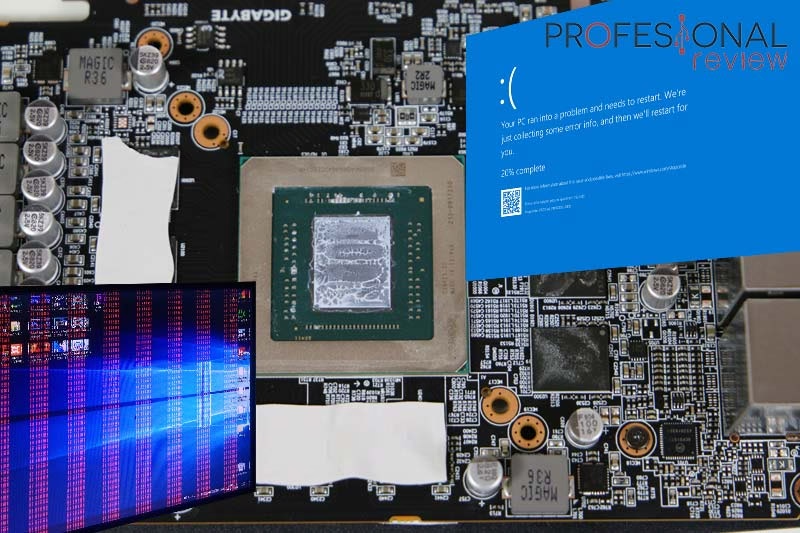
La tarjeta gráfica, ese componente vital para cualquier aficionado a los videojuegos o profesional del diseño, es la encargada de procesar y entregar las imágenes que vemos en nuestra pantalla. Su potencia acelera el renderizado y nos permite disfrutar de mundos virtuales con un detalle asombroso. Sin embargo, como toda pieza de tecnología compleja, no está exenta de fallos. Un error en la GPU puede transformar una sesión de juego inmersiva en una frustrante sucesión de cuelgues, artefactos visuales y pantallas negras. Si estás experimentando problemas y sospechas de tu tarjeta de video, has llegado al lugar correcto. En esta guía completa, desglosaremos los síntomas, las causas y, lo más importante, las soluciones para devolverle la vida a tu componente.
Identificando el problema: Síntomas comunes de una tarjeta gráfica defectuosa
Antes de sumergirnos en las soluciones, es crucial aprender a reconocer las señales de alerta que nos envía nuestro ordenador. Un diagnóstico temprano puede evitar daños mayores. Presta atención a los siguientes síntomas, ya que suelen ser indicativos de un problema con la GPU:
- Cuelgues y congelamientos: Tu ordenador se queda paralizado, especialmente al ejecutar aplicaciones gráficamente intensivas como videojuegos o software de modelado 3D.
- Pantalla negra o sin señal: El monitor se apaga o muestra un mensaje de "Sin Señal", pero el resto del ordenador (luces, ventiladores) parece seguir funcionando con normalidad.
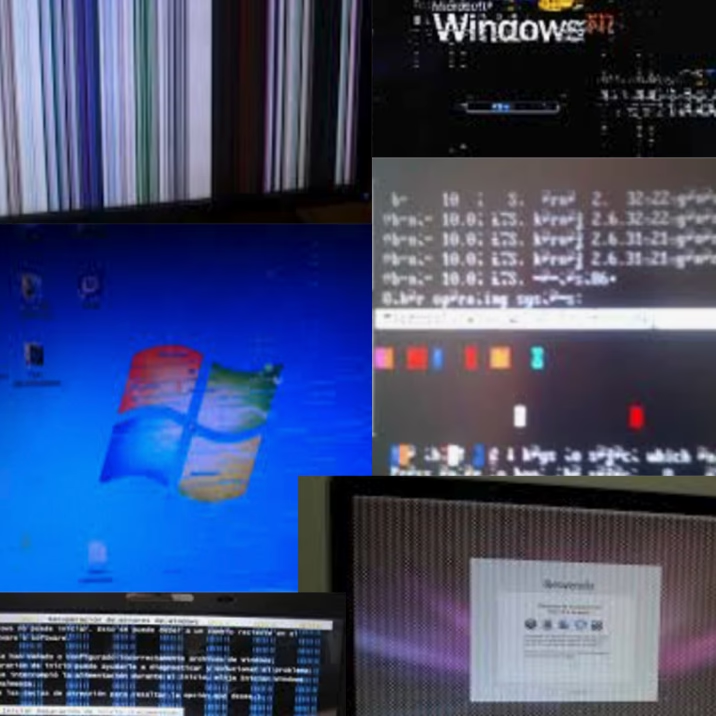
- Artefactos visuales: Aparecen en pantalla patrones extraños, colores incorrectos, líneas parpadeantes o polígonos distorsionados que no forman parte del juego o la aplicación.
- Ruidos fuertes del ventilador: Los ventiladores de la tarjeta gráfica o del chasis se aceleran al máximo de forma repentina y ruidosa, intentando combatir un exceso de temperatura.
- Pantalla Azul de la Muerte (BSOD): Errores críticos del sistema que aparecen durante una partida, a menudo mencionando archivos relacionados con el controlador gráfico (como `nvlddmkm.sys` o `atikmpag.sys`).
- Reinicios inesperados: El sistema se reinicia por completo sin previo aviso mientras estás jugando o trabajando.
¿Por qué falla mi tarjeta gráfica? Las causas más frecuentes
Entender el origen del problema es el primer paso para encontrar la solución adecuada. Los fallos en una tarjeta de video pueden deberse a múltiples factores, tanto de software como de hardware. A continuación, exploramos los más habituales:
Sobrecalentamiento
Esta es, sin duda, la causa número uno de los problemas en las GPUs. Una tarjeta gráfica es un mini-ordenador en sí mismo que genera una cantidad considerable de calor. Si el sistema de refrigeración no es capaz de disiparlo eficientemente, la temperatura se dispara. Esto puede deberse a:
- Mala ventilación del gabinete: Un flujo de aire insuficiente dentro de la caja del PC.
- Acumulación de polvo: El polvo obstruye los disipadores y los ventiladores, impidiendo que cumplan su función.
- Ventiladores dañados: Uno o más ventiladores de la propia tarjeta han dejado de funcionar.
- Pasta térmica seca: La pasta que transfiere el calor del chip gráfico al disipador ha perdido sus propiedades con el tiempo.
El calor excesivo puede causar daños físicos permanentes en los delicados componentes electrónicos de la placa, como los condensadores.
Problemas con los controladores (Drivers)
El controlador es el software que permite que el sistema operativo se comunique con la tarjeta gráfica. Unos controladores corruptos, obsoletos o mal instalados pueden provocar todo tipo de inestabilidad, desde cuelgues hasta un rendimiento deficiente.
Suministro de energía insuficiente
Las tarjetas gráficas modernas, especialmente las de gama alta, son componentes muy demandantes de energía. Si la fuente de alimentación (PSU) no es de suficiente potencia o calidad, no podrá suministrar la energía estable que la GPU necesita bajo carga, provocando reinicios y apagones.
Daño físico o fin de la vida útil
Aunque están diseñadas para durar, las tarjetas gráficas no son eternas. Un pico de tensión, un mal manejo durante la instalación o simplemente el desgaste natural de los componentes pueden llevar a un fallo de hardware irreparable.
Guía paso a paso para solucionar los errores de tu tarjeta gráfica
Ahora que conocemos los síntomas y las causas, es hora de pasar a la acción. Sigue estos pasos, desde los más sencillos a los más complejos, para intentar solucionar el problema.
1. El reinicio rápido del controlador gráfico
Si experimentas un congelamiento de pantalla o un cuelgue del controlador, existe un atajo de teclado en Windows que puede salvarte de un reinicio forzado. Pulsa simultáneamente: Win + Ctrl + Shift + B. Esta combinación reinicia el controlador gráfico sin cerrar tus aplicaciones. La pantalla parpadeará en negro por un segundo y escucharás un pitido, indicando que el proceso ha sido exitoso. Esta debería ser siempre tu primera opción ante un cuelgue.
2. Controla y reduce la temperatura
El sobrecalentamiento es un enemigo silencioso. Asegúrate de que tu PC esté en un lugar con buena ventilación y que las rejillas de entrada y salida de aire no estén obstruidas. Utiliza software de monitorización como MSI Afterburner o HWMonitor para comprobar las temperaturas de tu GPU en reposo y bajo carga (mientras juegas). Una temperatura en carga que supere los 85-90°C es una clara señal de alarma.
3. Actualiza tus controladores gráficos
Tener los drivers al día es fundamental. Los fabricantes como NVIDIA, AMD e Intel lanzan actualizaciones periódicamente para mejorar el rendimiento, añadir compatibilidad con nuevos juegos y corregir errores. Puedes hacerlo de dos formas:
- Desde el Administrador de Dispositivos de Windows:
- Pulsa `Win + R`, escribe `devmgmt.msc` y presiona Enter.
- Expande la sección "Adaptadores de pantalla".
- Haz clic derecho sobre tu tarjeta gráfica y selecciona "Actualizar controlador".
- Elige "Buscar controladores automáticamente". Windows buscará e instalará la versión más reciente que encuentre en sus servidores.
- Manualmente desde la web del fabricante: Este es el método más recomendado. Visita la página web oficial del fabricante de tu GPU (NVIDIA, AMD o Intel), busca el modelo exacto de tu tarjeta y descarga la última versión del controlador para tu sistema operativo.
4. Limpieza física del componente
Si las temperaturas son altas, es probable que el polvo sea el culpable. Si te sientes cómodo haciéndolo, apaga y desconecta completamente tu PC, ábrelo y extrae con cuidado la tarjeta gráfica. Utiliza aire comprimido para limpiar a fondo el polvo de los ventiladores y el disipador. ¡Nunca uses una aspiradora! Si no estás seguro, es mejor que lleves tu equipo a un técnico profesional.
5. Verifica la conexión y el suministro de energía
Asegúrate de que la tarjeta gráfica esté firmemente asentada en su ranura PCI-Express en la placa base. Además, comprueba que todos los cables de alimentación que van desde la fuente hasta la tarjeta estén bien conectados. Un cable suelto puede causar problemas de energía intermitentes.
Tabla Comparativa de Soluciones
Para ayudarte a decidir por dónde empezar, aquí tienes una tabla que resume las posibles soluciones según el problema.
| Problema Detectado | Solución de Software (Fácil) | Solución de Hardware (Avanzada) |
|---|---|---|
| Juegos se cierran o congelan | Reiniciar controlador (Win+Ctrl+Shift+B), Actualizar controladores. | Verificar conexiones de energía, Probar con otra fuente de alimentación. |
| Temperaturas muy altas (>85°C) | Ajustar curva de ventiladores con software, mejorar flujo de aire del gabinete. | Limpieza física de la tarjeta, cambiar pasta térmica. |
| Artefactos visuales en pantalla | Reinstalar controladores de forma limpia, revertir a una versión anterior. | Revisar si la tarjeta está bien asentada, probar en otro PC (posible fallo de memoria VRAM). |
| Pantalla negra pero PC encendido | Comprobar si la tarjeta está habilitada en el Administrador de Dispositivos. | Verificar conexión del cable de video, probar con otra tarjeta gráfica. |
Preguntas Frecuentes (FAQ)
¿Cuánto tiempo dura una tarjeta gráfica?
En condiciones normales de uso y con un mantenimiento adecuado (limpieza periódica), una tarjeta gráfica puede durar muchos años, a menudo más que la vida útil del propio PC en el que está instalada. El sobrecalentamiento constante es el principal factor que acorta su durabilidad.
¿Cómo puedo saber con certeza si mi tarjeta gráfica está fallando?
La forma más definitiva de diagnosticar un fallo de hardware es probar la tarjeta gráfica en otro ordenador que sepas que funciona correctamente. Si los problemas persisten en el segundo PC, es casi seguro que la tarjeta está dañada. Alternativamente, puedes probar una tarjeta gráfica que funcione en tu PC. Si los problemas desaparecen, tu tarjeta original era la culpable.
¿Actualizar mi tarjeta gráfica es lo mismo que actualizar los controladores?
No. Actualizar los controladores es un proceso de software gratuito que mejora la comunicación entre el sistema y tu hardware existente. Actualizar tu tarjeta gráfica implica comprar y reemplazar físicamente el componente por un modelo más nuevo o potente.
En conclusión, enfrentar problemas con la tarjeta gráfica puede ser estresante, pero no siempre significa el fin del componente. Siguiendo un proceso de diagnóstico lógico y aplicando las soluciones propuestas, desde un simple reinicio del controlador hasta una limpieza profunda, es posible resolver la mayoría de los problemas de software y mantenimiento. Recuerda siempre que la prevención, a través de una buena ventilación y la actualización regular de los controladores, es la mejor estrategia para garantizar una larga y estable vida a tu GPU.
Si quieres conocer otros artículos parecidos a Repara tu tarjeta gráfica: Guía de soluciones puedes visitar la categoría Hardware.