
31/03/2019
PayPal ha sido durante años una herramienta indispensable para millones de personas en todo el mundo, facilitando compras en línea, envíos de dinero entre amigos y la gestión de pagos para pequeños negocios. Sin embargo, los tiempos cambian, surgen nuevas alternativas y nuestras necesidades digitales evolucionan. Quizás has encontrado un servicio que se adapta mejor a ti, o simplemente has dejado de usar la plataforma y no quieres mantener una cuenta inactiva. Con la noticia de que PayPal planea introducir comisiones por inactividad en algunos países, la idea de cerrar la cuenta se vuelve aún más atractiva para muchos. Si has decidido que es el momento de cortar lazos, has llegado al lugar indicado. En esta guía completa, te explicaremos detalladamente cómo cerrar tu cuenta de PayPal de forma segura y definitiva, asegurándote de no dejar ningún cabo suelto en el proceso.
- ¿Por qué deberías considerar cerrar tu cuenta de PayPal?
- ¡Atención! Pasos cruciales antes de cerrar tu cuenta
- Guía paso a paso para cerrar tu cuenta de PayPal (desde la web)
- Tabla Comparativa: Cerrar Cuenta vs. Dejarla Inactiva
- Preguntas Frecuentes (FAQ)
- ¿Puedo reabrir mi cuenta de PayPal una vez cerrada?
- ¿Qué pasa con mi historial de transacciones si cierro la cuenta?
- ¿Puedo cerrar la cuenta desde la aplicación móvil de PayPal?
- ¿Qué hago si tengo un saldo negativo o una disputa abierta?
- ¿Se cancelan automáticamente mis pagos programados al cerrar la cuenta?
¿Por qué deberías considerar cerrar tu cuenta de PayPal?
Aunque la decisión es personal, existen varias razones de peso por las que un usuario podría optar por eliminar su cuenta. Entender estos motivos puede ayudarte a confirmar si es la decisión correcta para ti.
- Evitar comisiones por inactividad: Aunque esta medida aún no se aplica en todas las regiones, PayPal ha comenzado a cobrar una tarifa anual (de hasta 12 euros) a las cuentas que permanezcan inactivas durante 12 meses consecutivos. Cerrar tu cuenta es la forma más segura de garantizar que nunca te veas afectado por este cargo.
- Simplificación de tu vida digital: Con el tiempo, acumulamos decenas de cuentas en línea. Eliminar las que ya no utilizas es una excelente práctica de "higiene digital", reduciendo tu huella en internet y simplificando la gestión de tus finanzas personales.
- Preocupaciones de seguridad: Si bien PayPal es una plataforma segura, ninguna es invulnerable. Si ya no la usas, mantener una cuenta abierta con tus datos financieros vinculados representa un riesgo innecesario. Eliminarla es la mejor forma de proteger tu información.
- Cambio a otras plataformas: El mercado de pagos digitales es muy competitivo. Es posible que hayas encontrado otras soluciones como Bizum, Stripe, o las propias aplicaciones de tu banco que ahora cumplen mejor con tus necesidades.
¡Atención! Pasos cruciales antes de cerrar tu cuenta
Antes de pulsar el botón final, es absolutamente fundamental que realices una serie de comprobaciones y acciones previas. Omitir estos pasos podría llevarte a perder dinero o a tener problemas con servicios que dependen de PayPal. El cierre de la cuenta es un proceso permanente y no hay marcha atrás.
1. Retira todo tu saldo de PayPal
Este es el paso más importante. Cualquier dinero que quede en tu "Saldo de PayPal" se perderá para siempre una vez que la cuenta se cierre. Para evitarlo:
- Inicia sesión en tu cuenta de PayPal.
- En la página principal, verás claramente tu saldo disponible.
- Haz clic en el botón "Transferir dinero".
- Selecciona la cuenta bancaria a la que deseas enviar los fondos y sigue las instrucciones.
- Importante: No procedas a cerrar la cuenta hasta que el dinero haya llegado efectivamente a tu banco. Las transferencias pueden tardar unos días hábiles. Ten paciencia y verifica que la transacción se ha completado correctamente.
2. Elimina toda tu información financiera
El siguiente paso es desvincular todas tus tarjetas de crédito, débito y cuentas bancarias. Esto asegura que tus datos sensibles se eliminen de la plataforma.
- Una vez dentro de tu cuenta, dirígete a la sección de "Cartera".
- Verás una lista de todas las tarjetas y cuentas bancarias que tienes asociadas.
- Haz clic en cada una de ellas individualmente.
- Busca la opción que diga "Eliminar tarjeta" o "Eliminar cuenta bancaria" y confirma la acción.
- Repite este proceso hasta que no quede ningún método de pago vinculado.
3. Revisa y cancela tus pagos automáticos y suscripciones
Muchos de nosotros usamos PayPal para pagar servicios de streaming, software, dominios web o cualquier otra compra recurrente. Si cierras tu cuenta, estos pagos se cancelarán abruptamente, lo que podría causar la suspensión de dichos servicios. Es vital que gestiones estas suscripciones antes.
- Ve a "Configuración" (el icono del engranaje en la esquina superior derecha).
- Selecciona la pestaña "Pagos".
- Haz clic en "Administrar pagos automáticos".
- Aquí verás una lista de todos los comercios a los que has autorizado a cobrarte de forma recurrente.
- Revisa la lista cuidadosamente. Para cada servicio que desees mantener, deberás ir a la web de dicho servicio y cambiar el método de pago (por ejemplo, introduciendo directamente los datos de tu tarjeta).
- Una vez que hayas actualizado el método de pago en el servicio externo, puedes cancelar el pago automático en PayPal.
4. Resuelve cualquier limitación o disputa pendiente
PayPal no te permitirá cerrar una cuenta si tiene algún problema sin resolver. Esto incluye limitaciones de cuenta, reclamaciones de compradores, disputas en curso o un saldo negativo. Asegúrate de que tu cuenta esté en perfecto estado y sin ninguna restricción antes de intentar cerrarla.
Guía paso a paso para cerrar tu cuenta de PayPal (desde la web)
Una vez que has completado todas las comprobaciones previas, el proceso de cierre es bastante rápido. Recuerda que esta acción solo se puede realizar desde el sitio web de PayPal, no desde la aplicación móvil.
- Inicia sesión en PayPal.com: Accede a tu cuenta utilizando un navegador web en tu ordenador o teléfono.
- Ve a Configuración: Haz clic en el icono con forma de engranaje que se encuentra en la parte superior derecha de la pantalla, junto al botón de "Cerrar sesión".
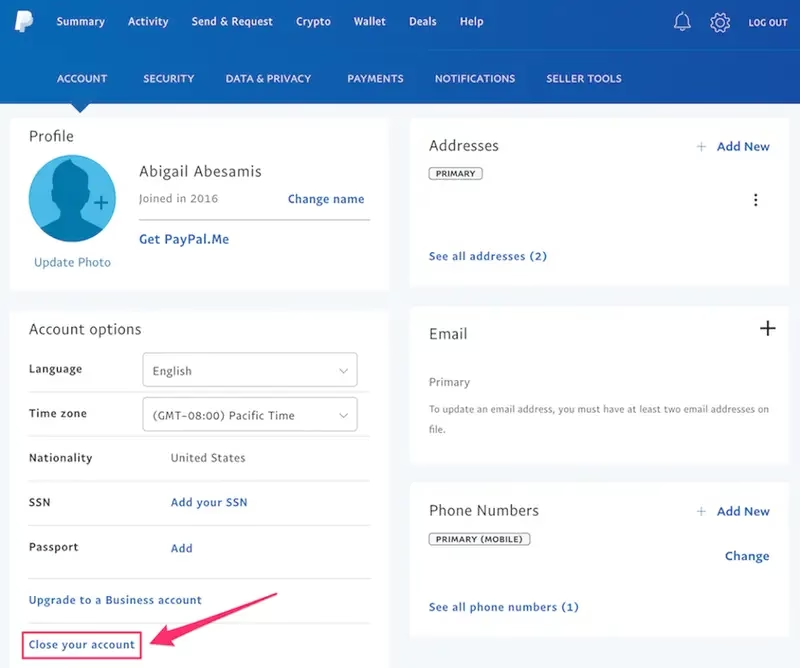
- Busca la opción de cierre: En la página de "Configuración", fíjate en la columna de la izquierda. En la pestaña "Cuenta", desplázate hacia la parte inferior. Verás un enlace que dice "Cerrar cuenta". Haz clic en él.
- Confirma tu decisión: PayPal te mostrará una última advertencia sobre las consecuencias de cerrar tu cuenta, recordándote que es una acción irreversible. Si estás completamente seguro, sigue las instrucciones finales para confirmar el cierre.
- ¡Listo! Tu cuenta de PayPal ha sido eliminada de forma permanente. Recibirás un correo electrónico de confirmación.
Tabla Comparativa: Cerrar Cuenta vs. Dejarla Inactiva
Si todavía tienes dudas, esta tabla puede ayudarte a visualizar las diferencias clave entre las dos opciones.
| Característica | Cerrar la Cuenta | Dejar la Cuenta Inactiva |
|---|---|---|
| Acceso a la cuenta | Nulo. La cuenta se elimina. | Total. Puedes iniciar sesión en cualquier momento. |
| Historial de transacciones | Se pierde para siempre. | Se mantiene intacto y accesible. |
| Posibles comisiones | Ninguna. La cuenta no existe. | Riesgo de comisión por inactividad tras 12 meses. |
| Seguridad de datos | Máxima. Tus datos financieros se eliminan. | Tus datos permanecen en los servidores de PayPal. |
| Reversibilidad | Acción irreversible. | Totalmente reversible, solo con iniciar sesión. |
Preguntas Frecuentes (FAQ)
¿Puedo reabrir mi cuenta de PayPal una vez cerrada?
No. El cierre de una cuenta de PayPal es definitivo y no se puede deshacer. Perderás el acceso a tu historial de transacciones y a toda la información asociada a esa cuenta para siempre. Sin embargo, podrás abrir una cuenta completamente nueva en el futuro, incluso utilizando la misma dirección de correo electrónico.
¿Qué pasa con mi historial de transacciones si cierro la cuenta?
Tu historial de transacciones se eliminará junto con tu cuenta. Si necesitas un registro de tus operaciones por motivos fiscales o personales, asegúrate de descargar o imprimir todos los informes necesarios desde la sección "Actividad" antes de proceder con el cierre.
¿Puedo cerrar la cuenta desde la aplicación móvil de PayPal?
No. Actualmente, la opción para cerrar permanentemente una cuenta solo está disponible a través del sitio web de PayPal, accediendo desde un navegador en un ordenador o dispositivo móvil.
¿Qué hago si tengo un saldo negativo o una disputa abierta?
No podrás cerrar tu cuenta. Primero debes resolver cualquier problema pendiente. Si tienes un saldo negativo, deberás añadir fondos para cubrirlo. Si tienes una disputa o reclamación abierta, deberás esperar a que se resuelva antes de que el sistema te permita cerrar la cuenta.
¿Se cancelan automáticamente mis pagos programados al cerrar la cuenta?
Sí, cualquier pago automático o suscripción vinculada a tu cuenta de PayPal se cancelará. Sin embargo, esto no cancela tu obligación de pago con el proveedor del servicio. Por eso es crucial que actualices tu método de pago directamente en la web del servicio (Netflix, Spotify, etc.) para evitar interrupciones.
Si quieres conocer otros artículos parecidos a Guía para cerrar tu cuenta de PayPal para siempre puedes visitar la categoría Juegos.