
03/12/2019
La emulación de la PlayStation original (PSX) ha permitido a millones de jugadores revivir clásicos atemporales en sus ordenadores modernos. Sin embargo, para que esos polígonos de la era de los 32 bits luzcan espectaculares en pantallas de alta definición, se necesita un componente clave: un buen plugin de GPU. Emuladores como ePSXe y pSX dependen de estos pequeños pero poderosos programas para traducir las instrucciones gráficas de la consola a un formato que tu tarjeta de video pueda entender y, lo más importante, mejorar. En esta guía completa, exploraremos el legendario conjunto de plugins de Pete Bernert, una colección que se convirtió en el estándar de oro para la emulación gráfica de PSX.
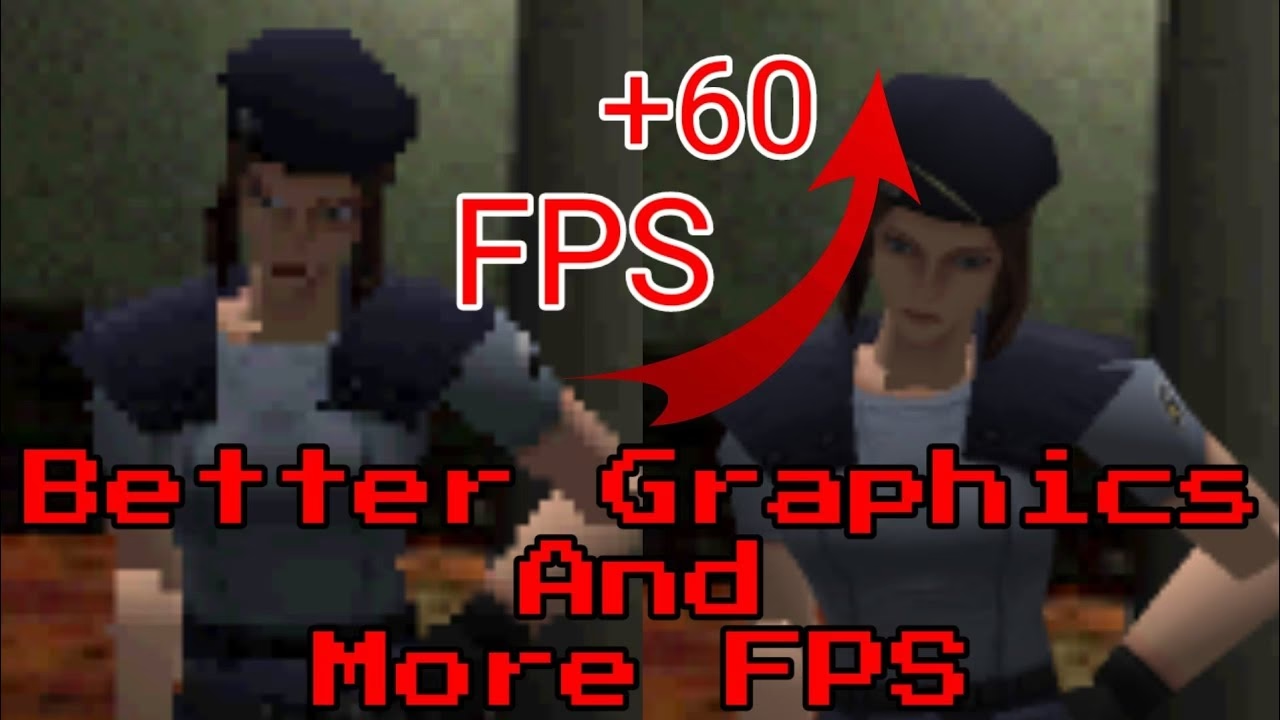
¿Qué es un Plugin de GPU y por qué es Esencial?
Imagina que el emulador es el cerebro de la operación, ejecutando el código del juego, mientras que el plugin de GPU es el artista. La PlayStation original fue diseñada para televisores de tubo de rayos catódicos (CRT) con resoluciones bajas. Un plugin de GPU no solo se encarga de mostrar esa imagen en tu monitor, sino que también puede aplicar una enorme cantidad de mejoras: aumentar la resolución interna, suavizar los bordes dentados (aliasing), corregir la deformación de texturas (wobbling) y aplicar efectos visuales avanzados. Sin un plugin de GPU, estarías viendo una imagen pixelada y borrosa. Con el plugin adecuado, juegos como Final Fantasy VII o Metal Gear Solid pueden verse más nítidos y vibrantes que nunca.
Pete's OpenGL2: La Joya de la Corona para PCs Modernos
Cuando se trata de emulación de PSX con aceleración por hardware, el plugin Pete's OpenGL2 PSX GPU (versión 2.9) es, para muchos, la opción definitiva. Diseñado para sistemas modernos, aprovecha el poder de las tarjetas gráficas actuales a través de la API de OpenGL para ofrecer una calidad de imagen excepcional.
Para utilizarlo, necesitarás una tarjeta gráfica decente (se recomiendan modelos de nVidia o ATI con al menos 64 MB de VRAM), pero los resultados merecen la pena. Entre sus características más destacadas se encuentran:
- Soporte para resoluciones altas: Permite renderizar los juegos a la resolución nativa de tu monitor, logrando una claridad impresionante.
- Opción de pantalla ancha (Widescreen): Modifica el renderizado para adaptar los juegos 3D a pantallas 16:9 sin estirar la imagen de forma desproporcionada.
- Correcciones de juegos específicas: Incluye parches y "game fixes" para solucionar problemas gráficos conocidos en títulos problemáticos. Por ejemplo, el arreglo 'fake gpu busy' mejora la compatibilidad.
- Visual Rumble: Una ingeniosa función que simula la vibración del mando a través de un efecto visual en pantalla, útil si juegas con un dispositivo sin vibración.
Para los usuarios de Linux, existe una versión equivalente llamada Pete's XGL2 Linux PSX GPU, que ofrece exactamente las mismas funcionalidades y mejoras, asegurando que la experiencia de alta calidad no sea exclusiva de Windows.
El Poder de los Shaders: Personalización Visual al Extremo
Una de las características más potentes de los plugins OpenGL2/XGL2 es su capacidad para cargar shaders de píxeles personalizados. Los shaders son pequeños programas que se ejecutan en la GPU y modifican la imagen final en tiempo real. Esto abre un universo de posibilidades para personalizar la apariencia de tus juegos.
Puedes pasar de una simple mejora de resolución a una transformación estilística completa. La comunidad ha creado una vasta librería de shaders, cada uno con un propósito diferente. Aquí algunos ejemplos notables:
- Scale2x/4x: Algoritmos que suavizan y mejoran los gráficos 2D y los sprites, dándoles un aspecto más limpio y menos pixelado.
- Filtros de Suavizado (Blur/AA): Shaders como "Simple Blur" de Pete o "Blur AA" de Luigi aplican un efecto de desenfoque sutil para reducir los bordes afilados y crear una imagen más suave.
- Shaders de Corrección de Color: Efectos como "Pseudo Median + Luminance" de Renee Cousins pueden hacer que los colores sean más vibrantes y el contraste más profundo.
- Efectos Estilísticos: ¿Quieres jugar en blanco y negro? Usa el shader "Gray". ¿Te apetece un estilo de dibujos animados? La colección de "guest(r)" incluye shaders "Cartoon" que alteran drásticamente el aspecto del juego.
- Efectos Creativos: Incluso hay shaders experimentales como "Broken glass" que demuestran la flexibilidad del sistema para crear efectos únicos.
Experimentar con shaders es parte de la diversión de la emulación moderna. Te permite ajustar la estética a tu gusto, ya sea buscando una fidelidad cristalina o un look retro que imite las líneas de un monitor CRT.
Otras Alternativas y Plugins Clásicos
Aunque OpenGL2 es el rey, el arsenal de Pete incluye otras herramientas valiosas para diferentes situaciones y tipos de hardware.
P.E.Op.S. Soft GPU: La Opción de la Compatibilidad
No todas las mejoras dependen de una GPU potente. El plugin P.E.Op.S. Soft GPU es un renderizador por software. Esto significa que utiliza la CPU de tu ordenador para dibujar los gráficos, sin depender de la tarjeta de video. ¿La desventaja? Es mucho más lento y no permite mejoras tan avanzadas como el aumento de resolución. ¿La ventaja? Una compatibilidad casi perfecta. Al imitar el hardware original de la PSX de forma más precisa a nivel de software, este plugin es la solución ideal para juegos que presentan fallos gráficos graves con los renderizadores de hardware. Si un juego se ve mal o se cuelga con OpenGL, prueba con la versión Soft.
Plugins de DirectX y Versiones Anteriores
En el archivo "Pete's PSX GPUs Version 1.77" se incluyen plugins más antiguos que utilizan DirectX (D3D DX6 y D3D DX7) en lugar de OpenGL. Aunque han sido superados en características por la versión OpenGL2, pueden ser una alternativa útil para tarjetas gráficas muy antiguas o para sistemas donde los drivers de OpenGL no funcionan correctamente. Ofrecen un buen equilibrio entre rendimiento y calidad visual para hardware modesto.
La Rama Open Source: P.E.Op.S.
Con el tiempo, Pete liberó el código fuente de algunos de sus plugins bajo el nombre P.E.Op.S. (Pete's ePSXe/pSX Ops). Esto incluye las versiones 1.78 de su plugin OpenGL para Windows y MesaGL para Linux. Al ser de código abierto, la comunidad puede estudiarlos, modificarlos y compilarlos para diferentes sistemas, asegurando su preservación y potencial desarrollo futuro.
Tabla Comparativa de Plugins Principales
Para ayudarte a decidir, aquí tienes una tabla que resume las características de los plugins más importantes:
| Plugin | Tipo de Renderizado | Plataforma | Característica Clave |
|---|---|---|---|
| Pete's OpenGL2 GPU v2.9 | Hardware (OpenGL) | Windows / Linux (XGL2) | Máxima calidad gráfica, soporte para shaders, widescreen. Ideal para PCs modernos. |
| P.E.Op.S. Soft GPU v1.18 | Software (CPU) | Windows / Linux | Máxima compatibilidad. Solución para juegos con errores gráficos en otros plugins. |
| Pete's D3D GPU v1.77 | Hardware (DirectX) | Windows | Buena alternativa para hardware antiguo o con problemas en drivers OpenGL. |
| P.E.Op.S. OpenGL GPU v1.78 | Hardware (OpenGL) | Windows / Linux (MesaGL) | Versión de código abierto, estable y con buena compatibilidad. |
Preguntas Frecuentes (FAQ)
¿Qué plugin debo usar si tengo una tarjeta gráfica muy antigua o integrada?
Si tu tarjeta gráfica tiene problemas con Pete's OpenGL2, prueba con los plugins D3D más antiguos de la versión 1.77. Si los problemas persisten o el rendimiento es muy bajo, tu mejor opción es el P.E.Op.S. Soft GPU. La calidad visual será menor, pero la jugabilidad será estable.
¿Afectan los shaders al rendimiento del juego?
Sí. Los shaders simples apenas tienen impacto, pero los más complejos, como los filtros de reescalado de alta calidad o los efectos de post-procesado avanzados, pueden requerir una cantidad significativa de potencia de la GPU y reducir los fotogramas por segundo (FPS) en hardware menos potente.
¿Cómo se instalan estos plugins y shaders?
La configuración es sencilla. Los plugins (archivos .dll en Windows o .so en Linux) se copian en la carpeta "plugins" de tu emulador. Luego, dentro del emulador, vas al menú de configuración de video y seleccionas el plugin que deseas usar. Desde el panel de configuración del propio plugin, podrás ajustar todas las opciones y, en el caso de OpenGL2, cargar los archivos de shaders.
¿Estos plugins funcionan con todos los juegos de PSX?
Funcionan con la gran mayoría. Sin embargo, debido a la enorme diversidad de técnicas de programación usadas en los juegos de PSX, algunos títulos pueden presentar fallos visuales específicos. Por eso los plugins incluyen una lista de "game fixes" y por eso es útil tener varios plugins a mano. Si un juego no funciona bien con uno, a menudo funcionará perfectamente con otro.
Si quieres conocer otros artículos parecidos a Plugins GPU para ePSXe: Mejora tus Gráficos puedes visitar la categoría Emulación.