
29/05/2017
Jugar a The Elder Scrolls Online (ESO) en PC ofrece una flexibilidad increíble, pero muchos jugadores provenientes de consolas o que simplemente prefieren la ergonomía de un mando se encuentran con una pregunta recurrente: ¿se puede jugar con mando y, si es así, cómo se configura? Existe cierta confusión al respecto, con información contradictoria circulando por la red. La buena noticia es que sí, ESO para PC tiene soporte nativo para mandos, pero requiere una pequeña configuración inicial para funcionar correctamente. Si has conectado tu mando y no pasa nada, no desesperes. Estás en el lugar correcto. En esta guía detallada, te llevaremos paso a paso a través de todo el proceso, desde la activación del modo mando hasta la solución de los problemas más comunes para que puedas recostarte y disfrutar de Tamriel con total comodidad.
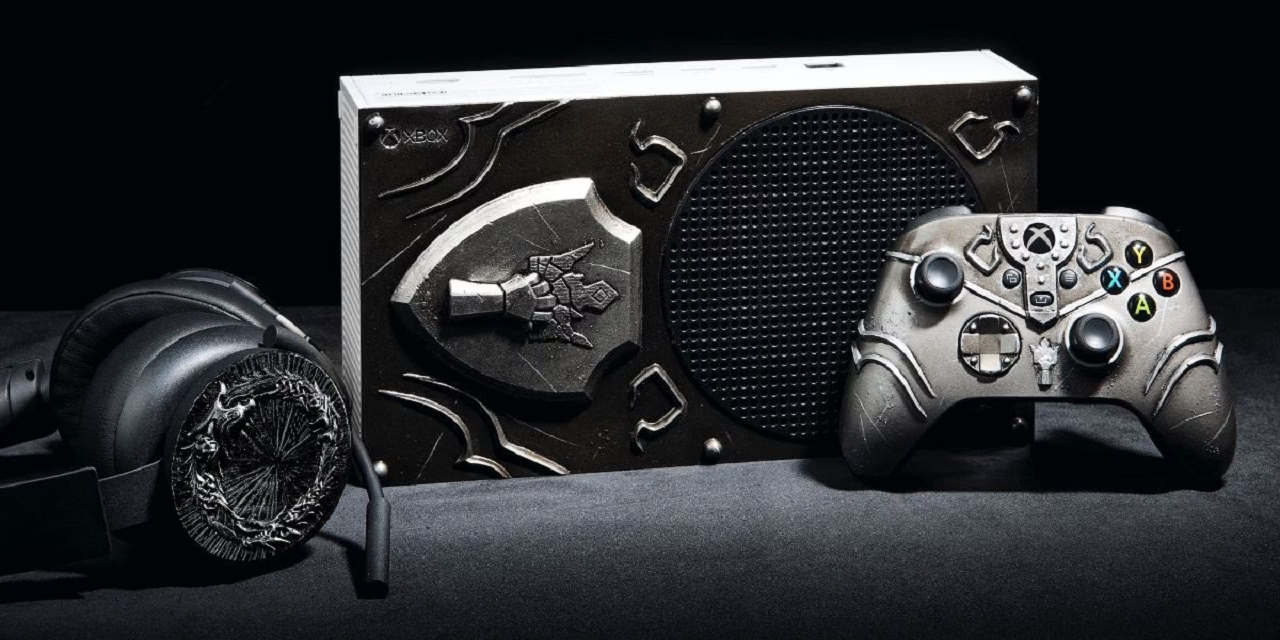
¿Es Compatible mi Mando con ESO en PC?
Antes de sumergirnos en los menús de configuración, es fundamental entender qué tipo de mandos son compatibles de forma nativa con el juego. The Elder Scrolls Online para PC/Mac está diseñado para funcionar con controladores que utilizan el estándar XInput. Este es el protocolo de entrada que Microsoft utiliza para sus mandos de Xbox, y se ha convertido en el estándar de facto para la mayoría de los juegos de PC.
Esto significa que los siguientes mandos deberían funcionar sin necesidad de software adicional:
- Mando de Xbox 360 (con cable o con adaptador inalámbrico para Windows)
- Mando de Xbox One
- Mando de Xbox Series X|S
Si tu mando no es uno de estos, como un mando de PlayStation (DualShock 4, DualSense) o un controlador genérico de otra marca, es posible que no utilice XInput de forma nativa. En esos casos, el juego podría no reconocerlo directamente. Sin embargo, no todo está perdido. Plataformas como Steam tienen su propio sistema de configuración de mandos que puede "traducir" las entradas de tu controlador a XInput, haciéndolo compatible. También existen programas de terceros como DS4Windows (para mandos de PlayStation) que cumplen la misma función. No obstante, esta guía se centrará en la configuración nativa para mandos XInput, que es la solución oficial y más directa.
Activando el Modo Mando: Guía Paso a Paso
Una vez que has confirmado que tienes un mando compatible y lo has conectado a tu ordenador, el siguiente paso es decirle al juego que quieres usarlo. ESO tiene dos interfaces de usuario completamente diferentes: una diseñada para teclado y ratón, y otra optimizada para mando. Por defecto, el juego iniciará con la interfaz de PC. Para cambiarla, sigue estos sencillos pasos:
- Inicia el juego y entra con un personaje: Es importante destacar que, por defecto, no puedes usar el mando en las pantallas de inicio de sesión o selección de personaje. Primero debes entrar al mundo del juego con un personaje usando tu teclado y ratón.
- Abre el menú de Ajustes: Presiona la tecla 'ESC' para abrir el menú principal del juego.
- Navega a la sección de Jugabilidad: En el menú de la izquierda, busca y haz clic en la opción "Jugabilidad" (Gameplay).
- Activa el Modo Mando: Dentro de las opciones de jugabilidad, busca una opción llamada "Modo Mando" (Gamepad Mode). Verás un menú desplegable a su lado que, por defecto, estará en "No" (Off). Haz clic en él y selecciona "Sí" (On).
¡Y ya está! La interfaz del juego cambiará instantáneamente a la versión de consola, con menús radiales y controles adaptados. Para volver a la interfaz de PC en cualquier momento, simplemente repite los pasos y selecciona "No" en el menú de Modo Mando.
Nota importante: Después de una actualización importante del juego, es posible que esta configuración se restablezca a su valor predeterminado ("No"). Si tu mando deja de funcionar repentinamente después de un parche, lo primero que debes hacer es verificar que el Modo Mando siga activado.
Mi Mando Sigue sin Funcionar: Soluciones y Troubleshooting
¿Has activado el Modo Mando pero tu personaje no se mueve? ¿Los botones no responden? No te preocupes, es un problema común con varias soluciones posibles. Repasemos los pasos de troubleshooting, del más simple al más complejo.
1. Conecta el Mando Antes de Iniciar el Juego
A veces, el problema es tan simple como el orden en que haces las cosas. Asegúrate siempre de que tu mando esté conectado a tu PC y reconocido por Windows *antes* de lanzar el cliente de The Elder Scrolls Online. Si lo conectas con el juego ya en ejecución, es muy probable que no lo detecte.
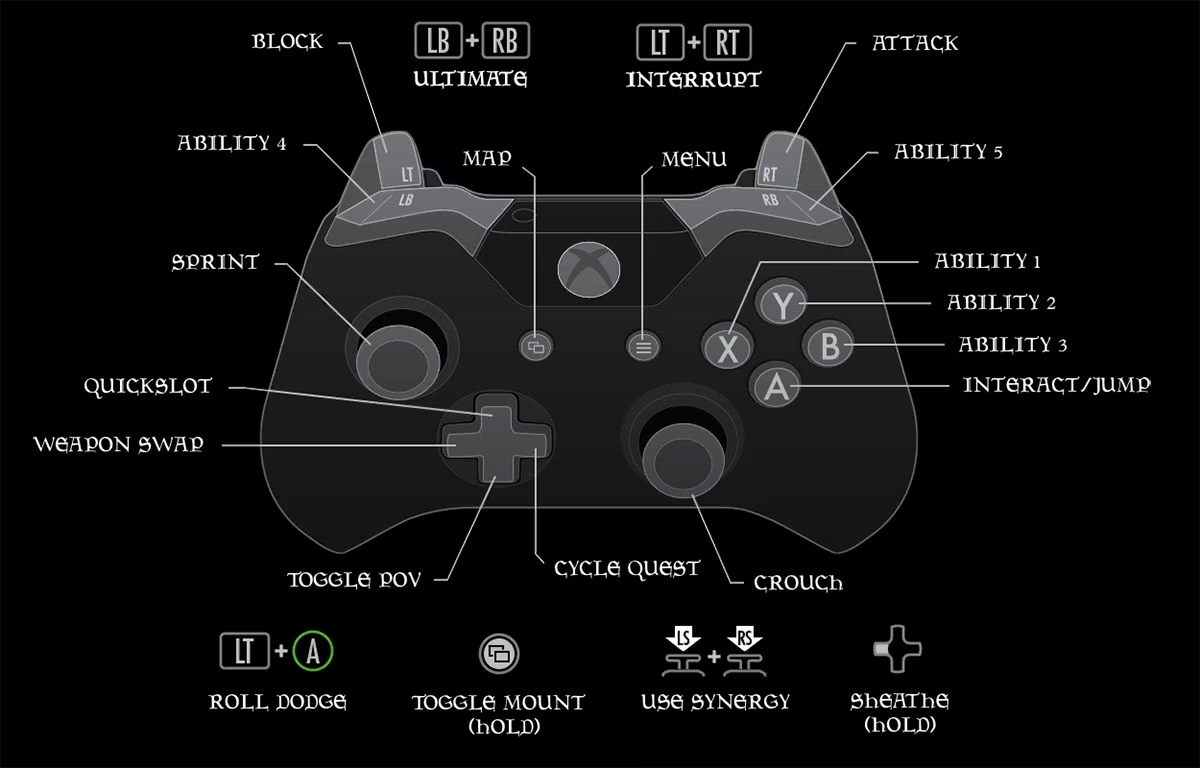
2. Configuración de Windows: El Dispositivo Preferido
Windows permite tener varios dispositivos de juego conectados a la vez (volantes, joysticks, etc.). A veces, el sistema operativo no tiene claro cuál de ellos quieres usar para jugar. Para asegurarte de que tu mando es el principal, sigue estos pasos:
- En la barra de búsqueda de Windows, escribe "mandos" y selecciona la opción "Configurar controladores de juego USB".
- Se abrirá una ventana llamada "Controladores de juego". Deberías ver tu mando en la lista.
- Selecciona tu mando y haz clic en "Propiedades". Se abrirá una nueva ventana para probar el dispositivo. Mueve los joysticks y presiona los botones. Deberías ver cómo se iluminan los indicadores correspondientes en la pantalla. Si esto funciona, el mando está correctamente instalado. Si no, el problema podría estar en los drivers del mando.
- Cierra la ventana de Propiedades y, en la ventana de "Controladores de juego", haz clic en el botón "Opciones avanzadas...".
- Aparecerá un menú desplegable llamado "Dispositivo preferido". Asegúrate de que tu mando esté seleccionado en este menú y haz clic en "Aceptar".
Este último paso suele resolver la mayoría de los problemas de detección en los juegos.
3. Reinstalar los Controladores del Mando
Si después de probar el mando en la configuración de Windows, este no responde, es probable que haya un problema con sus controladores (drivers). Puedes intentar desconectar y volver a conectar el mando, o ir al "Administrador de dispositivos" de Windows, encontrar tu mando en la lista, hacer clic derecho y seleccionar "Desinstalar dispositivo". Después, reinicia tu PC y vuelve a conectar el mando para que Windows reinstale los drivers automáticamente.
Tabla Comparativa: Mando vs. Teclado y Ratón en ESO
La elección entre mando y teclado y ratón es puramente personal, y cada uno tiene sus ventajas y desventajas en el contexto de The Elder Scrolls Online. Aquí tienes una tabla para ayudarte a decidir:
| Característica | Mando | Teclado y Ratón |
|---|---|---|
| Comodidad | Muy alta, ideal para largas sesiones de juego y jugar desde el sofá. | Depende de la configuración ergonómica de la silla y el escritorio. |
| Movimiento del Personaje | Superior, gracias al control analógico de los joysticks que permite variar la velocidad de movimiento. | Menos fluido, el movimiento es digital (caminar o correr, sin puntos intermedios). |
| Precisión de Apuntado | Menor, especialmente para habilidades de área que requieren una colocación precisa. | Superior, el ratón permite apuntar de forma rápida y exacta. Ideal para builds de arquero o mago. |
| Gestión de Inventario | Más lenta, la navegación por los menús con un joystick es menos ágil. | Mucho más rápida y eficiente, el ratón permite arrastrar y soltar objetos con facilidad. |
| Acceso a Habilidades | Limitado a los botones del mando, requiere cambiar de barra de habilidades con más frecuencia. | Acceso instantáneo a más habilidades y objetos mediante atajos de teclado numéricos. |
| Comunicación (Chat) | Muy engorrosa, requiere un teclado virtual en pantalla. | Instantánea y natural, esencial para la comunicación en gremios y grupos. |
Preguntas Frecuentes (FAQ)
¿Puedo usar un mando de PlayStation en ESO para PC?
De forma nativa, es poco probable que funcione, ya que los mandos de PlayStation no usan XInput. Sin embargo, puedes hacerlo funcionar perfectamente utilizando el modo Big Picture de Steam y su configurador de mandos, o con software de terceros como DS4Windows, que "engaña" a Windows haciéndole creer que tu mando de PlayStation es un mando de Xbox.
¿Por qué no puedo usar el mando en la pantalla de inicio de sesión?
Por defecto, la funcionalidad del mando solo se activa una vez que has entrado en el juego con un personaje. Hay una opción en el lanzador del juego llamada "Modo de Accesibilidad" que, si se activa, permite el uso del mando desde el inicio, pero la mayoría de los jugadores activan el Modo Mando desde el menú interno del juego.
El juego se actualizó y ahora mi mando no funciona. ¿Qué hago?
Este es el problema más común. Lo primero que debes hacer es ir a Ajustes -> Jugabilidad y comprobar si la opción "Modo Mando" ha vuelto a "No". Es habitual que las actualizaciones del juego restablezcan esta configuración.
¿Necesito algún software de terceros para que funcione mi mando de Xbox?
No. Para cualquier mando oficial de Xbox (360, One, Series X|S), no necesitas ningún programa adicional. La compatibilidad es nativa. Simplemente conéctalo, asegúrate de que Windows lo reconoce y activa el Modo Mando dentro del juego.
Con esta guía, deberías ser capaz de resolver cualquier inconveniente y disfrutar de las vastas tierras de Tamriel con la comodidad de tu mando preferido. ¡Nos vemos en Nirn!
Si quieres conocer otros artículos parecidos a Domina Tamriel con Mando en PC: Guía ESO puedes visitar la categoría Guías.